コースアクティビティレポート
Note
このドキュメントは、AIを活用した機械翻訳によって翻訳されました。翻訳は現状のまま提供されており、その正確性については一切保証いたしません。このコンテンツの英語版が公式かつ信頼できる情報源です。
コースアクティビティレポートは、学生の成績とコースとのやり取りの度合いを理解するのに役立ちます。このレポートは、UltraコースとOriginalコースの両方で使用できます。
成績を表示する権限を持つすべてのロールは、コースアクティビティレポートにアクセスできます。総合成績機能をオンにして、コースアクティビティレポートのエクスペリエンスを向上させます。次のことができます:
総合成績、提出期日を過ぎた日数、コースに費やしている時間、最終アクセスからの日数に基づいて、成績が低迷している学生を特定する
学習進度が遅れている学生にメッセージを送信して、コースアクティビティを増やすように促す
コースで成績の良い学生を祝福し、指導者になるように依頼する
コースアラートをカスタマイズして、総合成績が特定の値を下回った場合、提出期限に間に合わなかった場合、特定の日数コースにアクセスしていない場合に、苦戦している学生を特定する
データを他のツールで分析するために、表形式ビューをCSV(カンマ区切り値)ファイルにダウンロードする
情報をコースの他の教員や指導者と共有するために、散布図をPDFまたは画像としてダウンロードする
注記
管理者向け:コースアクティビティレポートと学生アクティビティの詳細レポートを表示するには、ユーザのロールにコース/組織のコントロールパネル(成績管理センター)> 成績を表示権限が必要です。管理者パネルの通知設定から、学生の最終アクセス、学生の総合成績の低下、学生の期限超過に関するアラートを、教育機関レベルで管理できます。
コースアクティビティのレポートへのアクセス
コースの[分析]タブで[コースアクティビティ]を選択します。

また、ベースナビゲーションの[成績]セクションからもこのレポートにアクセスできます。コースの横にある円グラフボタンを選択してください。
学生は自分のパフォーマンスレポートを表示できます。

コースアクティビティレポートにアクセスする最後の方法は、成績表設定の学生の成績セクションです。成績表の上部にある設定ボタンを選択して、設定パネルを開きます。コースアクティビティの表示を選択します。
表形式ビュー
学生がコースで作業を行い、レポートに表示するデータがある場合は、表形式ビューを使用できます。
テーブルの表示は、設定、コースにおける学生アクティビティ、コースで収集されたデータによって異なる場合があります。
学生:学生の姓名。利用可能な場合は、優遇措置、別名、名前の発音の録音、発音の説明、代名詞、学生IDといった追加の学生情報が表示されます。
総合成績:コースにおける学生の総合成績。「総合成績」の列が有効になっていない場合、または評価対象の課題がない場合、この列には情報が表示されません。この列は24時間ごとに早朝に更新されるため、レポートに記載されている総合成績が、現在の成績表の記載内容と一致しない場合があります。
期限超過:アセスメント、採点対象のディスカッション、採点対象の日誌など、学生が設定された期限日までに完了していないアクティビティの数をカウントします。教育機関は、コースアクティビティレポートに期限超過の情報を含めるかどうかを選択できます。
コース滞在時間:学生がコースでアクティブだった時間数。コース滞在時間は、学生がコース内で何かを選択した時点から、コース外で何かを選択した時点までをカウントします。学生がコースのセッションからログアウトした場合、コース内での最後の操作までの時間のみがカウントされます。この列は、24時間ごとに早朝に更新されます。
最終アクセスからの日数:学生がコースに最後にアクセスしてからの日数をカウントします。学生がコースにアクセスするたびに、最終アクセスからの日数のカウントが0に戻ります。学生がコースにアクセスしたことがない場合、最終アクセスからの日数はnullになり、「--」が表示されます。
コースに登録されている学生がいない場合、テーブルは使用できません。
表オプション
メッセージを送信ボタンを選択すると、学生を選択してメッセージを送信できます。複数の学生にメッセージを送信すると、各学生には個別のメッセージが届き、他のどの学生が受信者に含まれているかはわかりません。
ダウンロードボタンを選択して、表をCSVとしてダウンロードします。エクスポートされたファイルには、次の列が含まれています:
氏名(姓)
氏名(名)
ユーザ名
学生ID
総合成績
総合成績のアラート
期限超過
期限超過のアラート
コース滞在時間
最終アクセス日
非アクティブ日数
最終アクセスからの日数のアラート

表で学生を選択すると、学生の概要が表示され、学生の追加情報、成績、進捗状況などを確認できます。
。[成績]、[進捗状況]、および[メモ]のタブがあります。](../image/img-829d837d73a814506c68383b65392b90.jpg)
散布図
散布図のY軸は学生の総合成績を表し、散布図のX軸はコースにおける学生の時間数を表します。学生同士の成績を比較したり、それぞれの活動状況を幅広い視点で把握したりすることができます。表示されるデータは、24時間ごとに早朝に更新されます。散布図には、コースアクティビティタブから、またはアクティビティストリーム上のアラート通知を選択することでアクセスできます。
注記
注:散布図はスクリーンリーダーと互換性がありません。

各点は1人の学生を表します。コースに多くの時間を費やす学生ほど、成績が高い傾向があります。次のことができます:
右上の+アイコンと–アイコンを選択して、ズームインまたはズームアウトします。特定の領域を拡大表示するには、グラフ上の任意の場所を選択し、ドラッグして拡大してください。
コースに費やしている時間が長くて成績が低い学生や、パフォーマンスが優れている学生など、変則的な傾向を視覚的に特定します。
ドットを選択すると、学生の氏名、総合成績、期限超過、コース滞在時間、非アクティブ日数、アラートが表示されます。コース滞在時間は、学生がコース内で何かを選択した時点から、コース外で何かを選択した時点までをカウントします。学生がコースのセッションからログアウトした場合、コース内での最後の操作までの時間のみがカウントされます。
紫色の点は、少なくとも1件のアラートがある学生を示しています。「アラート」セクションには、その学生に関連するアラートが表示されます。
詳細の表示を選択すると、学生のアクティビティの詳細レポートが表示され、学生の進捗状況を週単位で確認できます。詳細については、「学生アクティビティの詳細レポート」のトピックを参照してください。
ダウンロードボタンを選択して、散布図をPDFまたは画像ファイルとしてダウンロードします。この散布図は、他の教員、教職員、またはそのクラスのメンターと共有できます。
コースに登録されている学生がいない場合、散布図は使用できません。
アラート設定
指導スタイルに合わせてアラートをカスタマイズすることができます。
コースアクティビティレポートでアラート設定を選択して、アラート設定パネルを開きます。

また、成績表設定の学生の成績セクションでアラートを調整することもできます。成績表の上部にある設定ボタンを選択して、設定パネルを開きます。

設定に基づいて、コースアクティビティレポートでアラートが強調表示された学生が表示されます。また、新たにアラートの対象となる学生がいる場合は、アクティビティストリームで通知されます。
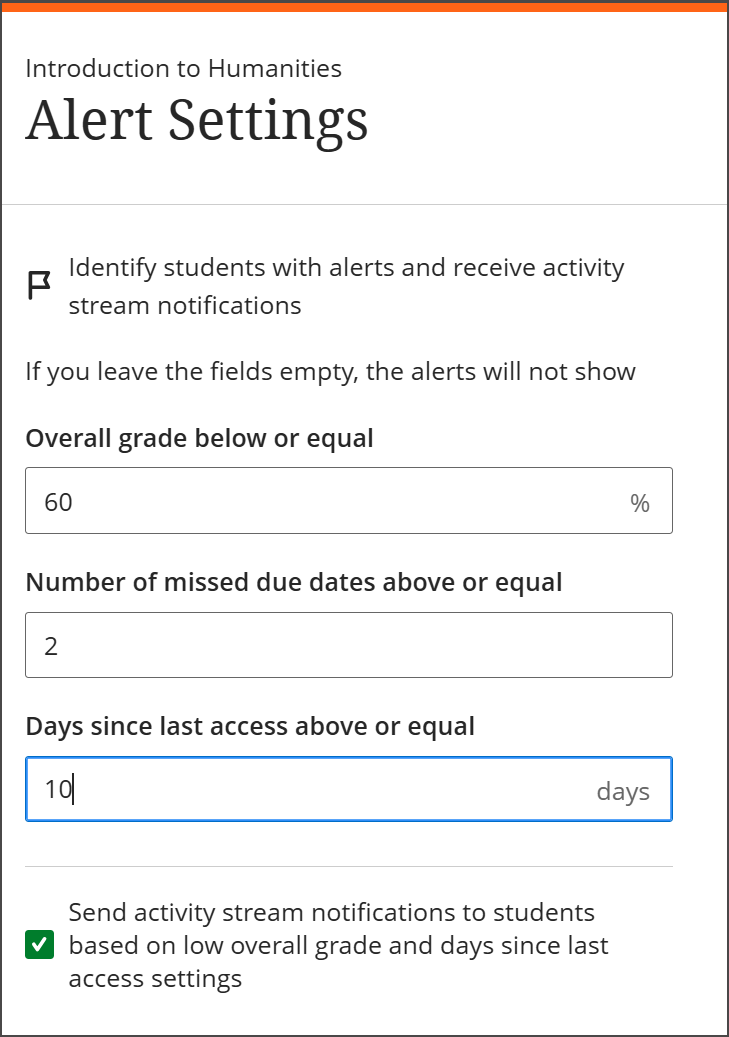
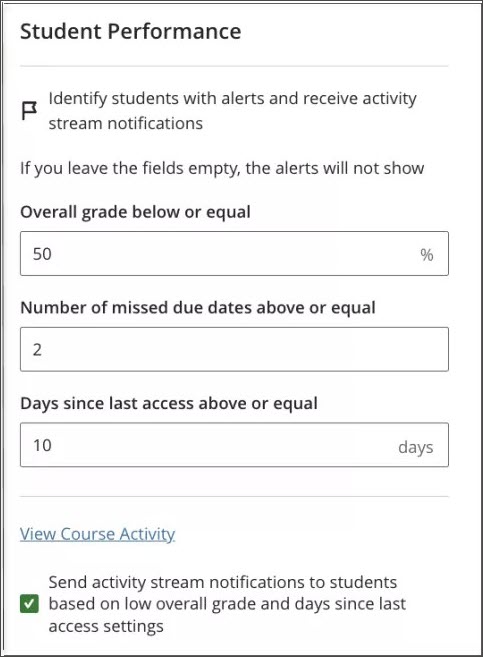
アラートをカスタマイズするには、いくつかのオプションがあります。
学生の総合成績が特定のパーセンテージ以下である場合
学生の期限超過の回数が一定の数以上である場合
学生の最終アクセスからの日数が一定の日数以上である場合
「最終アクセスからの経過日数」に関するアラートは、デフォルトで学生が15日間非アクティブな場合に設定されていますが、各コースごとにアラートを調整することができます。総合成績や期限超過のアラートの送信に関するデフォルト設定はありません。
アラートを削除するには、アラートフィールドを空のままにします。
また、総合成績の低下と最終アクセスからの日数のアラート設定に基づいて、学生がアクティビティストリームでアラートを受け取るかどうかを選択することもできます。
注記
学生はコースの期限超過のアラート設定に基づく通知は受信しません。学生が期限超過のアラートをオプトインしている場合、アラートはコンテンツ項目ごとに送信されます。
アラートフラグ
アラートのある学生は、コースアクティビティレポートでフラグで強調表示されます。大規模なコースであっても、リスクのある学生を特定することができます。
表形式ビュー
表形式ビューでは、総合成績、期限超過、最終アクセスからの日数に設定したアラート条件を満たす学生の横にフラグが表示されます。フラグにカーソルを合わせると、アラートの種類が表示されます。

アラートに基づいて学生リストを絞り込み、より手厚い対応が必要な学生に焦点を当て、必要に応じてメッセージを送信できます。フィルタには3つのオプションがあります:
すべての学生
アラートのある学生
アラートのない学生
CSVダウンロードでは、総合成績の低下、期限超過、最終アクセスのアラート列に、学生にアラートがあるかどうかが示されます。

散布図
散布図では、少なくとも1件のアラートがある学生が紫色の点として表示されます。その学生の詳細情報を見るには、点を選択します。[アラート]セクションには、選択した学生に関するすべてのアラートが一覧表示されます。

アクティビティストリーム
アクティビティストリームでは、新しい学生がアラートの条件を満たすたびに、アラートが届きます。概要の通知では、総合成績の低下、期限超過、最終アクセスからの日数のアラートがある学生の数を確認できます。
アクティビティストリームで通知を選択すると、[コースアクティビティ]レポートに移動します。このレポートは、アラートのある学生ですでに絞り込まれています。
注記
アクティビティストリームに表示される学生向けアラートの概要は、学生数が10名以上2000名以下のコースでのみ利用可能です。この範囲外の受講者数を持つコースには、通知は送信されません。コースで少なくとも2週間のアクティビティがあるまでは、アクティビティストリームに通知は表示されません。

また、アラートを受けるのに十分なアクティビティや成績データがある場合は、コースの開始時に通知が届きます。
これらのアラートが送信されるためには、学生の50%以上が1つ以上の採点対象項目を持ち、特定の学生が過去1週間に30分以上のアクティビティを行っている必要があります。

アクティビティストリームの設定で、これらの通知をオンまたはオフにすることができます。学生のアラートの下のボックスをオンまたはオフにして、コースアクティビティレポートに関連するアラートを調整します。学生のアラートの左側にあるチェックボックスは、すべての通知に設定を適用します。このパネルを開くには、アクティビティストリームページの上部にある設定ボタンを選択します。

通知情報
以下の表は、管理者および教員向けです。この表では、管理者のシステム設定と、それに対応する教員のアクティビティストリーム設定および通知メッセージ(アラートがトリガーされるルールを含む)を対応付けています。
夜間のプロセスで、アラートのある新しい学生がいるかどうかが特定され、コース内の学生のアラートの概要を含む通知が教員に送信されます。
たとえば、学生のアラートには、最終アクセスアラートを受けた5人の学生、低い総合成績のアラートを受けた3人の学生、期限超過のアラートを受けた10人の学生を含めることができます。
管理者通知設定 | アクティビティストリーム設定 | 通知メッセージ | ルール |
|---|---|---|---|
利用可能な学生のアクティビティ | アクティビティデータが使用可能な場合、参加している人、または助けが必要な人を特定します | このコースの学生アクティビティを確認します。 アクティビティデータは、参加している学生やサポートが必要な可能性のある学生を特定するのに役立ちます。 | コース内の学生の過去1週間のアクティビティの中央値は、30分以上である必要があります。 この通知は、コースごとに1回だけ送信されます。 |
利用可能な学生の成績データ | 成績データが使用可能な場合、成績をアクティビティレベルと比較します | このコースの学生アクティビティと成績を確認します。 学生の成績をアクティビティレベルと比較してください。 | コースに登録している学生の50%以上に、少なくとも1つの採点済み項目が必要です。 この通知は、コースごとに1回だけ送信されます。 |
教員向けの学生の最終アクセスアラート | 最終アクセスアラート | 学生のアラート:最終アクセスアラート1人 | 新しい最終アクセスアラートのある学生が少なくとも1人います。このアラートは、設定した日数以内に学生がコースにログインしていないために送信されます。 |
教員向けの学生の総合成績低下アラート | 総合成績の低下 | 学生のアラート:総合成績低下アラート1人 | 新しい総合成績低下アラートのある学生が少なくとも1人います。このアラートは、学生の総合成績が設定した割合を下回ったために送信されます。 |
教員向けの学生の期限超過アラート | 期限超過のアラート | 学生のアラート:期限超過アラート1人 | 新しい期限超過アラートのある学生が少なくとも1人います。これは、学生の期限超過の回数が設定した数を超えたためです。 |
期限超過カウントについて
期限超過カウントにより、学生が期限どおりに作業を提出しているかどうかを把握できます。期限超過カウントの設定に一致する学生は、コースアクティビティレポートの表と散布図、ダウンロードされたCSVファイル、およびアクティビティストリームに表示されます。期日遅れカウントのアラートに一致する新たな学生のアクティビティストリーム通知を毎日受信します。
期限超過は、次の状況で学生が期限日までに提出しなかった場合にカウントされます。
グループアセスメントおよび形成的アセスメントを含むアセスメント
[提出物をオフラインで収集]オプションが選択されているアセスメント - 試行を作成し、期限日後に提出日時を入力する場合
[学生の名前を非表示にする]オプションが選択されているアセスメント – すべての学生の提出物が採点され、学生の名前が再表示された後にのみアラートを受信します
採点対象のSCORMパッケージ内の掲示板および日誌で、SCORM設定で[個別SCOを採点]オプションが選択されているもの
LTIやRespondusなどのその他のサードパーティ機能
期限超過カウントの例外
期限日の優遇措置を受けている学生の作業に、遅延のマークが付くことはありません。
期限日の例外が設定されている学生は、期限日の例外を過ぎても提出がない場合にのみ期限超過となります。
免除を受けている学生の作業に、遅延のマークが付くことはありません。免除を受けている学生は、免除されたアクティビティで期限超過になることはありません。
期限日のある非表示のコンテンツや、日付、時刻、パフォーマンスのリリース条件があるコンテンツは、期限超過カウントに含まれます。
個々のコースメンバまたはグループに対して期限日とリリース条件が設定されているコンテンツでは、期限を過ぎた場合、条件に含まれる学生またはグループのみ期限超過としてカウントされます。
期限日付きで成績表に追加された新しい項目は、期限超過のカウントに含まれません。
注記
管理者向け:期限超過件数の集計に関する設定オプションは、管理者パネルのコースアクティビティレポートに含まれる期限超過件数の指標とアラートにあります。デフォルト設定は「オン」です。期限超過オプションがオフに設定されている場合でも、コースアクティビティレポートには、学生の総合成績、コース滞在時間、最終アクセスからの日数が表示されます。