連絡事項
Note
このドキュメントは、AIを活用した機械翻訳によって翻訳されました。翻訳内容は「現状のまま」提供されており、その正確性については一切保証いたしません。このコンテンツの英語版が公式かつ権威ある情報源となります。
連絡事項は、コースを完了するために重要な、時間的制約のある情報を投稿するのに最適な方法です。次の種類のコースアクティビティに連絡事項を追加します。
課題やプロジェクトの期限日
シラバスの変更
教材の訂正/説明
試験の日程
教員は、[連絡事項]ページから連絡事項の追加、編集、および削除を行うことができます。また、アナウンスに含めることができる動画 ファイルとオーディオ ファイルを録画することもできます。 Blackboard LMS では、アナウンスに含めるために作成したオーディオ ファイルと動画 ファイルに自動キャプションが適用されます。この機能をオンにする必要はありません。
連絡事項を追加するとき、コースの学生に対してEメールで連絡事項を送信することもできます。これにより、学生はコースにログインしていなくても連絡事項を受け取ることができます。
Understand how announcements appear to students
Students can see announcements in two places: the Activity page and inside the course itself.
[アクティビティ] ページの連絡事項
お知らせは、アクティビティ ページの 今日 セクションと 最近セクションに表示されます。
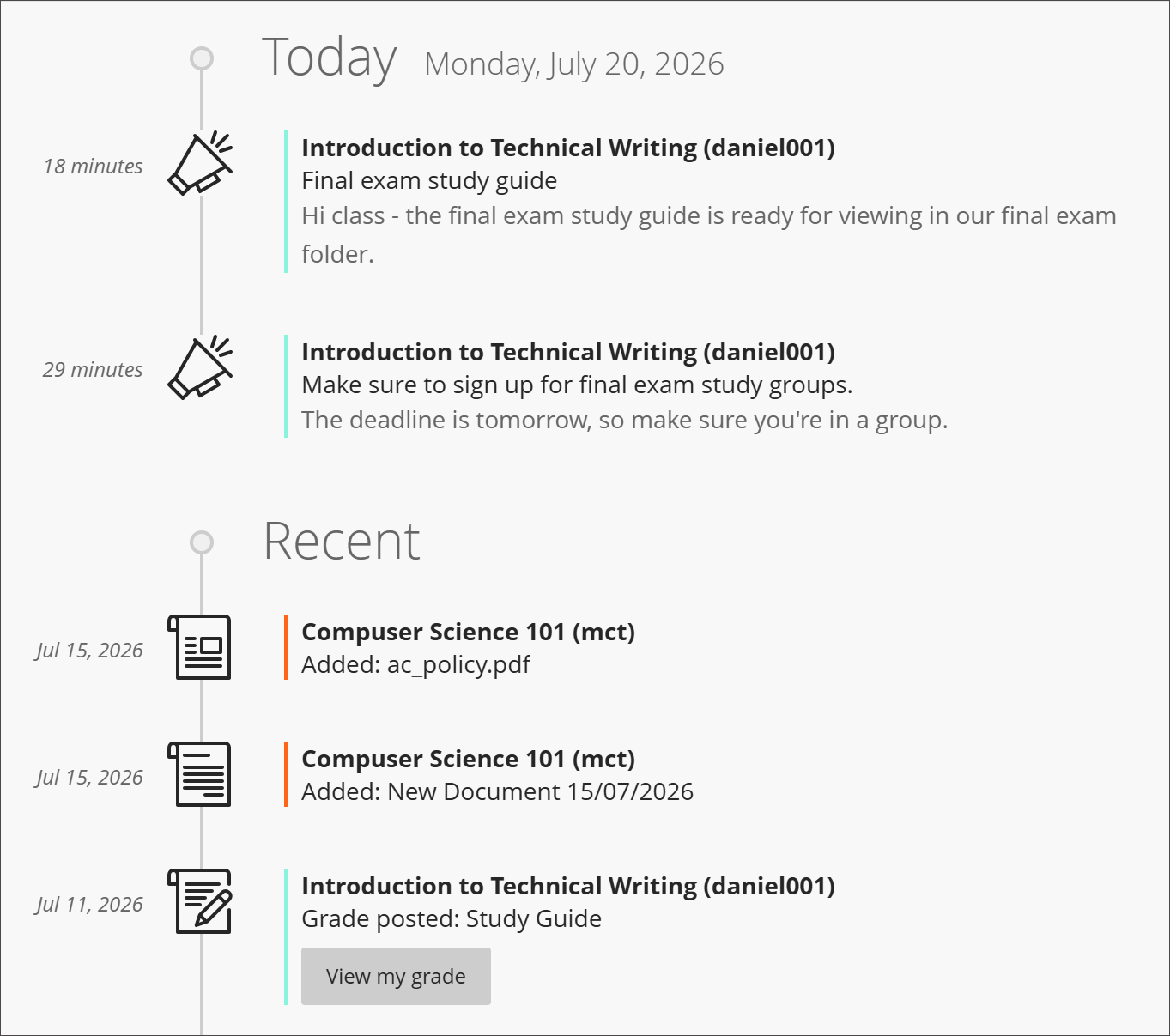
学生がコース内で表示すると、ほとんどの連絡事項は[アクティビティ]ページから消えます。連絡事項をスケジュールに設定すると、設定時間に [アクティビティ] ページに表示されます。
学生は、コースの連絡事項と、参加する必要があるコースグループに関するアクティビティページの通知を受け取ります。学生がコースグループに参加していない場合、警告はアクティビティストリームに残ります。

コース内の連絡事項
新しいコースの連絡事項は、次回学生がコースに参加したときに届けられます。学生は、コースコンテンツにアクセスする前に、新しい連絡事項を確認する必要があります。学生が連絡事項を承認すると、連絡事項が再び表示されることはありません。新しい連絡事項を投稿すると、生徒は最初の連絡事項のみを受け取ります
連絡事項を選択して既読にします。連絡事項を選択しない場合、[連絡事項]ページの横に、未読の連絡事項の数を示す数字が表示されます。
![[コースコンテンツ]ページの[お知らせ]タブの横に表示される円内の紫色の1](../image/img-45ea12dd03b1ca7b33405094abd99526.png)
既読の連絡事項を未読としてマークするには、連絡事項をもう一度選択します。既読の連絡事項は、[連絡事項]ページに未読の連絡事項よりも濃い色で表示されます。
[連絡事項]ページ
[連絡事項]ページでは、連絡事項の作成、整理、既読/未読のマーク付け、検索ができます。コースに初めて入ったときに[コースコンテンツ]ページから、[連絡事項]を選択して[連絡事項]ページに移動します。
![[お知らせ] ページには、1 つの既読アナウンス、2 つの未読アナウンス、1 つのスケジュール済みアナウンスがあります](../image/img-05c19bfa61ef6c54b02f96c383a97603.png)
連絡事項の概要を表示します。ページ上部で、コースの連絡事項の数をステータス別に確認できます。連絡事項には、投稿済み、スケジュール設定済み、下書きの3つのステータスがあります。
列を並べ替えます。タイトル、ステータス、閲覧者数を使用して連絡事項を並べ替えます。
アクセスを確認します。閲覧者の数を選択すると、連絡事項を確認して既読にしたユーザーと確認しなかった人が一覧表示されるページに移動します。
連絡事項を検索します。虫眼鏡が表示される[検索]ボタンを選択し、キーワードを入力して特定の連絡事項を見つけます。
新規連絡事項の作成。プラス記号が表示される[連絡事項の作成]ボタンを選択して、[新しい連絡事項]ページを開きます。
連絡事項を管理します。連絡事項のメニューを開いて、連絡事項の編集、コピー、削除を行います。
既読としてマークします。連絡事項を選択して、連絡事項を既読または未読に設定します。
連絡事項の作成
[お知らせ] ページで、プラス記号として表示される お知らせの作成 を選択して、新しいお知らせを作成します。連絡事項は、コースのすべてのメンバにのみ送信できます。特定の学生またはグループに連絡したい場合は、メッセージを使用します。
![[お知らせ] ページで強調表示されたお知らせアイコンの作成](../image/img-d3304ab46d44a00a162cfd9724a209a5.png)
連絡事項のタイトルとメッセージを入力します。メッセージエディタのオプションを使用してテキストを書式設定したり、マルチメディアを埋め込んだり、ファイルを添付したりします。
音声と動画の記録をコースの連絡事項に挿入することができます。
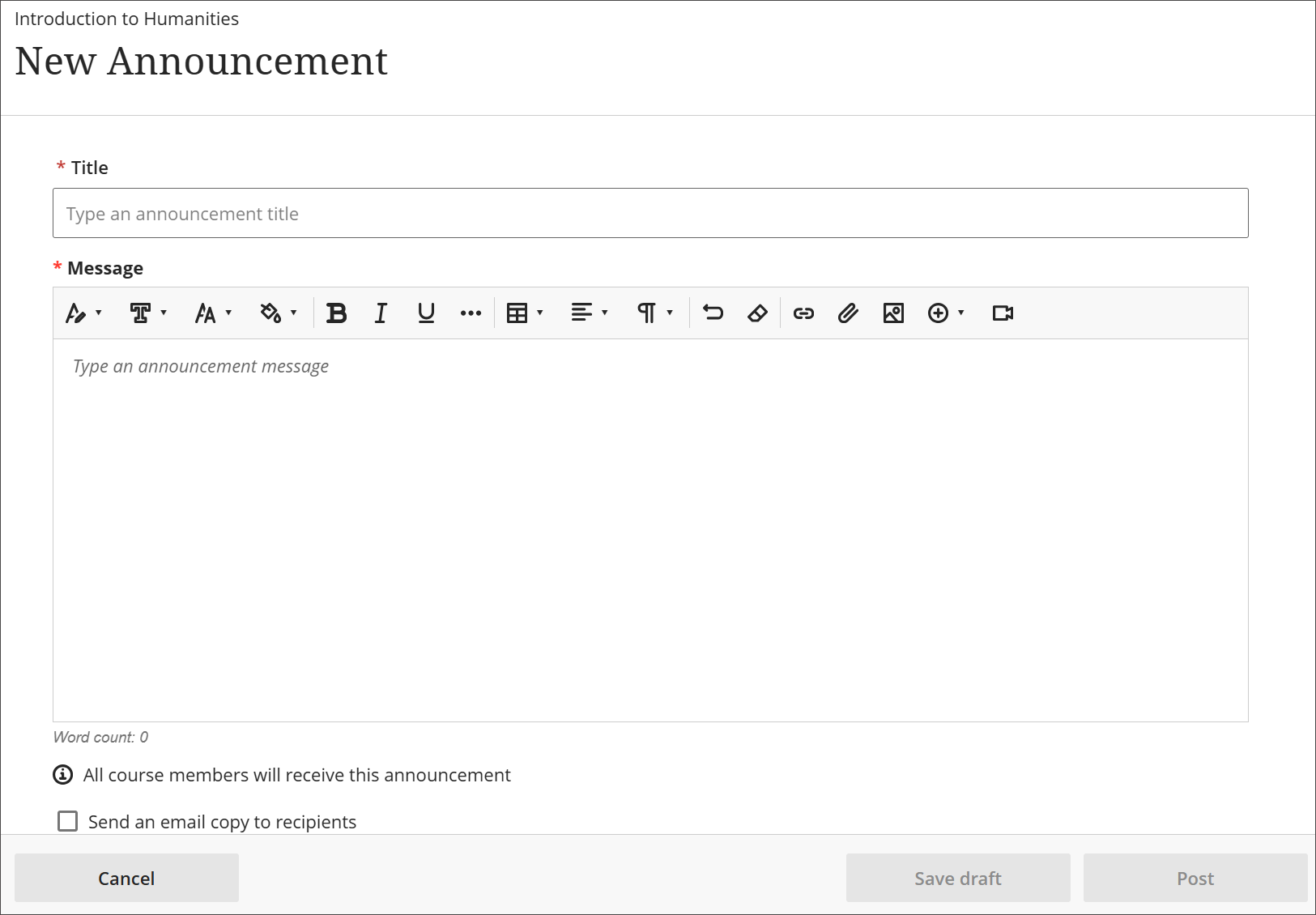
Eメールのコピーを、自分を含むすべてのコースメンバに送信することもできます。[メールのコピーを受信者に送信する]を選択します。受信者のEメールアドレスがシステムに登録されている必要があります。連絡事項に関するEメールは常に送信され、教育機関のグローバル通知設定によって制御されることはありません。
重要
投稿後に連絡事項を編集し、[受信者にEメールのコピーを送信します]を選択して再度投稿しても、Eメールは送信されません。新しい連絡事項を送信する必要があります。
[ドラフトの保存]を選択して、連絡事項をドラフトとして保存します。今すぐ連絡事項を送信する準備ができたら、[投稿する] を選択します。
[連絡事項]ページの[すぐに投稿]を選択すると、連絡事項のドラフトを投稿できます。
学生はメールで何を受け取りますか。
メールでは、埋め込まれたコンテンツがリンクになります。学生はリンクを選択してコンテンツにアクセスできます。
連絡事項のスケジュール
注意
お知らせのメール送信を後日・後時刻に予約する場合、メールが送信されるには、予約した日時にコースが公開されている必要があります。
その時点でコースが非公開の場合、メールは送信されません(そのため、教員にもメールのコピーは届きません)。
公開中または非公開のコースからお知らせを即時にメール送信すると、そのコースの学生と教員にメールが配信されます。
コースイベントや期限日のリマインダなど、将来のイベントの連絡事項を作成できます。
[新しい連絡事項]ページで、[連絡事項をスケジュール]を選択します。
![[新しいお知らせ] ページのスケジュール アナウンス セクション](../image/img-a9ae2add687e83787a1ac0272f2ec45a.jpg)
Enter a Show on date and time. You can use the date picker to schedule announcements.
Optionally, select Hide on and enter a date and time.
Select Post or Save Draft.
連絡事項をスケジュールする必要がなくなった場合は、[連絡事項をスケジュール]を再度選択します。
[連絡事項] ページでは、スケジュールされた連絡事項の ステータス列にスケジュール設定済みラベルが表示されます。
スケジュールされた連絡事項とともに、受信者にEメールのコピーを送信するオプションがあります。
連絡事項の編集、コピー、削除
コース内の連絡事項を編集、コピー、削除することができます。[連絡事項]ページで、連絡事項の[その他のオプション]メニューを開きます。
![[その他のオプション] メニューが開いて強調表示されているお知らせページ](../image/img-16348fe5fdcd6bab15459a5354aa57d3.png)
タイトルまたはメッセージを変更するには、[編集]を選択します。投稿のスケジュール日時を編集したり、時間のオン・オフを切り替えたりすることもできます。
[削除]を選択すると、連絡事項がコースから完全に削除されます。
[コピー]を選択すると、既存の連絡事項の正確なコピーが作成され、必要に応じて更新することができます。
重要
[受信者にEメールのコピーを送信します]が選択されている既存の連絡事項を編集またはコピーすると、連絡事項がドラフトの状態に戻るため、連絡事項を再送信する必要があります。
連絡事項に関する動画を観る
次のナレーション入りの動画は、このページに含まれる情報の一部を視覚的・聴覚的に表現したものです。動画で描かれている内容の詳細な説明については、Vimeoで動画を開いてください。