グループを作成する
Note
このドキュメントは、AIを活用した機械翻訳によって翻訳されました。翻訳内容は「現状のまま」提供されており、その正確性については一切保証いたしません。このコンテンツの英語版が公式かつ権威ある情報源となります。
重要
The reimagined Groups experience is available if your institution's Blackboard LMS administrators have turned it on. This version of Groups becomes the default for all courses in January 2027. In that experience you can't create new groups from the assignment settings. You can only reuse existing groups.
You can create a new group set using the Groups tab of the Course Content page. Then return to the assignment and select it.
The rest of this page describes the previous Groups experience.
[グループ]ページの割り当てられていない学生のセクションに、学生のリストの一部が表示されます。[すべて表示]を選択すると、学生のリストがすべて表示されます。課題の配信先となるグループを複数作成することができます。学生のリストの下にあるプラス記号を選択して、カスタムグループを作成して学生を追加することもできます。
注記
ティーチングアシスタントは、グループ登録を作成および管理できます。採点者のみがグループ課題を採点できます。
グループに割り当てられていない学生はグループ課題にアクセスできません。グループ課題が[コースコンテンツ]ページに表示されないからです。グループへの自己登録を学生に求める場合、学生はグループに参加するまで課題にアクセスできません。
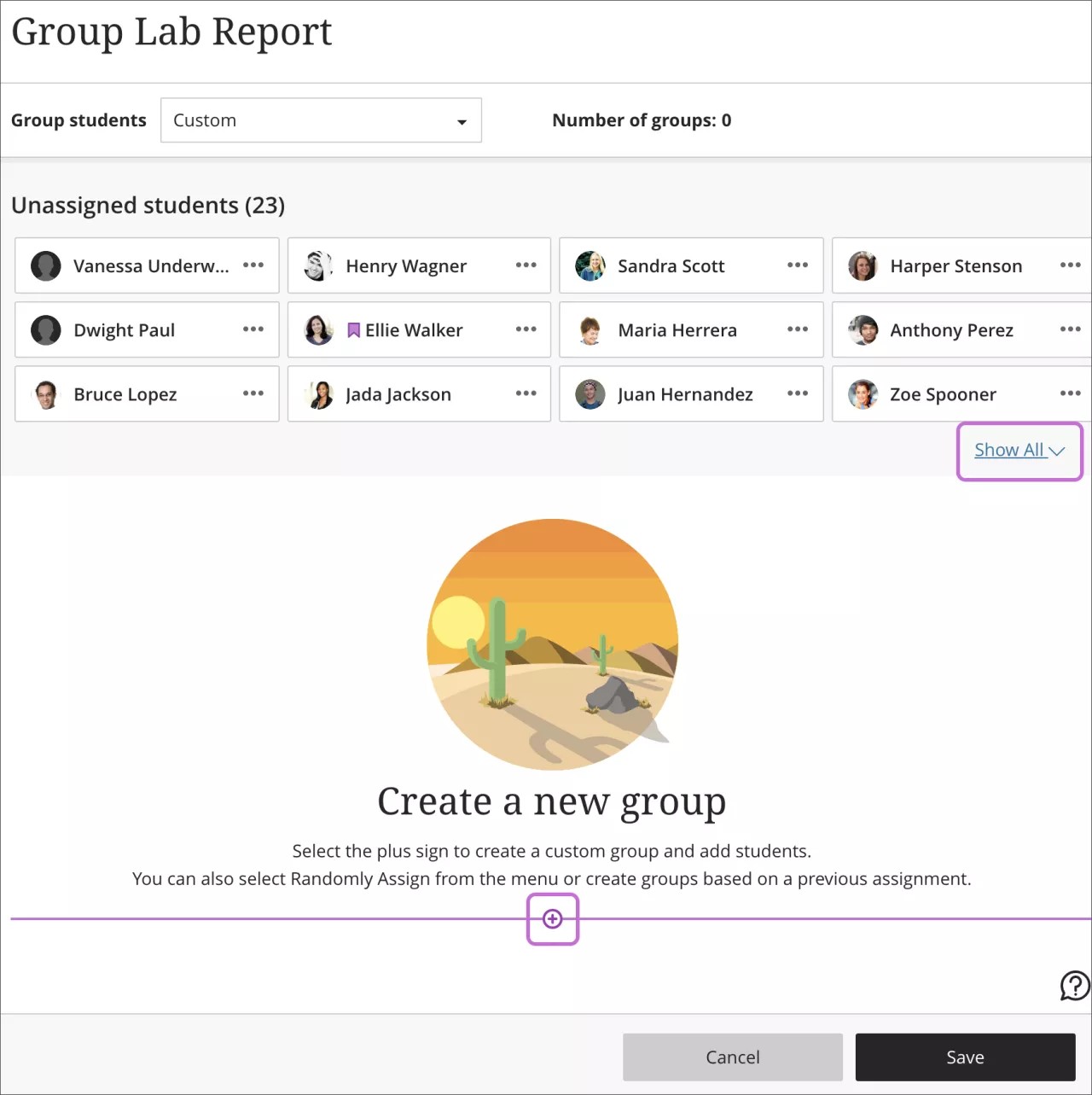
次の方法で学生をグループに分けることができます。
カスタム
ランダムに割り当てる
自己登録
グループを再利用
ヒント
視覚障害がある人がカードをより効率的にナビゲートできるように、このビューでは学生のアバターが非表示になっています。
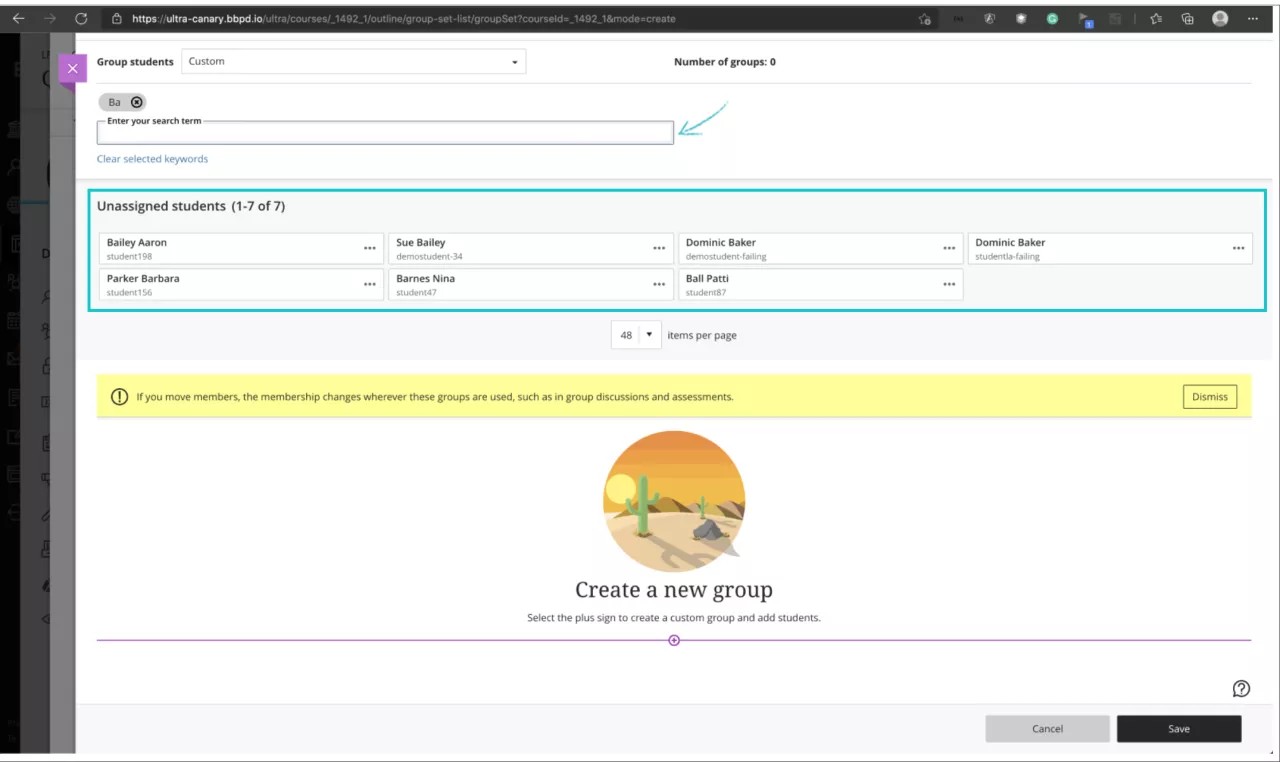
カスタム
グループを必要な数だけ作成でき、各グループの学生数も自由に決められます。この課題に必要なグループの数に合わせて、グループを追加で作成したり削除したりすることもできます。
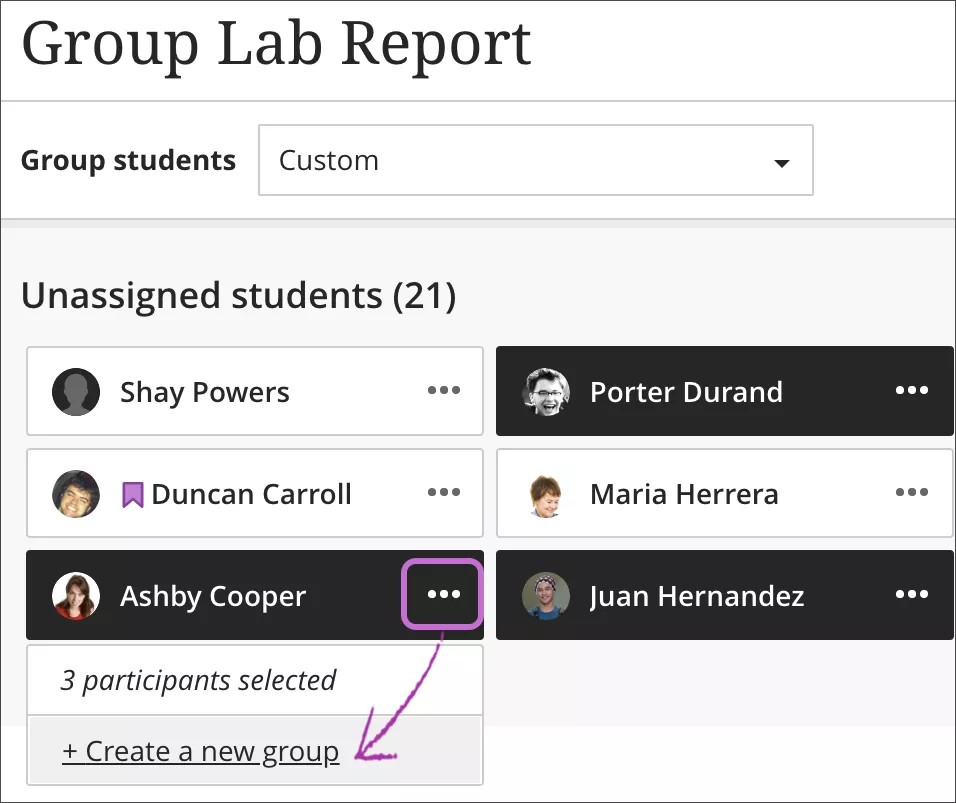
[グループの学生]メニューで、[カスタム]を選択します。
各学生の名前を選択していくと、名前がまとめて選択されます。再び学生の名前を選択すると、選択が解除されます。
複数の学生を選択したら、名前の横にあるメニューを開いて[新しいグループを作成]を選択します。メニューにリストされているグループに複数の学生を移動させることもできます。作業を提出済みのグループに学生を移動させることはできません。
デフォルトの名前を変更する場合は、グループの名前を編集します。
オプションで、グループ説明を追加します。現時点では教員にのみ表示されます。文字数の制限はありません。
別のグループを追加する場合は、プラス記号を選択します。
警告
このとき、カスタムグループセットを保存してグループセットに戻り、再度[カスタム]を選択すると、グループが削除されます。
ランダムに割り当てる
選択したグループの数に合わせて学生をランダムに割り当てます。システムが2つ以上のグループに学生をランダムに割り当てるには、最低でも4人の学生が必要です。
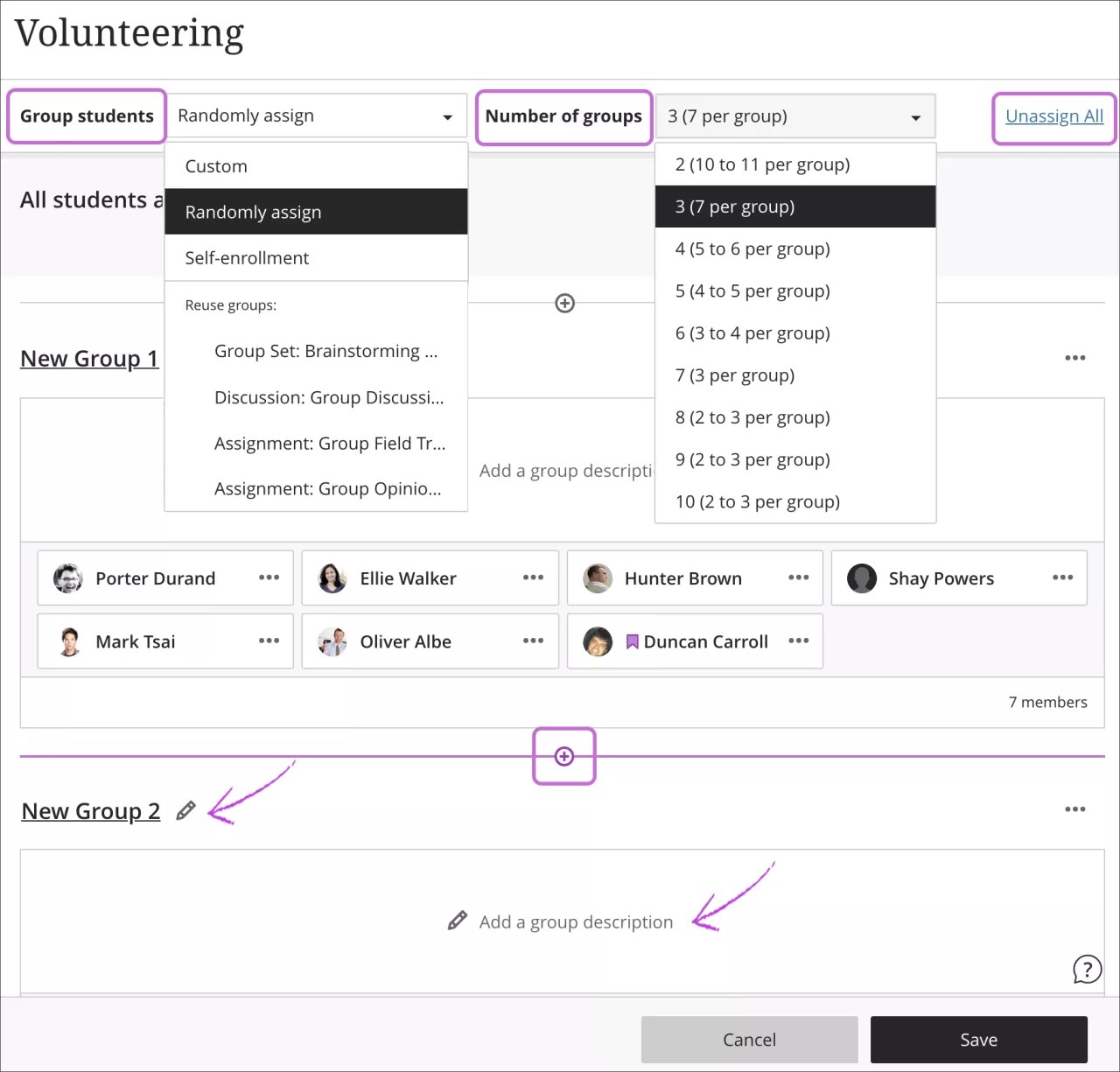
[グループの学生]メニューで、[ランダムに割り当て]を選択します。
[グループの数]メニューで、作成するグループの数を選択します。2つ以上作成する必要があります。学生は、選択したグループの数に合わせて均等に割り当てられます。変更を行ってから保存する場合は、注意が必要です。タイトルとオプションの説明が入った4つのグループを作成し、メニューを使用して6つのグループに変更すると、グループは再分配され、タイトルと説明が削除されます。
現在のグループセットからすべての学生を削除するには、ページ上部にある[すべて割り当て解除]を選択します。グループ分けした後、保存する前に学生を別のグループに移動させると、設定が[カスタム]に変更されます。
デフォルトの名前を変更する場合は、グループごとに名前を編集します。
オプションで、グループの説明を追加します。現時点では教員にのみ表示されます。文字数の制限はありません。
プラス記号を選択すると、システムが作成したグループの他に追加のグループをいつでも作成できます。
自己登録
グループに自己登録してグループ課題を完了するよう、学生に求めることができます。学生のみが参加できます。
学生には、[コースコンテンツ]ページでのグループ課題と、登録用リンクが表示されます。登録期間を追加することもできます。登録期限が近づくと、学生に通知されます。登録期間が終了すると、学生はグループに参加できなくなります。学生は自動登録されません。学生が教員にグループへの追加を依頼することで、学生はグループ課題を表示できるようになります。そのグループが作業を提出していない場合、選択したグループに未登録の学生を追加できます。
警告
作業を提出済みのグループでは、メンバシップの追加も変更もできません。また、作業を提出済みのグループは削除できません。
グループ課題を今後リリースする場合、学生はコンテンツにはアクセスできませんが、グループに参加できます。
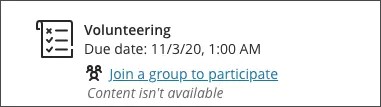
別の項目でのパフォーマンスに基づいてグループ課題をリリースする場合、学生は項目列または成績表列において一定の得点を獲得するまではコンテンツにアクセスできません。ただし、グループメンバの誰かがパフォーマンスの基準に達した場合、そのメンバがグループ全体を代表して提出することができます。パフォーマンスの基準に達していないメンバにも、教員が割り当てた成績が与えられます。成績を投稿する前に、個別にメンバの成績を変更することができます。
[グループ]ページで、グループを必要な数だけ作成でき、各グループの学生数も自由に決められます。この課題に必要なグループの数に合わせて、グループを追加で作成したり削除したりすることもできます。自己登録グループを2つ以上作成する必要があります。
[割り当てられていない学生]のセクションに、学生のリストの一部が表示されます。[すべて表示]を選択すると、学生のリストがすべて表示されます。
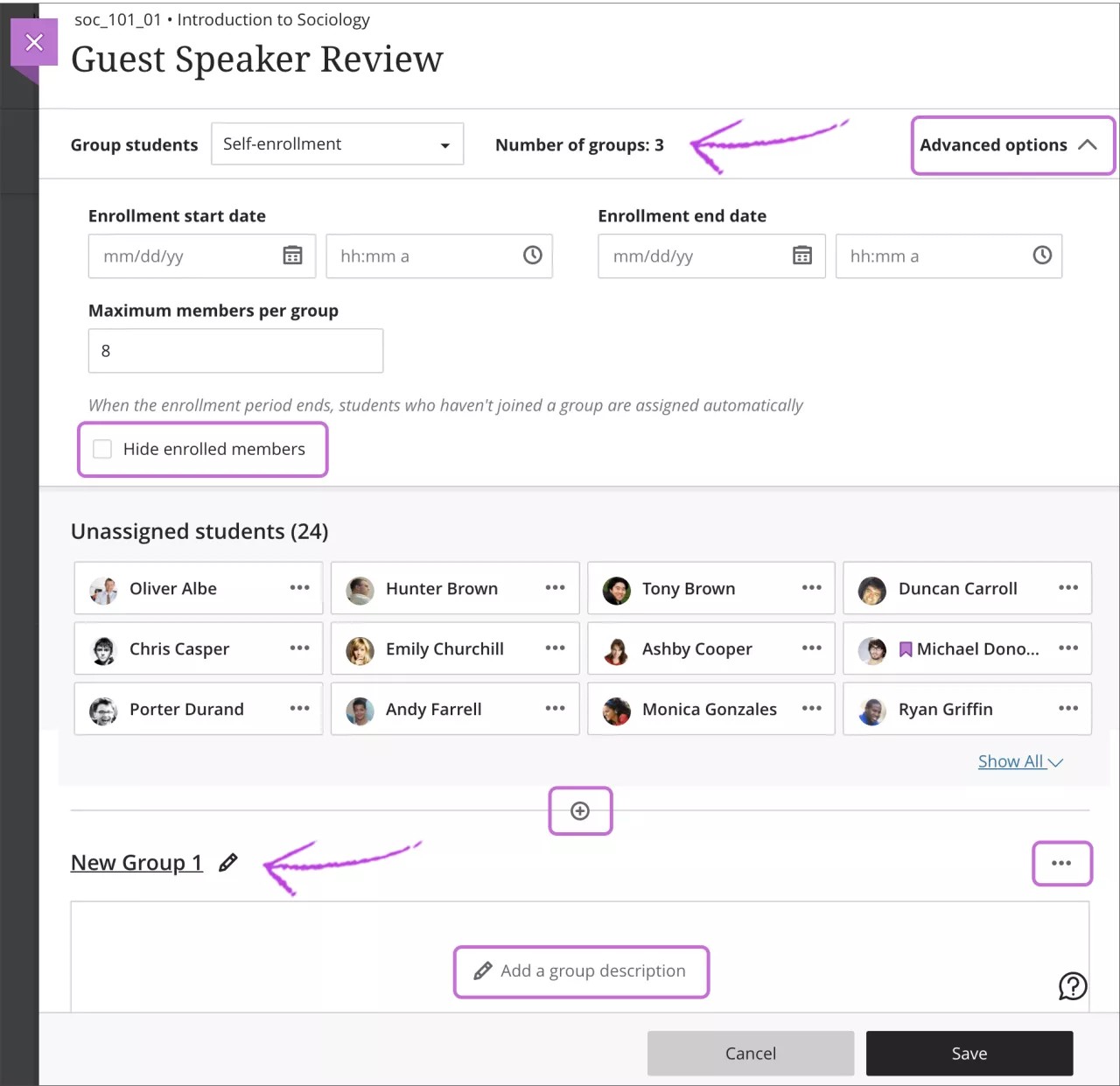
[グループの学生]メニューで、[自己登録]を選択します。
学生は、[グループの数]の隣で指定されたグループ間で均等に分割されます。別のグループを追加する場合は、プラス記号を選択します。[グループの数]は自動的に更新されます。学生が参加し始めた後でも、グループの追加と削除は可能です。学生がすでに参加しているグループを削除すると、学生は[未割り当て]リストに移されます。残りのグループのどれかに参加するよう学生に通知するか、教員がグループに学生を追加する必要があります。リマインダー: 提出された作業を含むグループは削除できません。
必要に応じて、登録開始日と登録終了日を追加します。学生は、登録期間の開始後にのみ、グループページと課題を表示できます。[詳細オプション]の横にある矢印を選択して、登録セクションを折り畳みます。リマインダー: 登録期間が終了すると、学生はグループに参加できなくなり、追加を依頼する必要があります。
必要に応じて、デフォルトで表示される[グループあたりの最大メンバ数]を変更またはクリアします。このオプション上限数では、2以上を指定してください。グループを追加または削除しても、最大数は更新されません。
警告
グループあたりの最大メンバ数とグループ数に注意してください。たとえば、最大数を少なくすると、一部の学生が登録期間の終わりにグループに登録できなくなります。新しいグループを作成して学生を登録し、グループ課題にアクセスできるようにする必要があります。
グループあたりのメンバ数を無制限にするには、空白のままにします。学生がグループの選択を行うと、許可される最大数が表示されます。グループあたりの数を無制限にする場合、学生にはクラスの生徒数の合計が表示されます。たとえば、4つの校外学習を設定した場合、すべての学生がすべてのグループに参加できるようにすることが可能です。
グループの最大メンバシップを上書きすることができます。たとえば、作業が未提出のグループには、新しく登録した学生を追加できます。
誰が参加済みか学生に表示しない場合は、[登録メンバーを非表示にする]チェックボックスをオンにします。
デフォルトの名前を変更する場合は、グループごとに名前を編集します。
必要に応じて、グループ説明を追加します。各グループで異なるトピックに取り組む場合や、特定の時間、または目的地で集まる場合は、学生によるグループの選択をサポートする情報を追加します。文字数の制限はありません。
グループの横にあるメニューを開いて管理オプションにアクセスします。
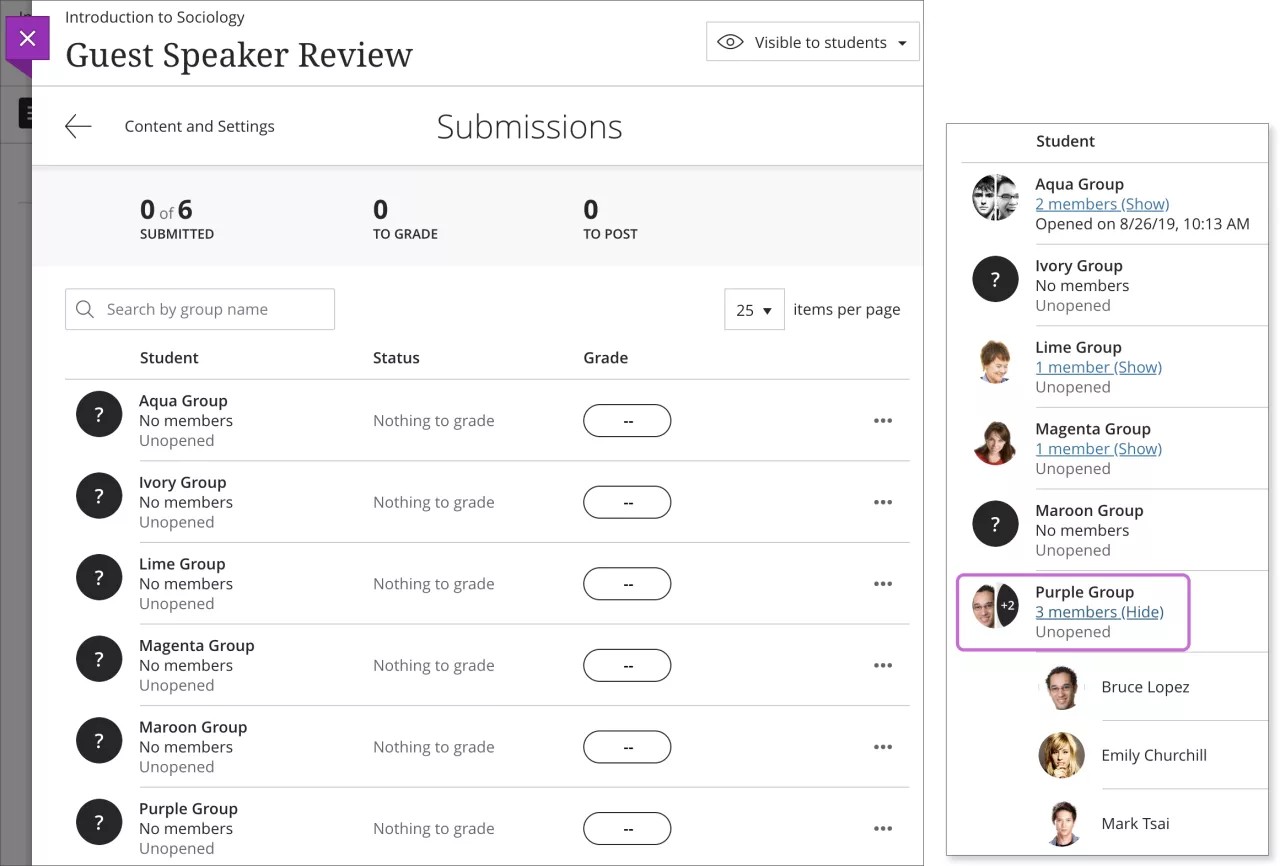
自己登録グループを作成すると、成績表の[提出物]ページに各グループが疑問符アイコン付きで表示されます。学生がグループに参加した後は、メンバリンクを選択してリストを表示または非表示にします。
グループを再利用
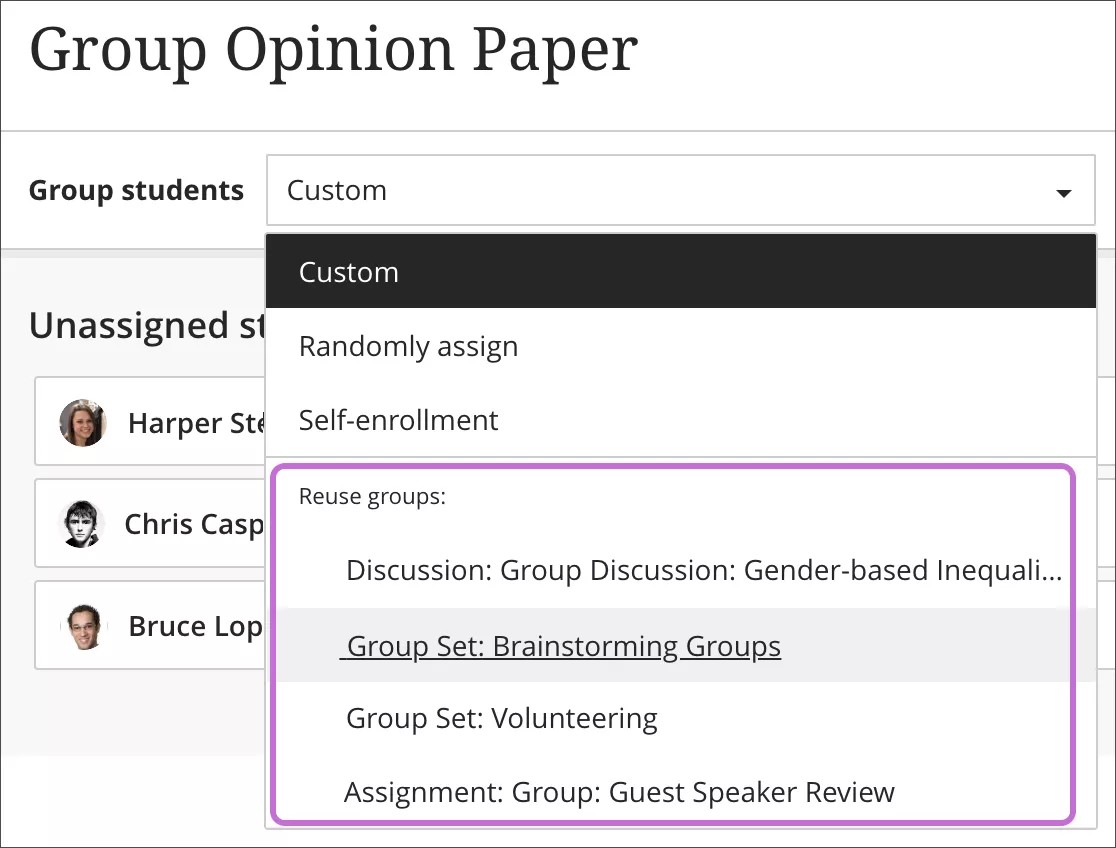
既存のグループアセスメント、掲示板、またはコースグループセットからグループを再利用できます。既存のコースグループセットのタイトルは"グループセット"で始まります。
重要
グループセットを再利用する場合にグループセットを変更すると、その変更はグループ課題に影響します。
[グループの学生]メニューで、[グループを再利用]のセクションからタイトルを選択します。
同じ学生が新しい課題に追加されます。メンバーを移動すると、コースグループセットを含む、これらのグループが表示される場所メンバーシップが変更されます。
各グループ名を必要に応じて編集します。
オプションで、グループの説明を追加します。現時点では教員にのみ表示されます。文字数の制限はありません。
場合によっては、コースに加わった新しい学生を、新しいグループに追加する必要があります。