ORIGINAL コースレポート
Note
このドキュメントは、AIを活用した機械翻訳によって翻訳されました。翻訳内容は「現状のまま」提供されており、その正確性については一切保証いたしません。このコンテンツの英語版が公式かつ権威ある情報源となります。
いくつかのタイプのコースレポートを実行して、コースの使用状況とアクティビティに関する情報を表示できます。最も頻繁に使用されているコース領域や特定の学生によるコースのアクセスパターンなど、コースの使用状況の概要を表示できます。
レポートデータは、アクティビティレポート以外のすべてのレポートに対して、4時間ごとに自動更新されます。アクティビティデータは、1日に一回午前0時に更新されます。教育機関は、必要に応じてレポートデータを手動で更新できます。
コースレポートの種類について
レポートのリストから名前や説明に含まれるキーワードを検索し、必要な情報を生成するレポートを見つけることができます。
コンテンツエリア内のすべてのユーザー活動コースのコンテンツエリア内のすべてのユーザー活動の要約を表示します。コースでアクティブな学生や、それらの学生が使用しているコンテンツエリアを調べる場合は、このレポートを使用します。
コース活動概要単一コース内の全体の活動を学生と日付ごとに並べて表示します。日付には、アクティブな学生ごとの合計日数と平均日数、および学生がコースに費やしたアクティビティの合計数とタイプが含まれます。オプションで、1つまたは複数のグループによってレポートをフィルタリングすることができます。フィルタリングすると、選択したグループのメンバである学生だけがレポート結果に含まれるようになります。
コースカバレッジレポート目標に沿ったコース項目のデータを表示します。
コースパフォーマンス選択した目標に対して単一のコースがどのようにパフォーマンスを発揮するかを示します。
ユーザー活動の総合概要コースのすべての分野のユーザー活動、活動の日付、時間、曜日を表示します。学生のアクセスや、コースツールの使用頻度を調べる場合は、このレポートを使用します。
単一コースユーザー参加レポート選択した期間内に課題、テスト、ディスカッション、ブログ、ジャーナルのユーザー投稿数を表示します。データの項目を採点してレポートに含める必要はありません。データはMicrosoft® Excel®のスプレッドシート(XLS)で提供されます。
注記
項目タイプのアクティビティが存在しない場合、列は表示されません。選択した期間内に課題を提出したユーザが存在しない場合、スプレッドシートに課題列は表示されません。
単一コースの学生概要は、コース内での個々の学生の活動を日付順に表示します。データには、コースで学生が費やした合計時間が含まれます。学生がアクセスした項目やコンテンツ領域、それぞれに費やした時間などの学生のアクティビティに関する詳細情報を表示できます。特定の学生のコースアクティビティを確認する場合は、このレポートを使用します。
フォーラムでのユーザー活動コース内のディスカッションフォーラムでのユーザー活動の概要を表示します。
グループ内のユーザー活動コースのグループ内のユーザー活動の概要を表示します。
注記
その他のレポートも利用できます。教育機関に連絡し、サポートを受けてください。
コースレポートの作成
注記
ポップアップブロッカーが有効になっている場合は、無効にしてください。
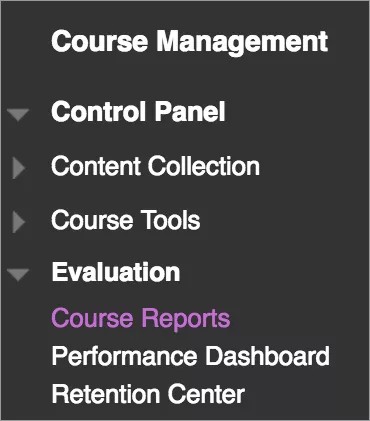
コントロールパネルで評価セクションを展開し、コースレポートを選択します。
コースレポートページでレポートのメニューにアクセスし、Runを選択します。
「レポートの実行」ページで、「レポートの仕様」を選択します。オプションには次の種類があります。
フォーマットを選択し:メニューから出力フォーマットを選択します。有効な形式は、PDF、HTML、Excel、またはWordです。チャートはExcel形式では表示されません。
注記
単一コースのユーザー参加レポートデータは、Excelスプレッドシート(XLS)形式のみで提供されています。
開始日を選択し、終了日を選択し:特定の期間をカバーするレポートは、開始日と終了日を選択してください。
注記
当日のデータを含める場合は、翌日の終了日を選択します。統計は、深夜0時から午後11時59分までの日付に基づいて返されます。現在の統計は、リクエスト当日の時点で正確ではありません。データベースがアクティビティを記録するのに要した時間に基づき短時間の遅延があります。必要な日付がレポートに含まれていない場合、少し待ってから、もう一度レポートを実行してください。 レポートによっては、この待機時間が4時間以上 あるいは 一晩中かかることがありますので注意してください。
学生を選択し:単一の学生についてレポートを行うには、メニューから学生名を選択してください。
ユーザーを選択し:レポートのために1人以上のユーザーを選択します。Windowsでリストから複数のユーザを選択するには、「Shift」キーを押しながら、最初のユーザと最後のユーザを選択します。連続していないユーザを選択するには、「Ctrl」キーを押しながら対象の各ユーザの名前を選択します。Macの場合は、「Ctrl」キーの代わりに「command」キーを押します。
平均評価範囲および目標パフォーマンスレベル:コースパフォーマンスレポートに必須です。これらのレポートは利用できない学生を表示または目標を一致しない目標を表示に設定できます。
目標設定および目標タイプを選択します。目標設定 なしと表示された場合は、コース内容が目標と整合しているか確認してください。コンテンツが目標と関連付けられている場合は、必要に応じてシステム管理者に連絡してレポートデータを更新する必要があります。
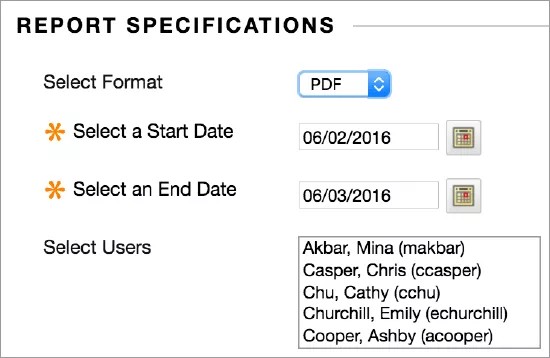
「送信」を選択します。コースレポートに多数のユーザが含まれる場合は、レポートの生成に数分以上かかることがあります。PDFとHTMLの形式は、新しいウィンドウで直接開きます。ExcelとWordの形式では、まずファイルを保存するように要求されます。レポートを印刷するには、レポートを開いたアプリケーションウィンドウの印刷機能を使用します。
レポートが正常に実行されたら、次のタスクを実行できます。
コンテンツコレクションに保存:もしあなたの教育機関がコンテンツ管理機能にアクセスできるなら、レポートをコンテンツコレクション内のフォルダに保存できます。
レポートをダウンロード:レポートをパソコンに保存してください。
新しいレポートを実行:レポートの実行ページに戻って、異なる基準で再度レポートを実行してください。
終了したらOKを選択してください。
システムによるヒット数
ヒットやアクセス統計を含むレポートを見ると、Blackboardにリクエストが送られるたびにヒットが追跡されます。たとえば、掲示板の使用を追跡すると、次の情報を表示できます。
学生が掲示板にアクセスする (1ヒット)。
学生がフォーラムを選択する (計2ヒット)。
学生がメッセージを選択して読む (計3ヒット)。