ORIGINAL グループ課題の作成
Note
このドキュメントは、AIを活用した機械翻訳によって翻訳されました。翻訳内容は「現状のまま」提供されており、その正確性については一切保証いたしません。このコンテンツの英語版が公式かつ権威ある情報源となります。
グループ作業を割り当てる前に
グループアクティビティがただ忙しいだけの活動と学生に思われることは、避けなければなりません。グループでの作業が学習目標を高めなかったり、価値をもたらさない場合は、代わりの指導法を検討します。学生が1人では所定の時間内に仕上げることができないプロジェクトの場合にのみ、グループ作業を行うようにします。
研究によると、学生は他者に頼られているときほど懸命に学習することがわかっています。この相互依存を奨励するには、ゴールを達成し、互いの考えに質問して問題を解決し、フィードバックや励ましを共有するために、グループ課題を作成して学生が作業を分担するよう求めます。
コースにグループ作業を取り入れる前に、次の問題を検討します。
グループ作業はコースの目標達成に役立つか。
どのような導入教材やグループの情報源を、学生の目標達成支援のために提供できるか。
グループをどのようにして結成するか。
学生をグループの計画に関与させるか。
学生の学習をどのようにして評価し、個々の説明責任を維持するか。グループとしての成果物を求めるか。
懸念事項や問題にはどのように対処するのか。
出典:「協働学習の44の利点」gdrc.org 年 未発行年ウェブ。2020 年 1 月 3 日。
グループ課題の作成
学生同士が協力、対話できるよう、グループツールとグループ課題を使用して、対話型のオンライン環境をはぐくみます。
グループ課題を作成し、コース内の1つまたは複数のグループに公開できます。グループごとに1つの共同課題を提出し、すべてのメンバが同じ成績になります。単一の課題を作成してすべてのグループに割り当てたり、一意の課題を複数作成して個々のグループに割り当てることができます。課題には、教員およびグループ内のメンバのみがアクセスできます。
始める前に
グループ課題を作成する前に、コースグループが存在している必要があります。
複数のグループに登録している学生が同じ課題を受け取ると、学生は課題に対して複数の答案を提出できるようになります。このような学生には、課題に対する全体的な成績を付けることが必要になる場合があります。
グループ課題が提出された時点で登録されていない学生は、その提出物にアクセスできません。それらの学生は、提出されたことのみ確認できます。
グループから削除されている学生は、グループ課題を表示できません。成績表から提出物にアクセスできます。
作成日から期日までの期間に課題を編集すると、グループ全体の進行中の作業が失われる場合があります。
学生が課題に取り組み始めてから提出するまでの間に、その課題からグループを削除すると、そのグループは課題にアクセスできなくなり、作業内容が失われます。
学生が個人で取り組む課題と同じ方法でグループ課題を作成します。グループ課題を作成すると、成績管理項目が自動的に作成されます。グループ課題は、コンテンツエリア、学習モジュール、授業計画、フォルダで作成できます。グループ課題は、それが作成されたコース領域とグループホームページに表示されます。
課題作成ページで提出詳細セクションを展開すると、グループに課題を届けられます。
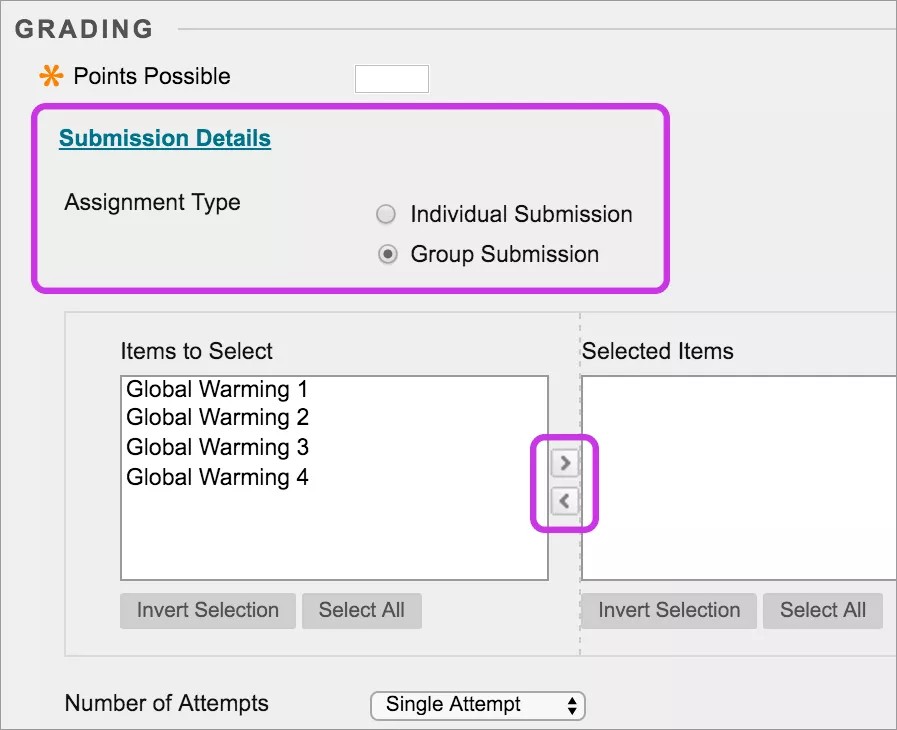
グループ提出を選択します。
選択するアイテムボックスで、この課題を受け取るグループを選択します。右向き矢印を選択して選択済みアイテムボックスに移動してください。Windowsの場合、連続する複数のグループを一度に選択するには、「Shift」キーを押したまま各グループを選択します。連続していないグループを選択するには、「Ctrl」キーを押しながらグループをそれぞれ選択します。Macの場合は、「Ctrl」キーの代わりに「command」キーを押します。すべてのグループを含めたい場合は全て選択機能を使ってください。
試行回数を選択します。グループ課題では複数回の挑戦を許可できます。