成績表の列を管理する
Note
このドキュメントは、AIを活用した機械翻訳によって翻訳されました。翻訳内容は「現状のまま」提供されており、その正確性については一切保証いたしません。このコンテンツの英語版が公式かつ権威ある情報源となります。
成績表に項目が追加されると、リマインダーの送信、編集、統計情報の表示、削除、および順序の変更を行うことができます。
リマインダーを送信する
まだ課題を提出していない学生またはグループにリマインダーを送信します。その項目は、表示条件なしで表示される必要があり、手動で作成された列では使用できません。
リマインダーは、BCC(ブラインドカーボンコピー)形式のコースメッセージとして送信され、あなたにもそのコピーが届きます。コースのメッセージ機能がオフになっている場合、リマインダーは電子メールで送信されます。匿名採点の場合、匿名性を確保するため、リマインダーは常にメールで送信されます。
グリッドビューで、項目のタイトル(列ヘッダー)を選択します。
[評価の詳細]パネルで、ベルアイコンを選択します。提出が必要な生徒がいない場合、ベルのアイコンは表示されません。
![課題の[成績とフィードバック]パネルが開いている状態の成績表のグリッド表示。ベルのアイコンがハイライト表示されます](../../image/img-2e7a98757301dfa4c2a5ecc43906701d.png)
確認ダイアログで、送信を選択します。
統計データと問題分析を表示する
グリッドビューで、項目のタイトル(列ヘッダー)を選択します。
[評価の詳細] パネルで、統計のアイコンを選択します。その項目について統計や質問分析が利用できない場合、統計アイコンは表示されません。
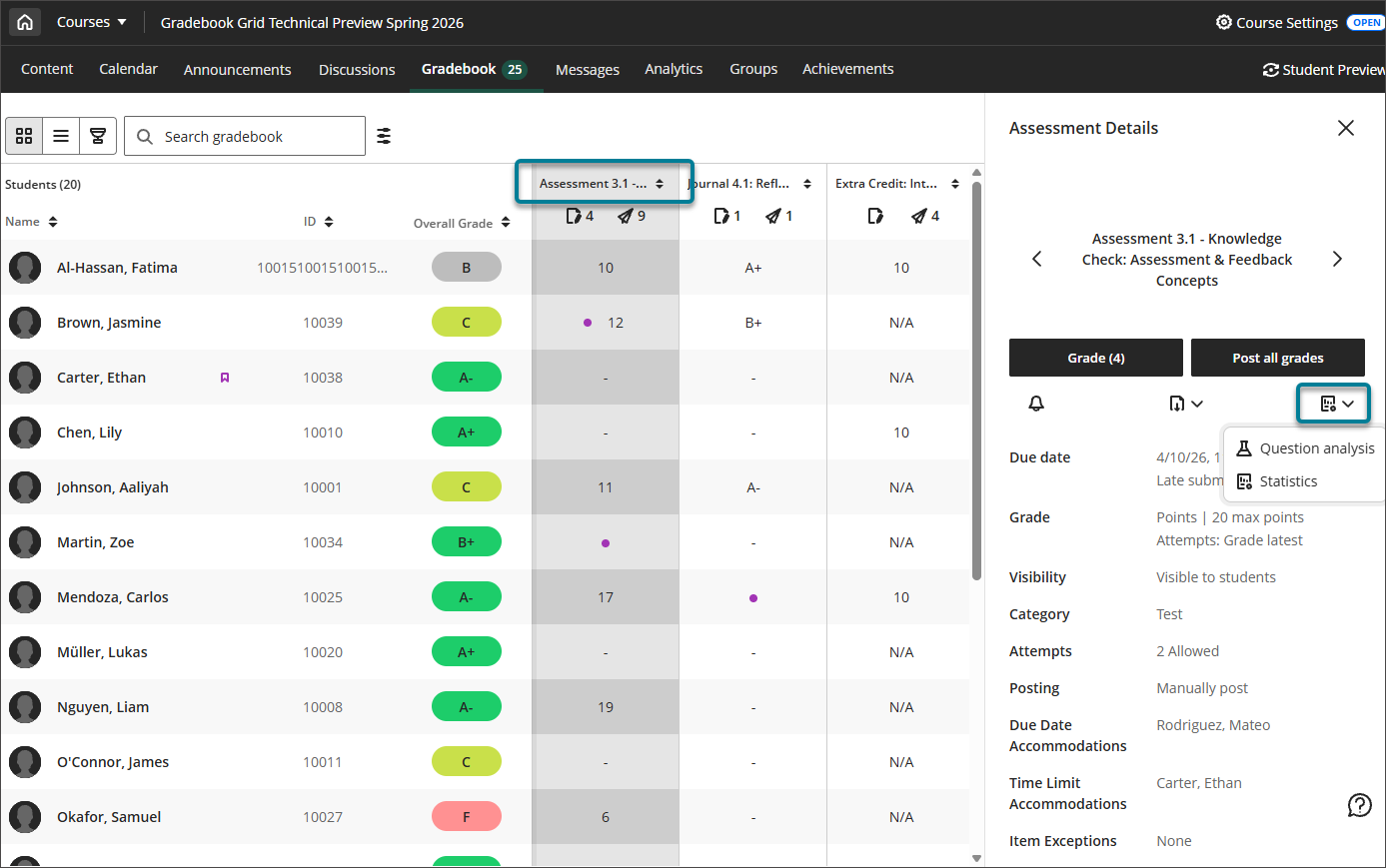
統計 を選択すると、その項目の要約統計量(最小値、最大値、範囲、平均、中央値、標準偏差、分散)を確認できます。
問題分析 を選択すると、評価内の各問題についての詳細とデータを表示できます。
注文を変更する
リストビューで項目の順序を変更すると、その順序がグリッドビューにも反映されます。
リスト表示で、項目を表示する順序を決めてください。
「並べ替え」アイコンをクリックして項目を 1 つずつドラッグして、既存の行の間にドロップします。