ORIGINAL カレンダー
Note
このドキュメントは、AIを活用した機械翻訳によって翻訳されました。翻訳内容は「現状のまま」提供されており、その正確性については一切保証いたしません。このコンテンツの英語版が公式かつ権威ある情報源となります。
見落としのないようにしましょう。
重なった仕事を調整することは容易ではありません。カレンダーには、すべての教育機関、コース、コミュニティ、および個人のカレンダーイベントの統合ビューが表示されます。日単位、週単位、または月単位でイベントを表示できます。今後のイベントと過去のイベントをカテゴリ別に表示および整理することができます。
コースカレンダーを使用して、コース関連イベントの日付を学生に通知できます。コースカレンダーイベントは、コースのすべてのメンバに表示されます。一般的なエントリには、今後のテスト、課題の期日、または特別講義などがあります。期日を含むコース項目は、自動的にコースカレンダーに表示されます。教員のみがコースカレンダーイベントを作成できます。
地域が異なれば、カレンダーの規則も異なります。週の最初の曜日に何曜日を表示するかなどです。カレンダーには、ユーザの選択した言語に基づき、最も一般的な慣例で週の最初の曜日が表示されます。言語はユーザプロフィールで変更できます。管理者は、必要に応じて、言語パックの週の最初の曜日をカスタマイズできます。
注記
タスクなど、期日が設けられた採点対象外の項目は、カレンダーには自動的に表示されません。学生がこうしたイベントを確認できるよう、教員が直接コースカレンダーに追加する必要があります。
カレンダーについての動画
次のナレーション入りの動画は、このページに含まれる情報の一部を視覚的・聴覚的に表現したものです。動画で描かれている内容の詳細な説明については、YouTubeで動画を開き、その他の操作に移動して、文字起こしを開くを選択してください。
動画: カレンダーを使用するでは、カレンダーを使用して、イベントや期日を把握する方法を説明しています。
カレンダーの検索と移動
カレンダーには、コース、[教育機関]タブの[ツール]パネル、または[My Blackboard]メニューからアクセスできます。
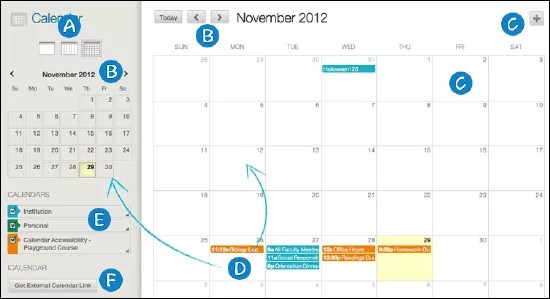
日単位、週単位、または月単位でイベントを表示します。
別の月に移動するには、矢印を使用します。
新しいイベントを作成するにはプラス記号 (+) を選択します。日付を選択してイベントを作成することもできます。適切なカレンダーにイベントを割り当てて、日時を選択して説明を追加します。
注記
学生がコースと教育機関のカレンダーにイベントを作成することはできません。
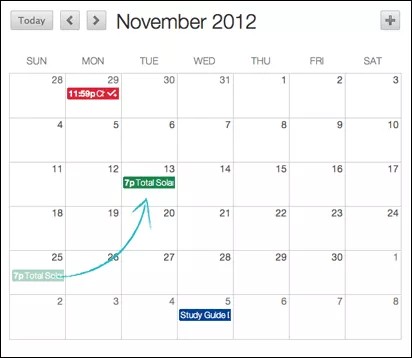
イベントを管理するには、そのイベントを選択します。イベントを選択してドラッグすることで、日付を変更することもできます。
教育機関、個人、コースなど、表示するカレンダーを選択します。デフォルトでは、すべてのカレンダーが表示されています。好みに合わせて、あるいは対応するイベントを認識しやすいようにカレンダーの色を変更することができます。
注記
すべての教育機関イベントは教育機関のカレンダーに表示されます。割り当て期日などのすべてのコースイベントは、コースカレンダーに表示されます。[所属教育機関]ページの[コース]モジュールで非表示にしたコースは、[カレンダー]リストでも非表示になります。
Blackboard LMSのカレンダーを、Googleカレンダーなど外部のカレンダーアプリケーションにインポートするにはiCal URLを取得します。Learn iCal URLが外部のカレンダーで設定されると、そのBlackboard LMS iCal URLは新しいLearnカレンダーイベントに基づいて動的に更新されます。
注記
イベントが外部のカレンダーに表示されるまで、最大24時間かかることがあります。外部のカレンダーをBlackboard LMSのカレンダーにインポートすることはできません。
ビューの選択
My Blackboardの個人設定で、週の初日を選択することができます。次の4種類のカレンダー表示モードから選択することもできます。
グレゴリオ暦のみ
グレゴリオ暦形式にイスラム暦に変換された日付が括弧書きされているもの
イスラム暦のみ
イスラム暦形式にグレゴリオ暦に変換された日付が括弧書きされているもの
イベントの作成
イベントを作成するには、プラス (+) ボタンを選択するか、特定の日付を選択します。
[新しいイベント名]を入力します。
個人カレンダーなど、イベントを関連付けるカレンダーを選択します。
注記
コースカレンダーと教育機関カレンダーにイベントを追加できるのは、教員と管理者のみです。
[開始]と[終了]で時間を選択します。
[イベントの説明]を入力します。イベントの説明は最大4,000文字です。
[保存]を選択します。
繰り返しイベントの作成
[繰り返し]チェックボックスを選択して、繰り返しイベントを作成します。以下のオプションは、いつイベントを繰り返すかを指定します。
繰り返しオプション | 内容 |
|---|---|
1日単位 | 設定された回数の実行後、または特定の日付にイベントは終了します。 |
週単位の繰り返し | イベントを毎週同じ曜日に繰り返します。X回実行後、または特定の日付にイベントは終了します。 |
月単位の繰り返し | サポートされる日 (1-31) または曜日 (第1日曜日、第2月曜日など) にイベントを繰り返します。X回実行後、または特定の日付にイベントは終了します。 |
一括追加(一連の繰り返しイベント) | 繰り返しオプションを使用して、一連の繰り返しイベントを作成します。 |
一括削除(一連の繰り返しイベント) | 繰り返しオプションを使用して作成した一連の繰り返しイベント全体を削除します。 |
インスタンスの編集 | 一連の繰り返しイベントのインスタンスを編集します。インスタンスの日時を変更した場合、その特定のインスタンスには、元の一連の繰り返しイベントのルールに準拠しなくなったことを示す「破損」アイコンが表示されます。 注記インスタンスの名前または説明を変更しても、一連の繰り返しイベントのインスタンスが破損することはありません。 |
一連の繰り返しイベントの編集 (既知の制限) | 現時点では、一連の繰り返しイベントを編集することはできません。一連の繰り返しイベントを作成した後に、一括削除することも個別のインスタンスに変更を加えることもできます。 |
イベントの編集および削除
イベントの変更または削除 :
メインカレンダービューでイベントの日付を検索します。
編集または削除するイベントを選択します。
イベントを選択してメインビューの別の日付にドラッグすることで、イベントの日付を変更します。関連付けられているイベントやカレンダーの時間は同じままです。
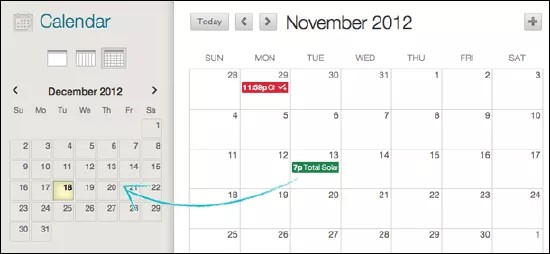
また、メインビューでイベントを選択し、小さい月単位ビューの別の日付にイベントをドラッグすることで日付を変更することもできます。