ORIGINAL 成績の歴史
Note
このドキュメントは、AIを活用した機械翻訳によって翻訳されました。翻訳内容は「現状のまま」提供されており、その正確性については一切保証いたしません。このコンテンツの英語版が公式かつ権威ある情報源となります。
[成績の履歴]ページでは、コース内のすべての採点操作を表示したり、情報をエクスポートしたりできます。設定した日付範囲における、コース内の提出物の評定に関するすべてのデータを表示できます。
成績管理の[レポート]メニューから[成績の履歴]ページにアクセスします。
![成績管理画面 [レポート: レポートの作成] と [成績履歴の表示] の下のメニューオプションが表示されます](../../image/img-d81a476b45643dce90c0f8f4061274a3.jpg)
主なイベント
採点済み、投稿されていません
従来の[成績の履歴]ページに、教員が成績の履歴レポートを抽出した記録のための新しいキーイベントが表示されるようになりました。そのイベントキーは[採点済み、投稿されていません]です。この記録は、教員が、従来のテストで提出された自動的には採点されない答案 (たとえば作文問題を含むテスト) を開き、一部の問題のみを採点して保存せずに採点ページから離れた場合に表示されます。
イベントキーの[採点済み、投稿されていません]は、テストで提出された答案の中に採点待ちの問題がいくつか残っていることを意味しています。
![[成績、採点済み] イベントを示す成績履歴レポート](../../image/img-3132f894a864d9eb4951bbddcb6a0c57.jpg)
成績履歴のビューを変更する
[成績の履歴]ページのデータにフィルタを適用して、日付範囲内のエントリだけを表示できます。
[表示対象期間 (直近)]メニューにアクセスして範囲を選択し、[実行]を選択します。
項目をソートするには、[日付]や[値]などの列見出しを選択します。
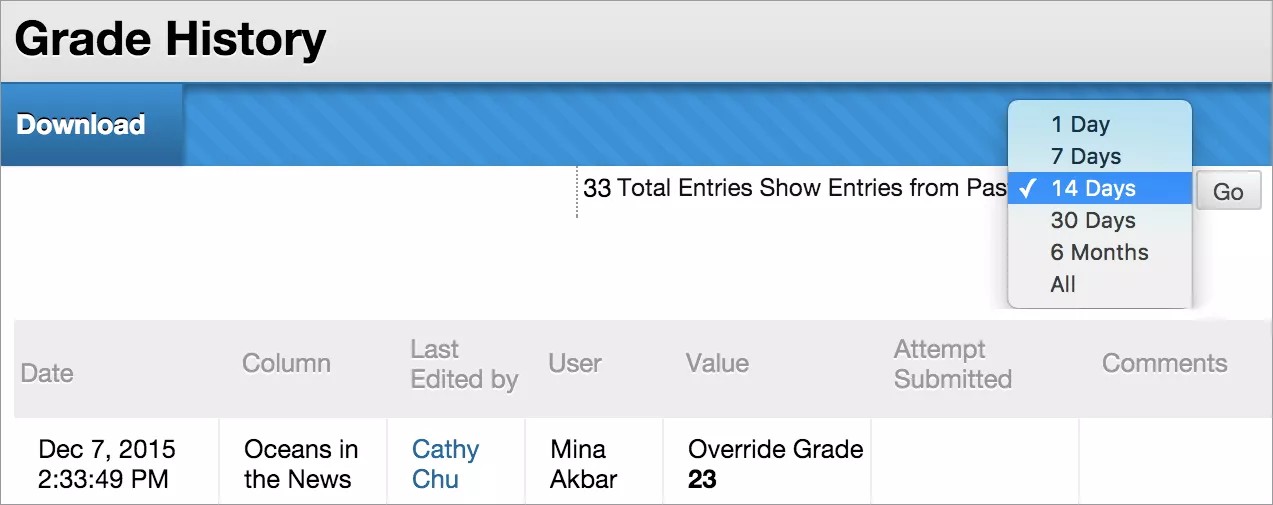
次の2つの状況において、[Blackboard管理者]が[最終編集者]列に表示されることがあります。
制限時間が設定され、時間切れになると自動的に提出されるテストを学生が開始したが、途中でやめた場合。制限時間に到達した時点でテストは自動的に提出されます。
学生がコースから削除され、項目の答案成績がクリアされた場合。
![[成績履歴]画面の[最終編集者]列](../../image/img-b9f2838add8790c0916e7245af61ca9d.jpg)
成績履歴ファイルをダウンロードする
成績の履歴をコンピュータに区切りファイルとしてダウンロードできます。
[成績の履歴]ページで、[ダウンロード]を選択し、ファイルの[区切り文字のタイプ]として[カンマ]または[タブ]を選択します。また、ファイルにはコメントを含めることができます。