ORIGINAL テストとアンケートの作成
Note
このドキュメントは、AIを活用した機械翻訳によって翻訳されました。翻訳内容は「現状のまま」提供されており、その正確性については一切保証いたしません。このコンテンツの英語版が公式かつ権威ある情報源となります。
テストとアンケートを使用すると、学生の知識を測定し、進行状況を測定し、学生からの情報を収集できます。
学生に、テストを受ける際は有線接続を使用する必要があることを通知してください。無線接続の方がネットワークの問題が起きやすくなります。信号の安定性は、学生が利用する距離と帯域幅によって異なります (4G携帯電話のデータ接続と同様)。
テスト作成についての動画を見る
次のナレーション入りの動画は、このページに含まれる情報の一部を視覚的・聴覚的に表現したものです。動画で描かれている内容の詳細な説明については、YouTubeで動画を開き、その他の操作に移動して、文字起こしを開くを選択してください。
テストおよびアンケートの基本情報
テストまたはアンケートを作成した後は、質問を作成するか、または他のテスト、アンケート、およびプールから既存の質問を追加します。[問題の設定]ページで、テスト、アンケート、またはプールの問題の設定を調整できます。たとえば、点数、フィードバック、イメージ、メタデータ、特別評価、学生への質問の表示方法のオプションを設定できます。
ヒント
次に、オプションを選択して、テストまたはアンケートをコンテンツ領域またはフォルダに配置します。コンテンツエリアにテストやアンケートを追加すると、それは「配置された」ことになります。
ヒント
テストおよびアンケートには同じ方法で問題を追加しますが、アンケートの問題には点数を追加しません。アンケートの問題は採点対象ではなく、回答は匿名です。学生によるアンケートの回答有無と、アンケートの問題単位での集計結果が表示されます。
テストまたはアンケートの作成と質問の追加
コントロールパネル > [コースツール] > [テスト/アンケート/プール] > [テスト]または[アンケート]
[テスト]ページで[テストの作成]を選択します。
[テスト情報]ページで名前を入力します。オプションで説明と手順を入力します。
[送信]を選択します。
[テストキャンバス]で、[問題の作成]メニューから問題のタイプを選択します。
[作成/編集]ページで、必要な情報を入力して問題を作成します。
[送信]を選択します。
必要な問題をすべて追加したら、[OK]を選択します。[テスト]ページのリストにテストが追加され、学生が利用できるようにする準備が整います。
次のセクションでは、新しい問題を任意の場所に追加する方法を説明します。
問題を既存のテストまたはアンケートへ追加
[テスト]または[アンケートキャンバス]で、新しい問題を希望する場所に正確に追加できます。他の問題の前または後ろにあるプラス記号を選択し、問題のタイプを選択します。
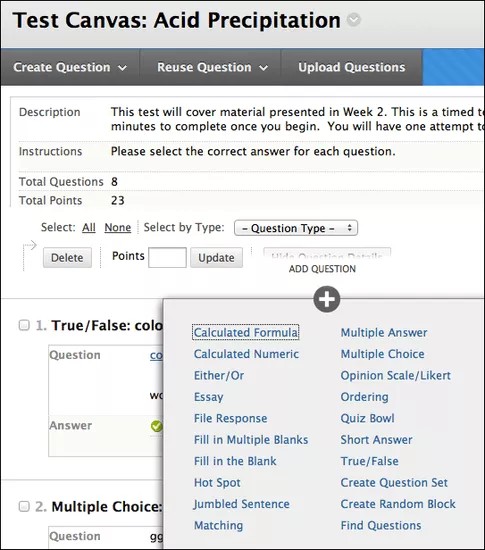
また、必要に応じて、個々の問題の値を変更することもできます。
警告
満点の点数を整数以外に設定すると、評価区分による成績が正しく割り当てられない場合があります。
問題の並べ替え
問題は、追加された順に番号が自動的に付加されます。問題の番号は、問題の順序を並べ替えたり、ランダム化すると更新されます。混乱を避けるため、テストの中で別の問題を参照するのに数字を追加しないようにします。
[テスト]または[アンケートキャンバス]で、ドラッグアンドドロップ機能を使って問題の順序を並べ替えることができます。問題の隣にある矢印を押して、新しい位置にドラッグします。
または、キーボードでアクセス可能な並べ替えアイコンを選択します。問題を選択して、上に移動および下に移動アイコンを使用し、[項目]ボックスで順序を調整します。
テストの問題がランダムな順序で表示されるよう設定されていない場合は、変更した順序は、新しいテストの答案のみに適用されます。提出済みの学生には、元の順序で表示されます。
テストまたはアンケートのコンテンツエリアへの追加
テストまたはアンケートを作成したら、次にこれを配置します。まず、テストまたはアンケートをコンテンツエリア、フォルダ、学習モジュール、または授業計画に追加します。次に、そのテストまたはアンケートを学生が受けられるようにします。
テストまたはアンケートを追加する場所に移動します。
[アセスメント]を選択してメニューを表示し、[テスト]または[アンケート]を選択します。
リストから、テストまたはアンケートを選択します。
[送信]を選択します。[テスト]または[アンケートオプション]ページが表示されます。
そのテストまたはアンケートを学生が受けられるようにします。
オプションで、フィードバックおよび表示のオプションを選択し、期日および表示日を設定します。
[送信]を選択します。