ORIGINAL リテンション管理
Note
このドキュメントは、AIを活用した機械翻訳によって翻訳されました。翻訳内容は「現状のまま」提供されており、その正確性については一切保証いたしません。このコンテンツの英語版が公式かつ権威ある情報源となります。
リテンション管理を利用すると、コースで落第の恐れがある学生を見つけ出すのに役立ちます。デフォルトのルールや教員作成のルールに基づいて、学生の取り組みと参加を視覚的に表示することで、潜在的なリスクを迅速に警告します。落第の恐れがある学生に対して、リテンション管理からコミュニケーションをとり、改善のための措置を直ちに講じることができます。
リテンション管理の機能は、セットアップ不要ですぐに使用できます。
リテンション管理は、早期警告機能を簡単なワークフローで置き換えるものですが、早期警告の既存のデータとルールはすべて維持されます。
リテンション センターに関する動画を見る
次のナレーション入りの動画は、このページに含まれる情報の一部を視覚的・聴覚的に表現したものです。動画で描かれている内容の詳細な説明については、YouTubeで動画を開き、その他の操作に移動して、文字起こしを開くを選択してください。
リテンション管理の起動
新しい学期の開始とともに、学生の成績をすばやく把握する必要があります。メインの表で、クラス全体の成績状況を確認し、成績が低迷している学生を表示します。教員の支援が必要な学生が一目でわかり、問題を抱えている具体的な分野を特定できます。落第する恐れが高い学生に直ちに連絡し、注意深く監視する必要のある学生にフラグを立てることができます。これらの学生の進捗を観察し、Eメールを送信すると同時に、リテンション管理でこのやり取りを記録し、各学生に関するメモを作成することもできます。
教授法に合わせてデフォルトルールを調整します。
期日のしきい値を、より寛大なものに変更する。
2つまたは3つの新しいルールを作成し、リスクの効果的な指標となる特定項目を追跡する。
クラスの上位5パーセントに入る学生をチェックし、その成果に対してリワードを授与するためのルールを作成する。この情報を使用して、学生の指導者を見つけたり、グループメンバシップを割り当てたり、ティーチングアシスタントを見つけたりできます。
コースのアクティビティに関する情報を使用し、最初に参加すべきコースのエリアの優先度を指定します。
問題の発見と対処が早ければ早いほど、学生が成果を上げる可能性が高くなります。学生はコースを修了し、卒業までプログラムを継続する見込みが高まります。教育機関にとって学生を卒業まで保持することは最終的な目標です。
リテンション管理へのアクセス
リテンション管理は自動的にオンになり、My Blackboardメニューにただちに表示されます。また、リテンション管理にはコースの[コントロールパネル]の[評価]セクションからもアクセスできます。リテンション管理の情報は教員専用のデータで、学生には表示されません。
![サイドメニューから [リテンションセンター] に移動します。評価を選択し、保持センターを選択します](../../../image/img-66a10c096e42dff49fa2dc4bf0ff3765.jpg)
[コントロールパネル] > [カスタマイズ] > [ツールの利用可否の設定]から、コースのリテンション管理のオンとオフを切り替えることができます。他の教員とともにあるコースを指導している場合、リテンション管理をオフにすると、両方の教員に対してリテンション管理がオフになります。
-または-
My Blackboardで個々のコースの追跡を開始したり、停止したりできます。[リテンション管理]ページで、左パネルからコースリンクを選択します。コース名の後の右パネルにある追跡リンクを使用します。無効にした後は警告が更新されなくなり、コースの[コントロールパネル]の[評価]セクションにあるリテンション管理は非表示になります。
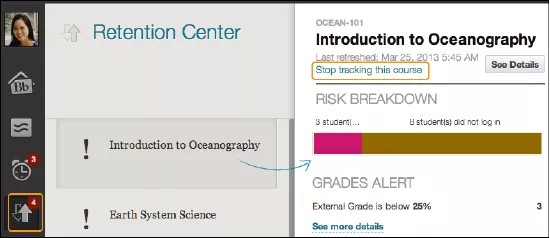
[リテンション管理]ページ
表の上の色付きのバーを選択すると、コース内で落第の恐れがある学生の概要が表示されます。詳細情報にアクセスするには、色の付いたセクションを選択します。ポップアップボックスのリンクを選択すると、さらに詳細が表示されます。たとえば、成績の警告ボックスに表示されている番号を選択し、警告をトリガする学生のリストにアクセスできます。
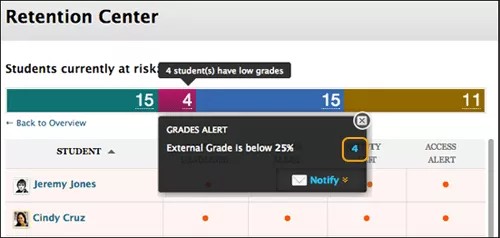
通知メニューを使用して、ツール内の複数の箇所から学生とオブザーバにアクセスできます。オブザーバは一般に、Blackboardで特定のユーザをフォローするために割り当てられた、親またはカウンセラーです。オブザーバはシステムを操作することはありませんが、コースを表示して学生の進捗状況を追跡することができます。
教員が送信するEメール通知にはデフォルトの件名とメッセージが記載され、内容を編集することができます。複数の受信者に対してEメールを送信する場合、リストはグループに表示されません。
リスク表
メインの表には、以下の4つのカテゴリのうちの1つ以上で落第の恐れがある学生が表示されます。
締め切り超過
成績
コースアクティビティ
コースアクセス
ルールは、各カテゴリで必要な数だけ作成できます。
リテンション管理にアクセスすると、データが更新されます。ただし、コースアクティビティルールのデータが記録されるのは1日に1回です。
表は、落第の恐れが高い学生の順にソートされます。もう一度クリックすると、アルファベット順にソートされます。列見出しを選択して、列の内容をソートします。
![[リテンション センター] 画面](../../../image/img-4302eabdb5d478b09eaaccad9e1d5a79.jpg)
学生のセル内にある赤色のドットインジケータを選択すると、詳細が表示されます。右側のパネルの監視セクションに学生を含めたり、Eメールを送信したりできます。
学生の[リテンションステータス]ページにアクセスするには、学生の名前を選択します。学生のリスク要素と、自分が送信した通知Eメールが表示されます。個別の学生に関する次のようなプライベートなメモを追加することもできます。
提供した補習アクティビティまたは上級教材
障害や言語障壁に関する特別な便宜
1対1の面接
課題やテストに関して許可された追加の答案
学生を支援するために任命した人物
ティーチングアシスタントまたは学生指導者が携わる機会の可能性
[カスタマイズ]を選択して、新しいルールの作成、既存のルールの編集、ルールの削除を行います。ルールは、必要な数だけ作成できます。
右側パネル
右側のパネルでは、以下の2種類の情報を表示できます。
監視している学生: リスク テーブルで赤い点インジケーターを選択して、学生の特定のアラート情報を表示します。次に、星アイコンを選択し、このパネルに学生の情報を配置します。このリストにより、コース内で落第の可能性が最も高い学生を簡単に確認することができます。
監視しているその他の情報: リスク テーブルから除外するすべてのルールがここに表示されます。たとえば、落第の可能性とは関連しないアクティビティや、たまに監視するだけで十分な参加状況に関して、コース内の優秀なユーザを表示するルールを作成できます。
重要
リテンション管理を含むようにシステムを更新しても、既存の早期警告システムルールはすべて維持されます。これらのルールは[監視中のその他の情報]セクションに表示されます。これらのルールを編集し、落第管理表に含めるかどうかを決定することもできます。
コースアクティビティ
リスク表の後のセクションでは、コース内でのアクティビティ、取り組み、および参加に関する情報が集約して表示されます。このデータを利用すれば、教員の行動が学生の成果に対してどの程度寄与しているのか、または寄与していないのか、より認識できるようになります。
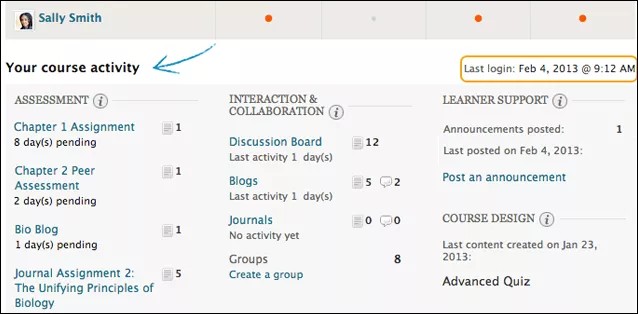
他の教員とともにコースを指導する場合、この領域は現在ログインしている教員専用となり、自身の個別アクティビティ(対話型ツールによる学生への応答など)が表示されます。この領域は、コースでの自身のアクティビティが学生の落第要因にどのような影響を及ぼすかについて、個々の教員が正しく把握するためのものです。同僚は同じ情報を表示できず、同僚自身のアクティビティのみを表示できます。
以下の情報が表示されます。
教員の最終ログイン
学生の提出物の採点に関するタイムラグ
インタラクティブなコースコンポーネントへの教員の参加
たとえば、ブログに表示される数字は、学生や同僚教員ではなく、自身の投稿回数を示しています。
最近の連絡事項
新しいコースコンテンツ
これは自分専用の情報であり、他のユーザはアクセスできません。コースにログインするたびにこの情報を利用することにより、コースのどの部分に注意が必要かを確認できます。
このセクションのリンクを使用すると、学生の取り組みを促進するための適切な措置をすばやく講じることができます。たとえば、課題リンクをクリックすると、採点が開始され、フィードバックが提供されます。コミュニケーションツールを利用して学生と対話したり、連絡事項を投稿したりすることも簡単に行えます。
リテンション管理のカスタマイズ
4つのデフォルトのルールを使用すると、コース内での学生の状況に関する警告を受け取れます。ルールを編集し、コンテンツや期待されるものに合わせてカスタマイズします。ルールを作成または編集するときに、[リテンション管理]ページのリスク表にどのルールを表示するかを決定します。
リスクテーブルに含める: ルールはリスクテーブルに表示され、ルールの基準を満たす各学生のアラートが表示されます。
リスクテーブルから除外: ルールは、右側のパネルの 監視しているその他の情報 セクションに表示されます。落第管理表にルールを追加する場合は、[カスタマイズ]ページに戻ります。
ルールの作成
ルールは、必要な数だけ作成できます。たとえば、各テストで学生の得点が一定の点数よりも低い場合に警告する成績ルールを個別に作成できます。さらに、学生のコース総合成績が一定の下位の範囲に落ちた場合に警告する成績ルールを作成できます。
[リテンション管理]ページで、[カスタマイズ]を選択します。[リテンション管理のカスタマイズ]ページで[ルールの作成]をポイントし、この表で説明する4つのルールタイプから1つを選択します。
ルールタイプ | 内容 |
|---|---|
コースアクティビティ | 警告は、コース内における学生のアクティビティ全体に基づいています。警告は、学生のアクティビティレベルが定義されたレベルを下回った場合にトリガされます。 Blackboardは、学生の「クリック」から生成されたデータを使用して、コースで学習した時間を測定します。学生は、コース内で何かをクリックした時点から、コースの外部で何かをクリックするかログアウトするまでの間、コースで作業していると見なされます。ログインセッションがタイムアウトした場合、Blackboardは、コース内の最後のクリックまでしか時間を計測しません。コース内の最後のクリックからタイムアウトまでの時間は計測されません。 クリックの重み付けはどの領域にも割り当てられません。 公開条件ルールは考慮されません。 |
成績 | 警告は、成績に対して定義された得点、または成績管理内の計算対象列に基づきます。特定の成績項目に対して定義されたしきい値を学生の得点が上回っているか下回っているときに警告がトリガされます。成績によって警告をトリガするタイミングを決定します。
|
コースアクセス | 警告は、ユーザが最後にコースにアクセスした日付に基づいています。学生が最後にログインしてから、定義された日数が経過すると警告がトリガされます。 |
締め切りに間に合わなかった | 警告は、課題、テスト、またはアンケートの定義済み期日に基づいています。学生が課題、テスト、またはアンケートを期日までに完了していない場合に、教員が選択したオプションに基づいて警告がトリガされます。
|
重要
締め切り遅延ルールは、手動で作成する成績管理列に作成できますが、期日までに適切に提出された項目を採点しないと「誤った」警告がトリガされます。手動で作成した列については、学生は期日までに項目を提出できますが、それらの採点も期日までに行う必要があります。
ルールの削除とデフォルトルールのリストア
ルールを削除しても、すべてのコースコンテンツとデータがそのまま残ります。
![[期限を過ぎた] の下にルールが表示される保持センター ダイアログ](../../../image/img-a346bc10d5058da9547723439b7a2a8c.jpg)
カテゴリにルールが存在しない場合は、メインの[リテンション管理]ページに戻り、該当する列見出しで[デフォルトの設定を使用]を選択します。デフォルトのルールと基準が追加されます。ルールは、そのまま使用することも、編集することもできます。
早期警告機能からの移行
リテンション管理を含むようにシステムを更新しても、既存の早期警告システムルールはすべて維持されます。これらのルールは[監視中のその他の情報]セクションに表示されます。これらのルールを編集し、リスク表に含めるかどうかを決定することができます。
早期警告機能からリテンション管理への移行には、過去の通知履歴が含まれます。この履歴は、教員がコースの記録の一部として保持する必要があることがあります。早期警告機能の通知履歴内の情報量は、リテンション管理内の情報量より少量でした。しかし、移行される記録には通知日、送信者、受信した学生が含まれます。