ORIGINAL 目標
Note
このドキュメントは、AIを活用した機械翻訳によって翻訳されました。翻訳内容は「現状のまま」提供されており、その正確性については一切保証いたしません。このコンテンツの英語版が公式かつ権威ある情報源となります。
教育機関は、コースコンテンツやアクティビティとゴールとが関連付けられていることで、教育機関のプログラムとカリキュラムが効果的であることを示すことができます。この処理は、3つの手順で構成されています。
教育機関側が、ゴールツールおよびゴールのインポートや作成を有効にします。教員はゴールを作成できません。
教員は、コースコンテンツと1つまたは複数のゴールとを関連付けます。元のコースビューのコンテンツタイプには、掲示板フォーラムとスレッド、ブログ、日誌、テスト、個々の問題、課題、成績管理の列があります。
元のコースビューでは、教員と管理者はコースレポートを実行して、コースコンテンツが教育機関のゴールにどの程度適合しているかや、ゴールに対する学生のパフォーマンスを検証します。
小/中/高等学校のゴール
米国の 幼稚園/小/中/高等学校 の場合、管理者は 50 州とワシントン DC から学習目標をインポートできます。コースコンテンツをこれらの目標に合わせて調整し、コースレポートを実行できます。レポートでは、コースコンテンツがゴールから外れている箇所が表示されるため、カリキュラムを調整することができます。
成果評価を行う教育機関の目標
Outcomes Assessment機能へのアクセス権がある教育機関では、より幅広いレベルでゴールを活用できます。教育機関は、ゴールへ向けた学生のパフォーマンスの証拠を収集できます。たとえば、教育機関は、コースから証拠を収集し、認証評価活動に役立てたり、プログラムの成功度を評価できます。また、プログラムを改善する必要がある領域を特定することもできます。
コンテンツを目標に合わせる方法に関する動画を見る
次のナレーション入りの動画は、このページに含まれる情報の一部を視覚的・聴覚的に表現したものです。動画で描かれている内容の詳細な説明については、YouTubeで動画を開き、その他の操作に移動して、文字起こしを開くを選択してください。
コンテンツを目標に合わせる
管理者がゴールを作成したら、教員はコンテンツをゴールに合わせて関連付けできます。また、フォルダや授業計画などのコンテナ全体や、1つ以上のコンテンツ項目を関連付けることもできます。
注記
Blackboardに対しポップアップブロッカーが有効になっている場合は、[ゴールの検出]ウィンドウにアクセスできるよう、設定を無効にしてください。
![割り当ての[線形を追加]オプション](../../../image/img-98e1391e4f7db41e9749538a1a534a20.jpg)
項目のメニューから、[関連付けの追加]を選択します。[目標の検出]ウィンドウが表示されます。
[基準の参照]パネルで、基準セクションを展開し、特定の基準を選択します。
ソース : 一度に表示できるソースは 1 つだけです。ゴールが保存されている場所が表示されます。
ゴールのセットの種類
ゴールの設定 : ゴールを適用する学習分野または科目。
カテゴリ
ゴールの種類 : 標準など、ゴールの分類。
[現在の結果の検索]ボックスを使用して、語句、単語、または単語の一部を入力して、一致するゴールを検索することもできます。
基準を満たすゴールが表示されます。追加したい目標のチェックボックスをオンにします。画面下の[選択したゴール]領域にそのゴールが表示されます。この領域を展開すると、ゴールのリストを表示できます。ゴールの隣にある赤い[X]を選択すると、そのゴールが削除されます。ゴールはコレクションからは削除されますが、システムには残ります。
![目標と条件の概要を表示する [目標の検出] 画面](../../../image/img-a902ec33f415dde91c5802ff37f45138.jpg)
[送信]を選択します。
選択した目標がコンテンツ項目と共に表示されます。学生の表示/非表示アイコンで、目標を学生に表示することができます。関連付けの削除アイコンを選択すると、目標が削除されます。
ディスカッション フォーラムとスレッドについて
掲示板フォーラムやスレッドに、目標を関連付けできます。そのオプションは、フォーラムの作成時に選択した成績のオプションによって異なります。
フォーラムに採点なし: フォーラムまたはスレッドのいずれかを整列させます。
フォーラムを採点: フォーラムの配置に自動的に設定し、変更することはできません。[配置]オプションは灰色で表示されます。
スレッドを採点: スレッドが自動的に関連付けられるよう設定され、教員はそれを変更することはできません。[配置]オプションは灰色で表示されます。
次の手順では、フォーラムまたはスレッドにアクセスし、関連付けを追加します。
スレッドの場合、[関連付け]オプションが、ページ上部にカーソルを合わせると表示されます。
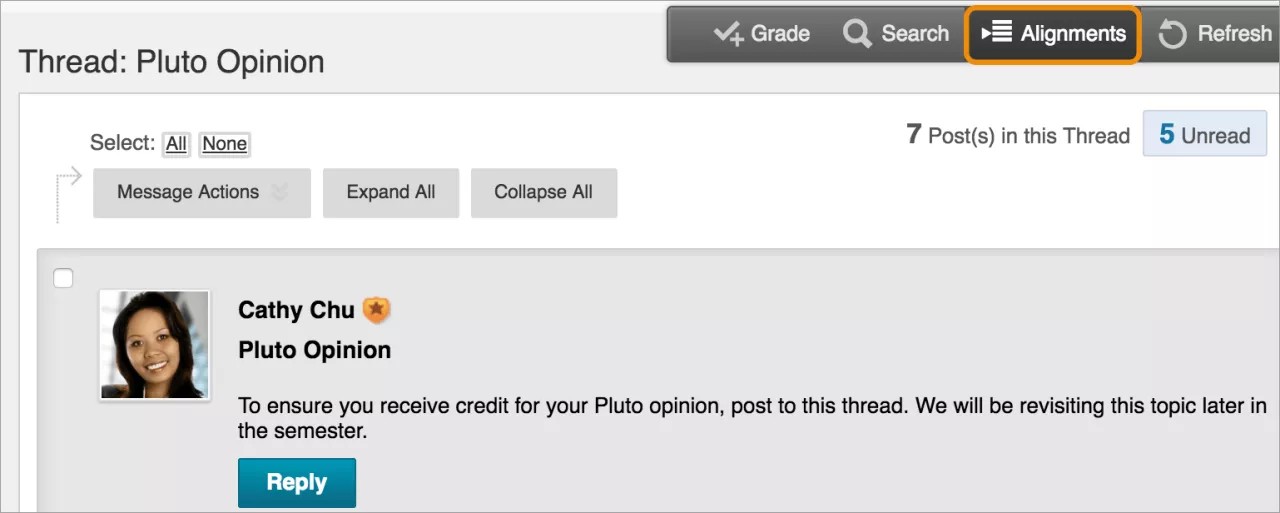
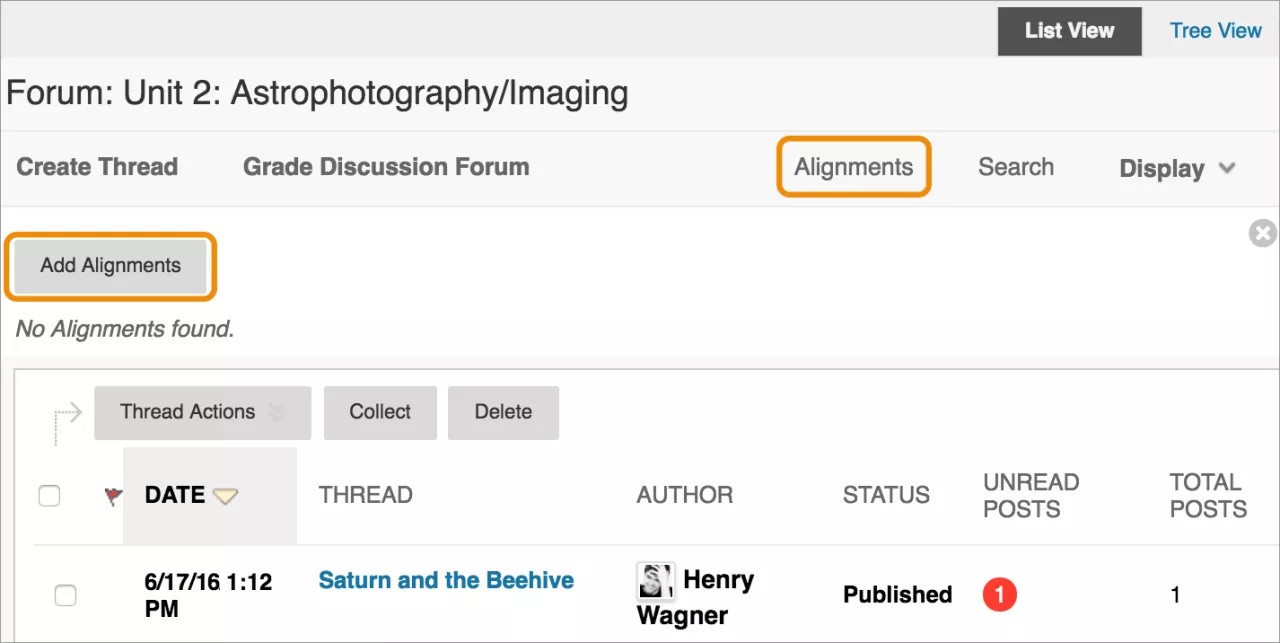
フォーラムの場合、ページ上部の[関連付け]を選択し、[関連付けの追加]を選択します。
ブログ、ジャーナル、ウィキについて
ブログ、日誌、Wikiにアクセスします。手順を展開して、[関連付け]を選択し、[関連付けの追加]を選択します。
![[配置]オプションを使用したリソース リポジトリ](../../../image/img-f9806fc286185f687afbedc72ab3786f.jpg)
成績管理について
目標を、[成績管理]列に関連付けることができます。列のメニューにアクセスし、[関連付けの表示と追加]を選択します。ポップアップウィンドウで、[関連付けの追加]を選択します。
テスト問題と目標の整合性を表示する
成績管理で、個々のテスト問題に合わせて配置されたゴールを表示できます。テスト列のメニューにアクセスし、[答案の統計]を選択します。
[テストの統計]ページで、各テスト問題に関連付けられた目標が、[アクティブなゴール]セクションに表示されます。
目標のカバレッジに関するレポートを表示する
教員は1つのコース内の目標に関して2種類のレポートを実行できます。コントロールパネルで、[アセスメント]セクションを展開し、[コースレポート]を選択します。
[コース範囲レポート]は、コースのコンテンツがどのように目標に対応し、どこに不足部分があるかを示します。
[コースパフォーマンスレポート]では、目標に対して許容されるパフォーマンスの目標値と範囲を設定できます。このレポートは、ゴールに関連付けられた学生の作業が、ターゲット値をどのように満たしているかを示します。
管理者は、システム内のすべてのコースにわたるゴール範囲のレポートを実行できます。
ゴールレポートのデータは、20分ごとに自動的に更新されます。教育機関は、必要に応じてレポートデータを手動で更新できます。
目標レポートのデータ
すべての目標レポートのデフォルトはHTMLで、新しいウィンドウで開きます。元となるデータについて詳しく見ていきます。コース範囲の詳細レポートでは、以下の領域を使用してデータにアクセスできます。
レポート領域 | 元データレポート |
|---|---|
目標の比較バー | |
未使用 | 未使用の目標のリスト |
範囲内 | 範囲に含まれ、コンテンツタイプに合わせて配置されている目標のリスト |
範囲外 | 対象外の目標のリスト |
[目標]列の数 | |
未使用 | 未使用の目標のリスト |
範囲内 | 範囲に含まれ、コンテンツタイプに合わせて配置されている目標のリスト |
範囲外 | 対象外の目標のリスト |
[目標セット名]列 | |
目標セットの名前 | 目標セット名範囲の概要 |
学習レベル列 | |
学習レベルの名前 | 学習レベル範囲の詳細 |
コース列 | |
コースの名前 | コース範囲レポート |
目標の名前 | 目標範囲の詳細 |