AI会話
Note
このドキュメントは、AIを活用した機械翻訳によって翻訳されました。翻訳内容は「現状のまま」提供されており、その正確性については一切保証いたしません。このコンテンツの英語版が公式かつ権威ある情報源となります。
トピックやシナリオに関するAI会話を作成して、学生の関心を引くことができます。AI会話には、ソクラテス式問答とロールプレイがあります。学生は、学習やキャリアパスに関連する自分の考えやロールプレイを参照し、振り返ることができます。ユーザからフィードバックやインサイトを収集する際には、他の会話タイプも含めます。
AI会話アクティビティには次の2つの要素があります。
AI会話:講師が設定したトピックについて、学生に批判的に考えてもらいます。
振り返りの質問: この質問では、生徒が活動の感想を共有します。これは生徒に活動についての感想を求めるものです。また、信頼できるAIアプローチの一環として、学生はAIからの偏見やエラーにフラグを立てることができます。振り返りは、学生がAIサービスの責任ある使用を理解するのに役立ちます。
AI会話の透明性に関する注意事項の管理画面にアクセスして、Blackboardの「信頼できるAI」プログラムがAI会話にどのように適用されるかについて詳しくご確認ください。
Conversation types
AI Conversation has three conversation types. Choose the type that fits what you want students to do, then set up the rest of the conversation.
Socratic Questioning conversations encourage students to think critically through continuous questioning.
Role-play conversations allow students to act out a scenario with the AI persona.
Pulse Quiz conversations ask students quickfire questions that are generated during the conversation and grounded in course content you select. A persona you define hosts the quiz, responds to each answer, and summarizes the results at the end.
Pulse Quiz questions are generated as the conversation happens, so each student receives a slightly different set and you don’t review the questions before students see them. This suits informal, low-pressure practice. If you need to verify specific questions in advance, use a test instead.
重要
Pulse Quiz requires an AVA license and is turned off by default. If Pulse Quiz doesn’t appear as a conversation type, ask your Blackboard LMS administrator to turn it on.
AI会話にアクセスする
コースコンテンツページでプラス記号を選択し、作成を選択します。
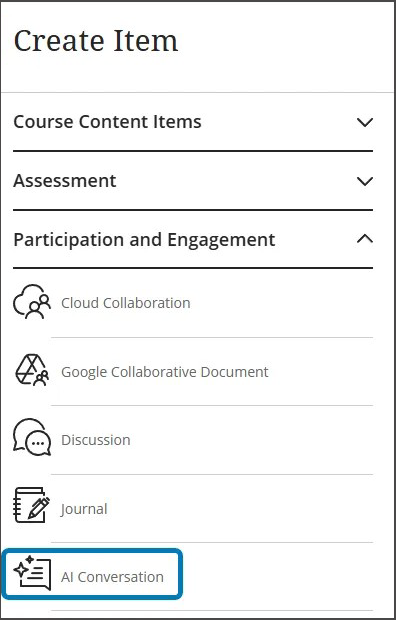
作成アイテムメニューの参加とエンゲージメントセクション内でAI Conversationを選択します。
AI会話のカスタマイズ
会話のタイプを選択してください。ソクラテス式問答法か、ロールプレイのいずれかを選択できます。
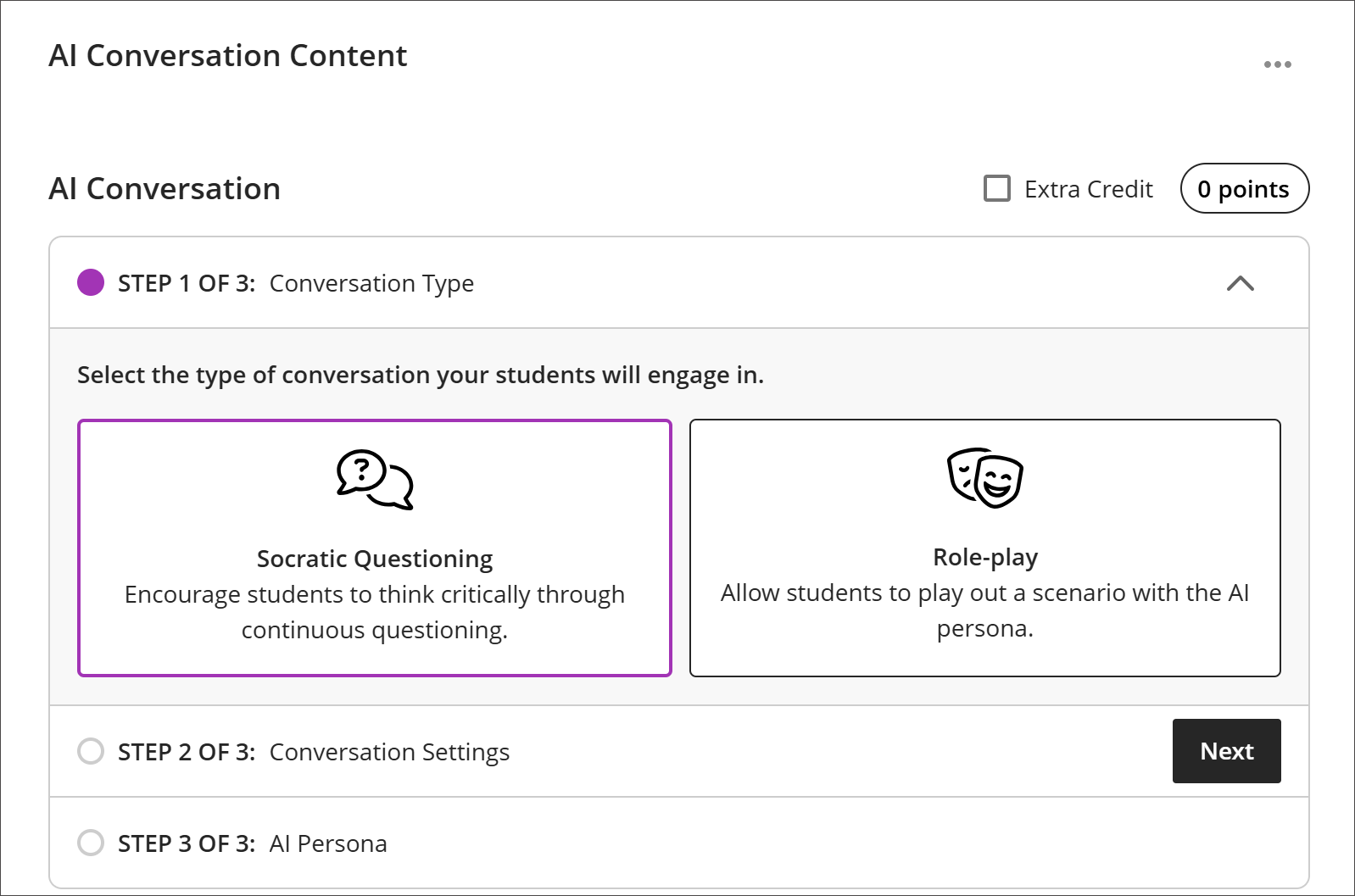
ソクラテス式問答の会話は、継続的な問答を通じて批判的に考えることを生徒に促します。ソクラテス式問答については、コンテンツフィールドに会話のトピックを入力します。トピックが自由形式で、正しい答えも間違った答えもないことを確認してください。
ロールプレイの会話では、生徒はAIペルソナを使ってシナリオを演じることができます。[ロールプレイ]には、シナリオ、学生とペルソナのロール、シナリオのゴールを含めます。
For Pulse Quiz, describe the activity in the content field. You select the course content the questions are based on and the number of questions in the conversation settings.
[次へ]を選択して次のステップに進みます。
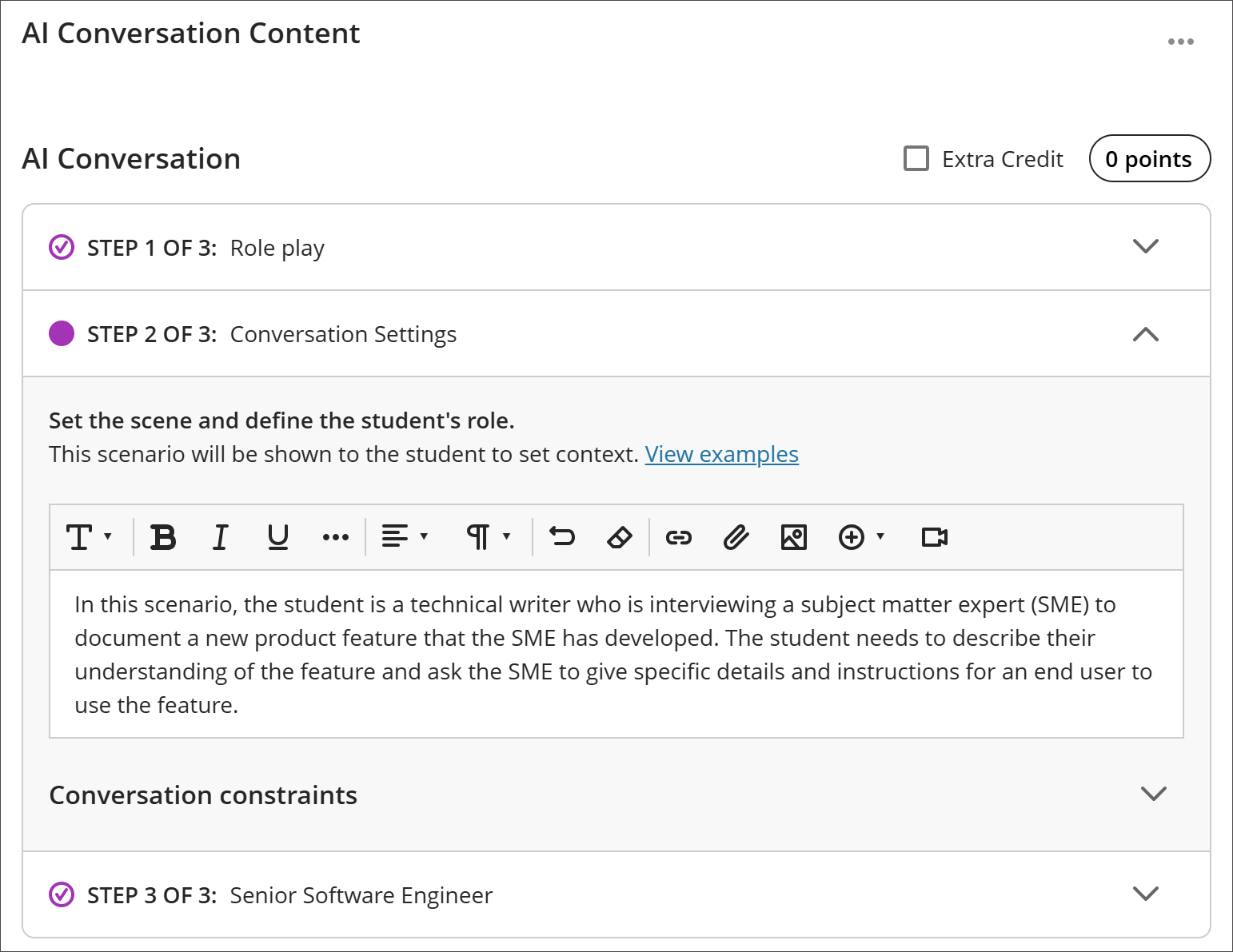
会話の設定を選択してください。ここでは、場面を設定し、生徒の役割を定義します。このシナリオは、文脈を明確にするために生徒に表示されます。また、時間制限やメッセージ数の上限を設定して、会話の所要時間を調整することもできます。生徒が上限に達すると、その会話にこれ以上メッセージを追加することはできなくなります。さらに、会話終了後の生徒による振り返りの時間制限を設定することも可能です。
To keep a conversation in one language, select Advanced options and choose the language to enforce. The AI uses that language for its opening message, its questions, its responses to the student, and the closing summary, and won’t switch even if a student asks it to. The setting is saved with the conversation and is available for every conversation type.
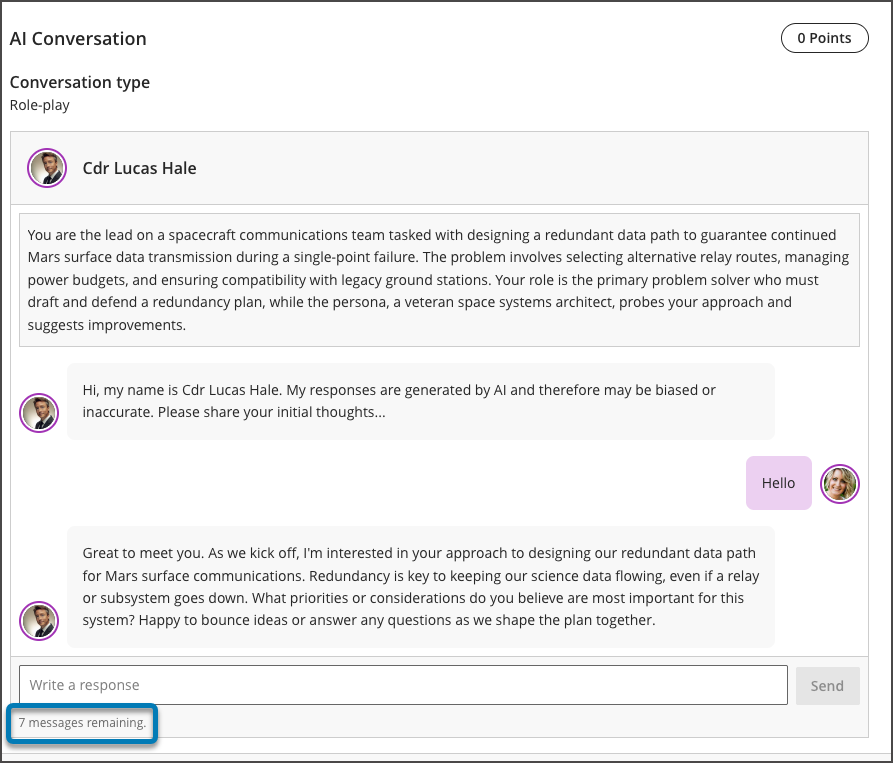
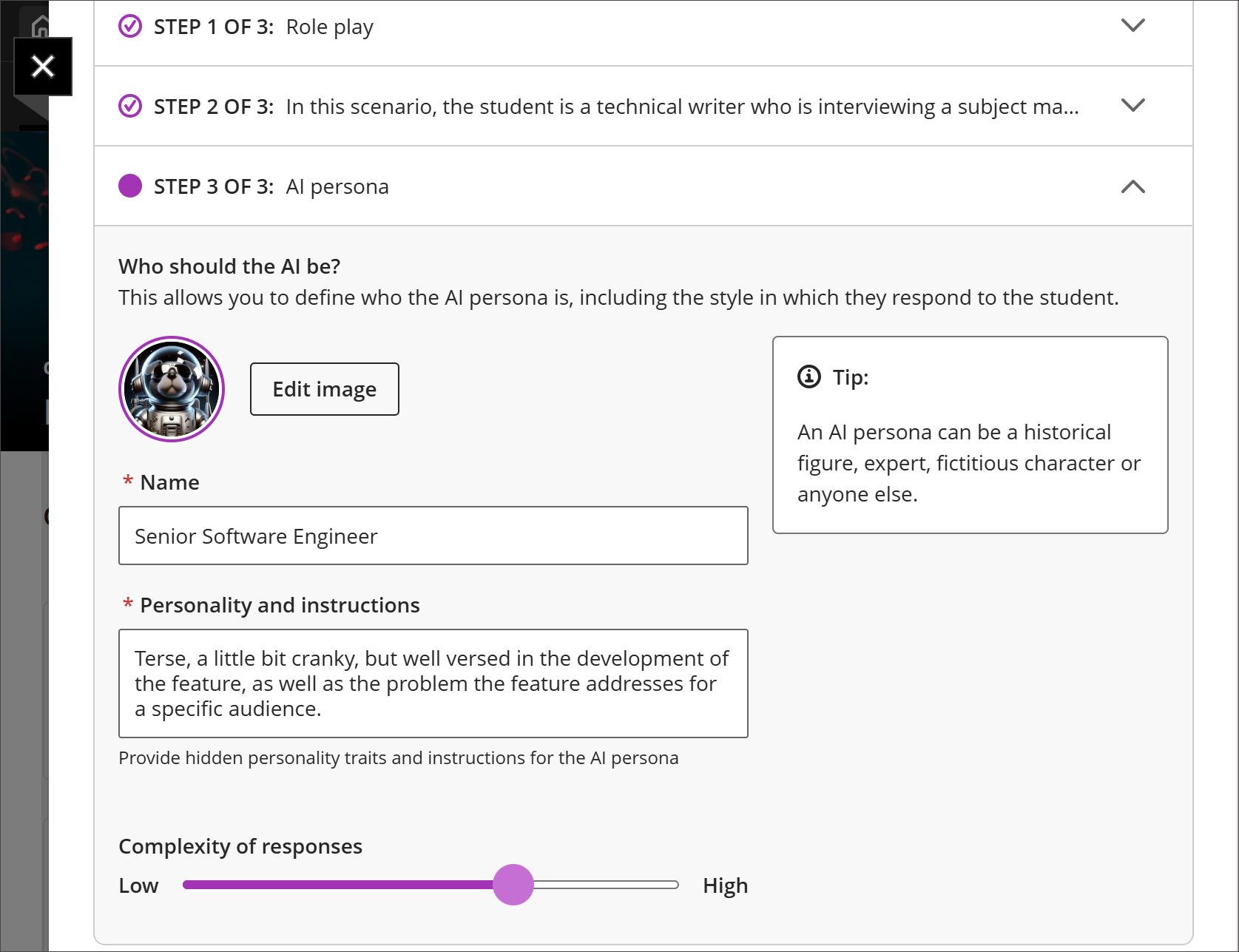
AI会話でペルソナを選択してください。ペルソナのアバターの画像は、独自の画像を提供したり、Unsplashを使用したり、生成したりできます。ペルソナの名前を入力し、ペルソナの職業、性格、気分を簡単に説明します。また、ペルソナの応答の複雑さを調整することもできます。
注記
性格特性は、相互作用を大きく形作ります。特性を慎重に選択し、会話をプレビューして、偏見や不適切なコンテンツを避けます。
完了したら、[保存]を選択します。
生徒の立場でAIとの会話をプレビューし、チャットのプレビューを選択してAIキャラクターとやり取りしてください。振り返りの質問を編集して、生徒がアクティビティについてどのように振り返ればよいかを導くことができます。
重要
アクティビティを学生に公開する前に、必ずAI会話をプレビューする必要があります。AIツールは幻覚を起こし、偏見をもたらす可能性があります。指示が明確であり、AIペルソナが期待される適切な方法で応答することを確認することが重要です。
AI会話の生成
会話を初めて作成する場合には、[会話を自動生成]を選択します。
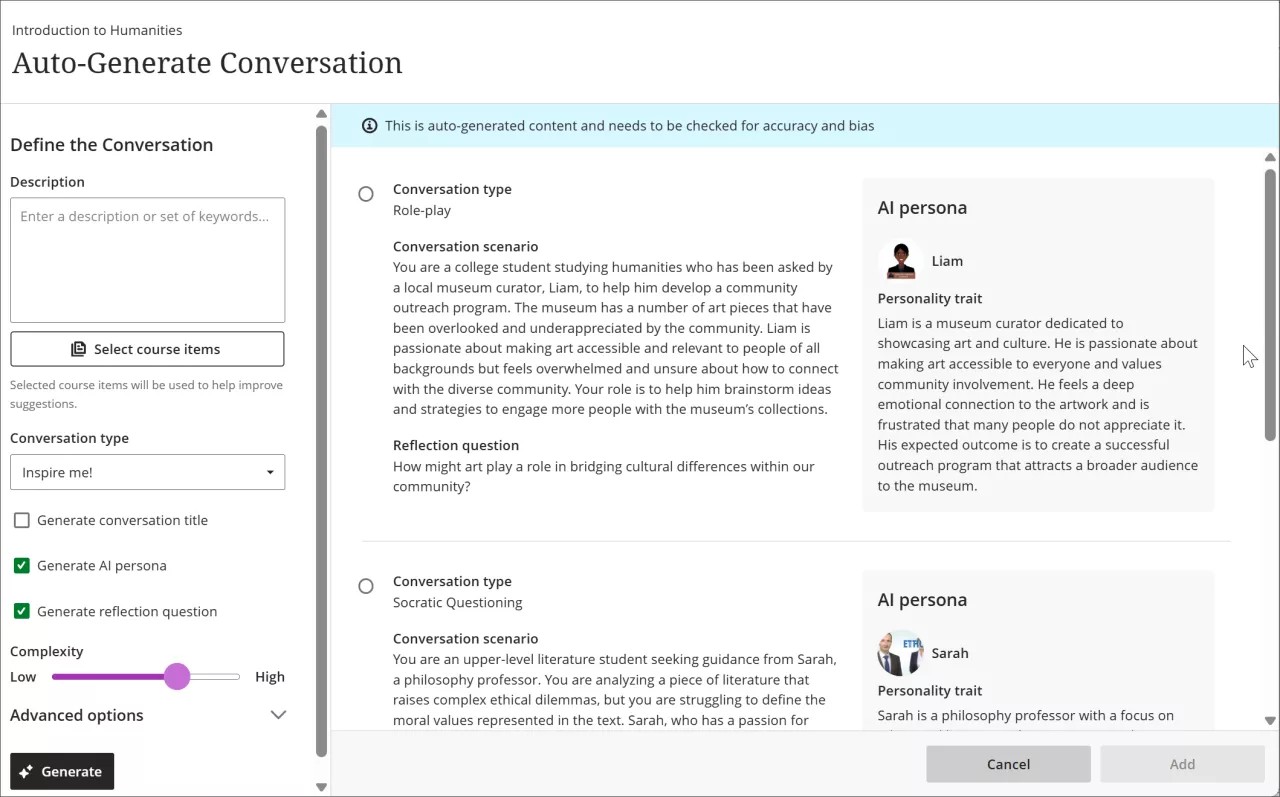
該当する場合は、AIデザインアシスタントが生成するAI会話をカスタマイズします。
説明を入力して (2000文字以内)、会話の焦点を絞り込む
会話タイプを選択
ソクラテス式問答
ロールプレイ
「インスパイア・ミー!」には、両方の種類の会話が掲載されています
AI会話のタイトル、AIペルソナ、振り返りの質問の作成を選択または選択解除
AI会話の複雑さを調整
日誌のタイトルを生成するかどうかを選択
[詳細オプション]を選択して、出力言語を変更する
オプションで、AI Design AssistantにAI会話のコンテキストを提供してもらうコース項目を選択できます。[コース項目の選択]を選択して開始します。
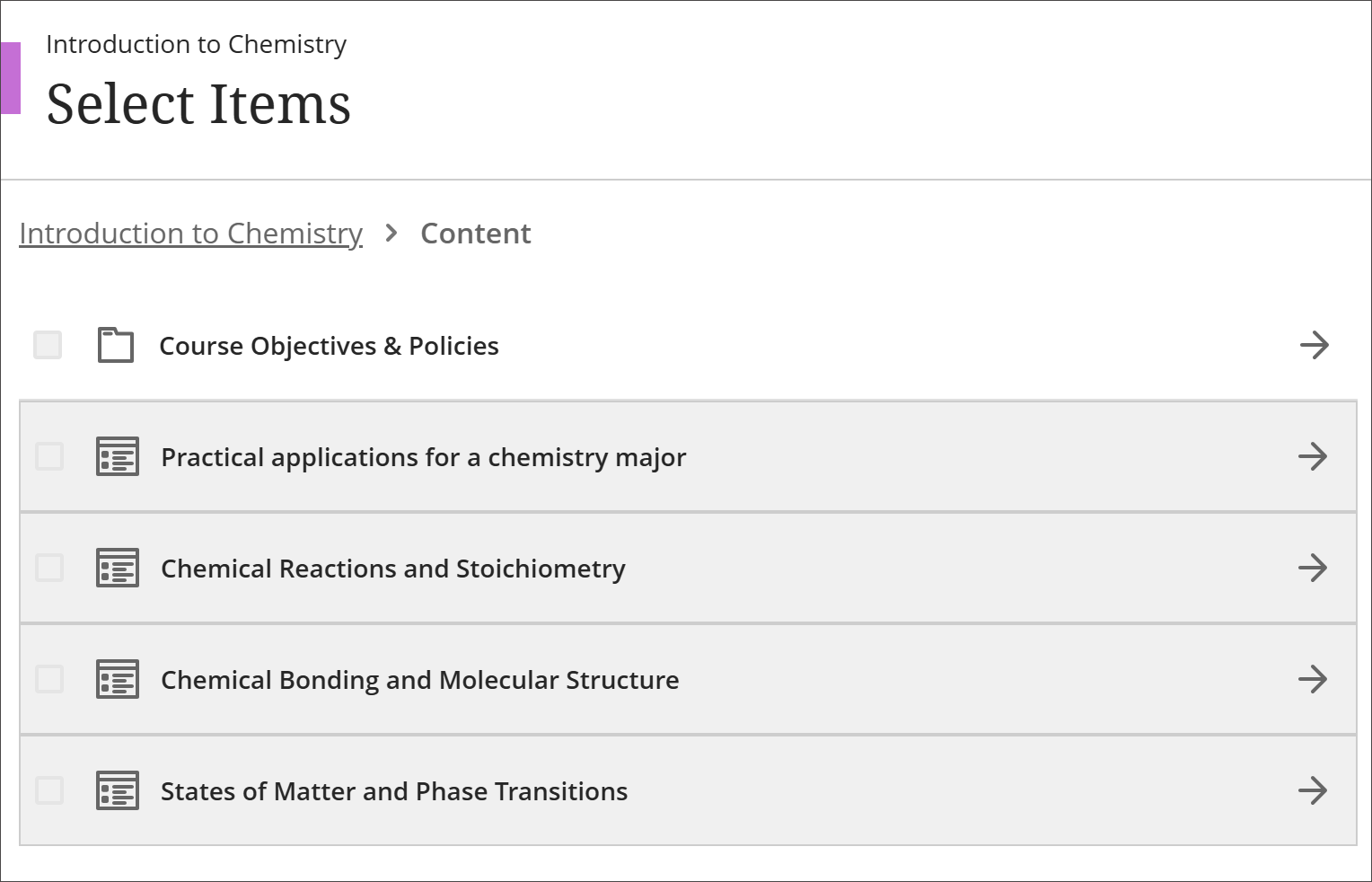
コースコンテンツ項目を選択して、その項目を掲示板のコンテキストに含めます。
フォルダまたは学習モジュールを選択すると、その項目を含めることができます。コンテキストの項目の選択が終わったら、[項目を選択]を選択して問題生成に戻ります。
設定が完了したら、[生成]を選択します。
各AI会話の正確性と偏りを確認します。生成された会話の上には、これは自動生成されたコンテンツであり、正確さと偏りをチェックする必要がありますというバナーがあります。
![Introductory Chemistry Course の会話パネルを自動生成します。左側の[会話を定義]フォームには[説明]フィールドがあり、学部生の化学実習生と企業の化学者が、研究の決定が生産コスト、賞味期限、顧客、会社の評判にどのような影響を与えるかを説明するロールプレイを求めるプロンプトが表示されます。説明の下で、[コースアイテムを選択]ボタンを使用して1つのアイテムが選択され、会話のタイプはロールプレイに設定され、会話のタイトルを生成するオプションがチェックされています。右側のバナーには、「これは自動生成されたコンテンツであり、正確さと偏りをチェックする必要があります」と書かれている。その下には、「日常製品における化学的決定と顧客の信頼」と題された会話文が選ばれており、会話シナリオでは、インターンが新しいポリマーコーティングの提案を評価し、化学的選択を顧客経験、価格設定、ブランドの評判に合わせるというタスクが説明されている。右側のAIペルソナパネルには、革新的なコーティング、持続可能な調達、厳格なテスト、透明性、顧客の安全性に重点を置く、リードマテリアルサイエンティストのアミール・パテル博士が描かれています。右下に[キャンセル]ボタンと[追加]ボタンが表示されます。](../../image/img-be624d9163058ba72afb122638c108aa.png)
コースに追加するAI会話を選択し、[追加]を選択します。
注記
コンテキストピッカーでサポートされているファイルの種類には、PDF、Word、PowerPoint、テキスト、RTF、HTMLがあります。
AIペルソナの例を見てみましょう。
これらの例を確認し、明確に定義されたプロンプトが、どのようにして完成された AI 会話のシナリオやペルソナを生み出すのかを見てみましょう。各例では、会話を定義するために使用されたプロンプト、その結果として生成されたシナリオ、および生成されたペルソナが示されています。独自のAI会話プロンプトを作成する際は、これらの例を参考にしてください。
例 1
会話の内容を定義する:ある企業の化学者が、化学を専攻する学部生のインターンに対して説明を行い、その質問に答えるというシナリオを作成する。その化学者は、現在の研究プロジェクトが、生産コストの削減や製品の保存期間の延長といったビジネス目標の達成にどのように寄与しているかを説明する。インターンは、化学分野における決定が顧客や会社の評判にどのような影響を与える可能性があるかを尋ねた。
会話タイプ:ロールプレイ
AI が生成した会話シナリオ:日用品における化学的判断と顧客の信頼:インターンは、生産コストを上げずに製品の安定性を向上させるプロジェクトについて、包装部門で働く企業の化学者にインタビューを行う。この化学者は、耐湿性を向上させ、保存期間を延長し、返品を減らすことができる新しいポリマーコーティングを提案したが、その実現には新たなサプライヤーの確保と規制当局の承認が必要となる。そのインターンは、化学製品の選択が顧客体験、価格設定、そして企業の評判にどのような影響を与えるかを分析した。その化学者は、技術的な根拠、供給業者への影響、そして諮問委員会がリスクと便益をどのように天秤にかけたかについて説明した。このインターンは、顧客が感じる耐久性や安全性がブランドの信頼にどのような影響を与えるかを説明し、顧客向けのレポートに向けた論点を提案している。
AIペルソナ: 包装材料および製品の安定性を専門とする主任材料科学者。彼は、厳格なテスト、透明性、そして顧客の安全を重視しており、ブランドの信頼性を守り、リコールを回避することに強い思い入れを持っている。期待される成果は、データに基づいてコーティングの選定を正当化し、コストへの影響を示し、その決定が顧客満足度や企業の評判の向上にどのように寄与するかを明らかにすることです。
例2
会話の内容を定義する: テクニカルライターと、新製品の機能を開発した専門知識を持つ担当者(SME)との間のシナリオを作成する。執筆者は、その機能についての自身の理解を説明し、エンドユーザーがその機能を使用するために必要な具体的な詳細や手順について、SMEに確認を求めています。キャラクター設定と演出上の指示: 口数が少なく、少し気難しいところがあるが、その機能の開発について熟知しており、特定のユーザー層にとってその機能がどのような課題を解決するものかもよく理解している。
会話タイプ:ロールプレイ
AIが生成した会話シナリオ:開発者へのインタビューを通じて新機能を記録します。テクニカルライターが、シニアソフトウェアエンジニアに対して、彼が完成させたばかりの機能についてインタビューを行う。エンジニアは、エンドユーザーにはない程度の知識を前提としてしまうため、自分にとっては当たり前でも、エンドユーザーにとってはそうではない手順が、ドキュメントから抜け落ちてしまう恐れがあります。著者は、この機能がどのように動作するか、チームがなぜこの機能を開発したのか、そしてユーザーがうまく活用するために知っておくべきことについて、段階を追ってわかりやすく解説しています。その技術者は率直に答えるが、質問者が具体的な質問をしない限り、詳細については触れない。執筆者は、その機能の目的を正しく理解していることを確認し、エンジニアの説明を、技術に詳しくないユーザーでも理解できる手順に翻訳します。
AIペルソナ:サム・オカフォーは、新しい機能の開発を主導したシニアソフトウェアエンジニアです。彼は知識が豊富で仕事も手際が良いが、曖昧な質問や同じ質問を繰り返すことにはあまり忍耐強くない。彼は文書化よりも正確さと精度を重視しているため、曖昧な質問ではなく、的を射た具体的な質問を期待している。期待される結果は、その機能が正確に文書化されていることが確認され、後でサポートの問い合わせに対応する必要がなくなることです。
例 3
会話の内容を定義する: 美術館の学芸員と、その学芸員が、あまり注目されていない美術館の美術コレクションを地域社会に親しんでもらうためのアイデアを一緒に考え出すのを手伝う大学生ボランティアとの間のシナリオを作成してください。キュレーターは、このコレクションに対する情熱と、地域社会からの関与が低いことへの不満について語っている。学生は、対象者を理解するために質問を行い、キュレーターが検討できるアウトリーチ案を提案する。
会話タイプ:ロールプレイ
AI が生成した会話シナリオ: 人文科学を専攻する学生が、美術館の学芸員であるリアムが地域社会へのアウトリーチ プログラムを策定するのを手伝う。この美術館は、地域社会から見過ごされ、その価値が十分に評価されてこなかった数多くの芸術作品を所蔵しています。リアムは、このコレクションをあらゆる背景を持つ人々が親しみやすく、自分たちに関連性のあるものにしたいと考えているが、多様な層の観客にどうアプローチすればよいか分からず、途方に暮れている。その学生は、より多くの訪問者にコレクションに興味を持ってもらうためのアイデアや戦略を、リアムと一緒に考え出しています。
AIキャラクター:リアムは、芸術と文化の紹介に情熱を注ぐ美術館の学芸員です。彼は地域社会への関与を大切にし、その芸術作品に対して深い感情的なつながりを感じているが、多くの人々がその価値を認めてくれないことに苛立ちを感じている。彼が目指す成果は、より幅広い層を博物館に呼び込むことができる、成功した広報プログラムを構築することです。
学生の対話のレビュー
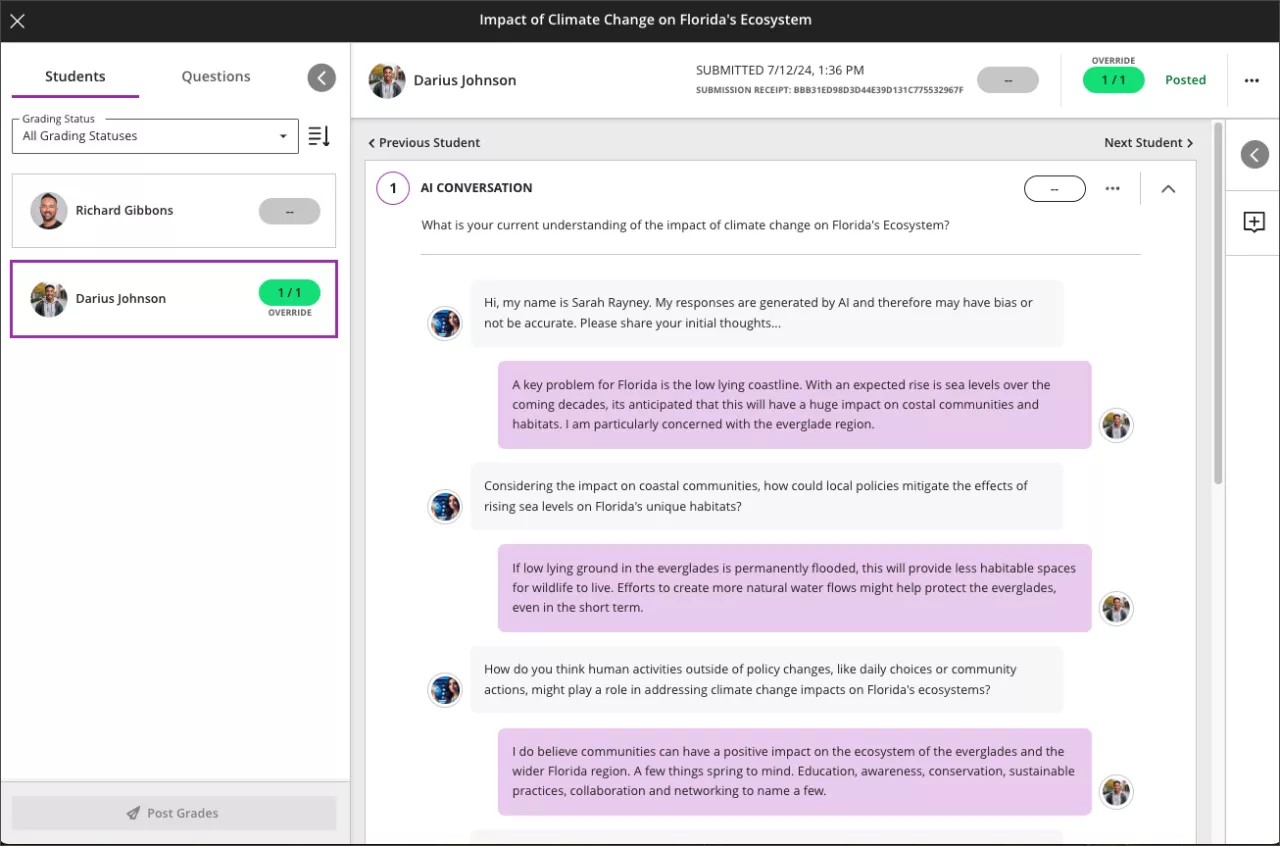
提出時に、AI会話のトランスクリプトと学生の振り返りをレビューできます。AI会話はデフォルトで形成的アセスメントですが、このオプションに限定されるわけではありません。
Pulse Quiz submissions aren’t graded automatically. The quiz reports how many questions a student answered correctly, but that result isn’t passed to the gradebook. Open the submission to review the conversation transcript and the student’s reflection, then provide feedback and a grade.
[学生アクティビティ]タブを選択して、アセスメントに対する学生の一般的なアクティビティを確認するオプションがあります。