ORIGINAL テストの成績
Note
このドキュメントは、AIを活用した機械翻訳によって翻訳されました。翻訳内容は「現状のまま」提供されており、その正確性については一切保証いたしません。このコンテンツの英語版が公式かつ権威ある情報源となります。
採点するテストへのアクセス
採点が必要なテストは、[要採点]ページまたは成績管理からアクセスします。
成績管理の列は、コースで作成およびリンクされたテストごとに自動的に作成されます。提出済みのテストで未採点のものは、要採点アイコンで示されます。システムによってさまざまなタイプの問題が採点されますが、作文問題、記述問題、ファイル提出問題のように手動の採点が必要な問題もあります。
テストを匿名で採点したり、特定の問題に対するすべての解答を採点したり、問題に対するすべての解答に最高評価を付与することができます。テストから問題を削除したり、テスト答案をクリアして、学生がテストをもう一度受けることを許可することもできます。
未提出の学習活動に関するリマインダの送信
未提出の学習活動がある学生とグループのメンバに、成績管理列からEメールリマインダを送信することができます。学生は、システムによって生成されたEメールを受け取ります。これには、コース、学習活動および期限日 (教員が設定している場合) が記載されています。
[要採点]ページでのテストの採点
学生が多数登録し、採点可能な項目が多数あるコースでは、最初に採点が必要なテストの判別に[要採点]ページが役立ちます。
注記
進行中のテストは[要採点]ページには表示されません。
たとえば、期日でソートして、教育機関が指定する期限までに最終テストを採点するようにできます。採点可能な項目のすべてに対して所要時間が指定されている場合、[要採点]ステータスを使用することにより、項目の表示をカスタマイズできます。リストをソートし、フィルタを適用して、最も緊急性の高いテストを最初に採点することが可能です。
[コントロールパネル] > [成績管理]セクション > [要採点]ページ
![[採点が必要]画面](../../image/img-315e7d542ff0a3c093813b9e569f33ee.jpg)
ヒント
成績管理でのテストの採点
成績管理には、採点可能なすべての項目が表示されます。項目数によって、採点作業のための時間の計画方法に影響が生じることがあります。また、採点する際に学生の以前の成績を表示すると便利な場合もあります。
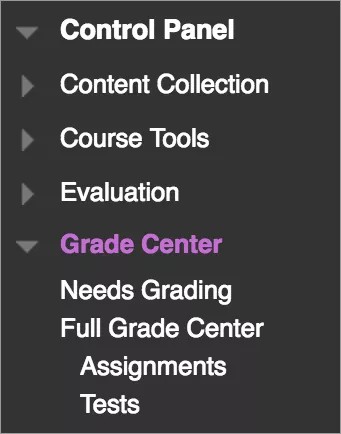
成績管理へのアクセス:
[コントロールパネル]で、[成績センタ]セクションを展開します。
[成績センタ全体]または[テスト]のスマートビュー(使用可能な場合)を選択して、テストの結果にアクセスします。
単一のテストを採点するには
[要採点]アイコンが付いている、学生のテストのセルを探します。
セルのメニューにアクセスし、[答案]を選択します。[テストの採点]ページが表示されます。
1つのテストのすべての答案を採点するには
テストの列のメニューにアクセスします。
[答案の採点]を選択します。[テストの採点]ページが表示されます。
[テストの成績]ページ
[テストの成績]ページでは、学生や答案間の移動、ルーブリックの表示、匿名採点、テスト情報の表示が可能です。
[テスト情報]リンクを展開して、ステータス、説明、関連する日付と時刻を表示します。教員は、学生がテストを再提出できるよう、テストの答案をクリアできます。また、成績を付けるため、教員が、進行中のテストを提出することもできます。
テストに、点数を割り当てる必要のある問題がある場合、テストステータスは[要採点]で、[得点]は0です。
[テストの成績]ページで、自動的に採点されない問題の得点をそれぞれ入力します。また、既存の点数を変更することもできます。
オプションで、ルーブリックを作文問題、記述問題、またはファイル提出問題に関連付けた場合、[ルーブリックの表示]を選択してルーブリックを使用して問題を採点します。
オプションで、個々の問題に固有の[解答へのフィードバック]を追加します。作文など、個々の問題へのフィードバックを表示したい場合、[問題の設定]ページでこのオプションを選択します。[解答へのフィードバック]テキストボックスはデフォルトで表示されますが、教員がこのオプションを選択するまでは学生にフィードバックが表示されません。正誤問題問題、並べ替え問題、組み合わせ問題の解答に対して個別にフィードバックを提供することはできません。
オプションで、コメントを[学生へのフィードバック]ボックスに入力します。
必要に応じて、コメントを[教員用のメモ]ボックスに入力します。このテキストは学生に表示されません。
[保存して終了]を選択し、採点をどこから始めたかに応じて[成績管理全体]、[要採点]ページ、または[成績の詳細]ページに戻ります。
-または-
[保存して次へ]を選択すると、次の学生が表示されます (いる場合)。
-または-
矢印を使用いて、前後の学生に移動します (いる場合)。
注記
1つのテストで複数の答案を許可した場合は、すべての答案を採点するまで学生の成績は公開されません。
フィードバックの記録を追加する
答案を採点する際、音声または動画で記録したフィードバックをエディタで埋め込むことができます。コース上の採点済みの項目のほとんどで、フィードバックエディタ内に記録オプションが表示されます。学生は教員がテキストに埋め込んだ音声や動画の内容を確認できます。
学生の名前を非表示にしてテストを採点する
テストを採点する際、作業中にユーザ名を非表示にして、重要なテストにおいて偏見をなくすことができます。
匿名での採点により、偏らない公平性を高めることができます。誰からの提出物かわからないため、学生の過去のパフォーマンス、クラスへの参加状況、葛藤、人種、性別、学生の既知の素質などによって採点に不必要な影響が及びません。この方法は、先入観なしで採点が行われたことが学生に保証されるため、学生と教員の関係性にも役立ちます。
匿名で採点する場合、すべての識別情報が非表示になり、結果はランダムな順序で表示されます。それぞれの学生には番号(学生8など)が割り当てられます。
[要採点]ページにアクセスするには
テスト答案のメニューにアクセスします。
[ユーザ名を非表示にして採点]を選択します。[テストの採点]ページが表示されます。
成績管理へのアクセス:
テストの列見出しのメニューにアクセスします。
[ユーザ名を非表示にして採点]を選択します。[テストの採点]ページが表示されます。
[テストの成績]ページから、以下の操作を行います。
[ユーザー名を非表示]を選択します。
[OK]を選択します。採点が実行中の場合、現在処理中の答案に対する未保存の変更内容は失われます。[テストの成績]ページが更新されて新しい答案が表示され、すべての識別情報が非表示になります。
問題ごとにテストを採点
テストごとに、特定の問題に対するすべての解答を採点することを選択できます。答案間を移動して、同じ問題を学生ごとに表示して採点することができます。ある問題に対して提示された解答のみに集中できるため、時間の節約になります。すべての学生がどのように解答しているかを確認し、その特定の問題においてグループがどのように機能したかについてのフィードバックを即座に提供することもできます。また、すべてまたは多数の学生に対して得点調整が必要な問題に、再度アクセスする必要がある場合にも、問題ごとの採点を使用できます。
同時に、学生名を非表示にして問題を採点することもできます。すべてのテストの答案は、すべての問題のすべての解答を採点するまで、[要採点]のステータスのままです。
成績管理で、テストの列のメニューにアクセスし、[問題の採点]を選択します。
-または-
[要採点]ページで、テストのメニューにアクセスし、[採点 (問題別)]を選択します。
成績 質問ページでは、ステータス(成績済み、成績が必要、または進行中)で問題をフィルタリングできます。必要に応じて、[ユーザ名を非表示にして採点]チェックボックスをオンにすることもできます。
それぞれの質問を表示するには、[解答]列の番号を選択します。
[解答の採点]ページで、[問題情報]リンクを展開して、問題を表示します。匿名での採点を選択していない場合は、[ユーザ名の非表示]を選択します。ポップアップウィンドウで[OK]を選択します。
学生の得点の横にある[編集]を選択します。
[得点]ボックスに成績を入力します。オプションで、個々の問題に固有の[解答へのフィードバック]を追加します。フィードバックボックスは、論述問題などの特定の問題のタイプにのみ表示されます。[送信]を選択します。
オプションで、ルーブリックを作文問題、記述問題、またはファイル提出問題に関連付けた場合、[ルーブリックの表示]を選択してルーブリックを使用して問題を採点します。
すべての学生の解答を採点したら、[問題に戻る]を選択して[問題の採点]ページに戻ります。
最高評価の付与または削除
表示している問題に対するすべてのテスト提出物に最高評価を与えることができます。後続の提出物にも最高評価が与えられます。最高評価を与えた後に、[最高評価の削除]をすると、自動採点に戻したり、以前入力した手動採点に戻したりできます。
![テストの問題で [全点評価] を選択して、全点評価を付与します](../../image/img-485e56335a0bc7e52d567c992a75e7e3.jpg)
前セクションの手順1から3を行い、[解答の採点]ページにアクセスします。
問題を表示するには、[問題情報]リンクを展開します。匿名での採点を選択していない場合は、[ユーザ名の非表示]を選択します。ポップアップウィンドウで[OK]を選択します。
[最高評価を与える]を選択して問題に最高評価を割り当てるか、[最高評価の削除]を選択します。
[問題の採点]ページに戻るには、[問題に戻る]を選択します。
問題の値の編集、削除、変更
[テストキャンバス]または[アンケートキャンバス]で、問題を追加、編集、削除できます。学生が答案を提出する前に、教員は、問題セットまたはランダムブロックの追加、問題の並べ替え、テストやアンケート情報の編集を行うこともできます。
答案が提出された後に、問題を追加したり、問題セットの問題数を変更したり、ランダムブロックの定義やオプションを変更することはできません。
テストまたはアンケートを配置した後に、学生が答案を提出した場合は、問題を削除できます。影響のあるすべての答案は採点し直されます。また、影響のあるすべてのアンケートは更新されます。問題の番号は自動的に更新されます。テストの提出内容が存在する場合に問題を削除すると、その問題は取得可能な得点とともにテストから削除されます。テストの答案は、その問題がテストに含まれていなかった場合と同じように再採点されます。
Bb Annotate
コースでのインライン採点にBb Annotateを使用することができます。Bb Annotateは、学生にカスタマイズ可能なフィードバックを提供するための、より強固な機能セットを備えています。提供される機能には、サイドバーの概要ビュー、手書き描画ツール、さまざまなカラー選択などがあります。
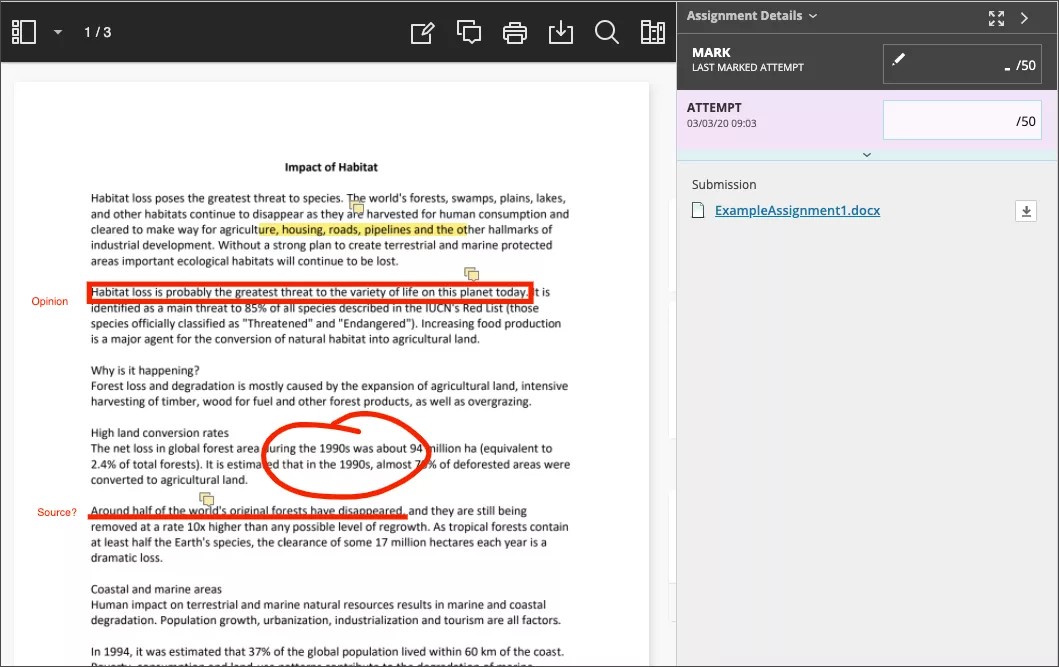
Bb Annotateの採点ワークフロー
[課題の提出]ページで、サポートされているファイルタイプがブラウザで開きます。次のタイプのドキュメントをブラウザで表示したり、注釈を加えたりできます。
Microsoft® Word (DOC、DOCX)
Microsoft® PowerPoint® (PPT、PPTX)
Microsoft® Excel® (XLS、XLSX)
OpenOffice®ドキュメント (ODS、ODT、ODP)
デジタル画像 (JPEG、JPG、PNG、TIF、TIFF、TGA、BMP、HEIC)
ソースコード (Java、PY、C、CPPなど)
医用画像 (DICOM、DICM、DCM)
PDF
PSD
RTF
TXT
WPD
注記
Visual BasicなどのOffice Suiteマクロはサポートされていません。
注釈セッションは1時間後に期限が切れます。セッションの期限が切れる前に、警告メッセージが表示されます。完了した注釈、フィードバック、およびファイルはページに保存されます。後で戻って作業を再開することができます。
注記
アニメーションGIFは、注釈目的ではPDFビューアで最初のフレームのみが表示されます。アニメーションGIFを表示するには、提出物をダウンロードします。
元の書式設定と埋め込み画像は保持されます。学生がサポートされていないファイルを提出した場合は、そのファイルをダウンロードすることを求めるプロンプトが表示されます。エディタで作成された課題の提出物は、インライン採点に対応していません。
重要
レスポンシブデザインの一環として、メニューは画面サイズに基づいて変化します。小型~中型の画面では、[ドキュメント表示]設定に、表示しているページ番号が表示されます。注釈ツールは、[注釈ツールの表示]アイコンの下にスタックされます。小型の画面では、[コンテンツライブラリ]は非表示になります。
メニューオプション (左から)
サイドバー : 提出物のサムネイル、アウトライン、注釈 ビューを表示します。
ページ : 矢印を使用して、提出物の別のページに移動します。
パン : ページ上で提出物を移動します。
ズームとサイズ変更 : 提出物をズームイン/アウトしたり、ビューを調整してページ/幅に合わせたり最適なサイズを選択したりします。
注釈ツール : 各ツールを選択して、ツールのプロパティを表示します。
ヒント
各ツールの選択内容は提出物ごとに保存されます。
描画、ブラシ、消しゴム : さまざまな色、太さ、透明度で提出物にフリーハンドで描画します。消しゴムを選択して、注釈を削除します。消しゴムを使用して手書き描画の一部を削除するか、[削除]アイコンを選択して描画全体を削除することができます。
画像またはスタンプ : あらかじめロードされているスタンプを選択するか、独自にカスタマイズしたスタンプや画像を作成して提出物に追加します。
元に戻す : 最後に行ったことを元に戻すか取り消します。
やり直し : 最後に行ったことを繰り返します。
テキスト: 提出物に直接テキストを追加します。テキストを移動、編集、変更したり、テキストのフォント、サイズ、配置、色を選択したりできます。
図形 : 線、矢印、四角形、楕円形、多角形、ポリラインを選択します。各図形には独自の設定があり、色、太さ、透明度などを個別に変更できます。
コメント : コメントでフィードバックを提供します。コメントは、提出物の横のパネルに表示されます。コメントを匿名にするには、[匿名]ボタンを選択します。コメントを匿名にするオプションは、教育機関がオンにしている場合のみ使用できます。
注記
学生は注釈付きのファイルにアクセスできますが、自分の提出物に注釈を追加することはできません。
印刷またはダウンロード : 注釈付きの提出物を印刷またはダウンロードします。
警告
一部のブラウザに内蔵されたPDFビューアに関する既知の問題として、注釈が正しく表示されないことがあります。注釈付きPDFを表示するには、Adobe AcrobatなどのネイティブPDFビューアを使用してください。
検索 : 提出物で特定のテキストを検索します。
コンテンツライブラリ : 再利用可能なコメントのライブラリを作成します。ライブラリにコメントを追加、編集、削除、検索することができます。メニューから提出物ページに直接コメントを追加することもできます。プラス記号を選択して、コンテンツライブラリに新しいコメントを追加します。コメントを記入し、クリップボードにコピーし、編集することができたり、ライブラリからコンテンツを削除することができます。保存されたコメントを検索するためのキーワードまたは語句を入力します。
注記
コンテンツライブラリは、SaaS環境でのみ使用できます。
強調表示 : 提出物の特定の部分を選択して強調表示します。提出物内のテキストを強調表示すると、追加メニューが表示されます。選択したセクションを強調表示したり、取り消し線、下線、波線を引いたり、コメントを記入したりできます。
Blackboardでの注釈に関する動画を見る
次のナレーション入りの動画は、このページに含まれる情報の一部を視覚的・聴覚的に表現したものです。動画に描かれている内容の詳細については、Vimeoで動画を開き、[その他のアクション]に移動して、[トランスクリプトを表示]を選択します。