ORIGINAL 日付管理
Note
このドキュメントは、AIを活用した機械翻訳によって翻訳されました。翻訳内容は「現状のまま」提供されており、その正確性については一切保証いたしません。このコンテンツの英語版が公式かつ権威ある情報源となります。
日付管理機能を使用すると、前の学期またはカレンダー年度からコースをコピーまたはリストアするときに、コンテンツの日付を更新できます。日付タイプには、コースコンテンツに関連する期日、アクセス設定、および公開条件の日付があります。
デート管理についての動画を見てください
次のナレーション入りの動画は、このページに含まれる情報の一部を視覚的・聴覚的に表現したものです。動画に描かれている内容の詳細については、 YouTubeで動画を開き、「その他のアクション」に移動して、「文字起こしを表示」を選択します。
動画:コピーしたコースの日付を自動的に調整する方法コピーしたコースの日付を自動的に調整する方法を示しています。
日付管理の基本
コントロールパネル>コースツール>日付管理
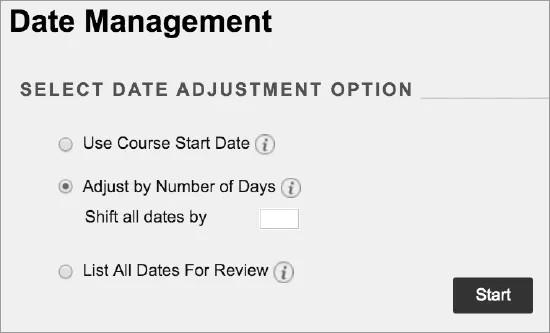
日付管理ページでは、便利な場所から日付を自動または個別に調整することができます。
日付管理の最初の手順は、以前または現在のコース項目の日付を自動的に新しい日付に調整するかどうかを決めることです。
コース開始日を使用または 日数で調整を選択して日付を適切に調整してください。
また、すべての日付を確認し、後で日付管理レビューページで調整することもできます。
コース開始日の使用
新しい学期の日付を調整する場合に、このオプションを使用します。コース開始日に合わせて日程を調整します。
現在の開始日は、コースが現在開始予定の日付を表示します。この新しいコースの開始予定日を反映させるには、新しい開始日を変更します。コース内のすべての日付が、開始日以降の各日付の数によって調整されます。
例:
元のコースは9月1日に開始され、課題の期日が9月26日に設定されています。課題の期日は、開始日から25日後です。新たな開始日を1月12日に調整すると、期日は2月6日になり、開始日から25日後になります。
日数で調整してください
このオプションは、何日間で調整するかが正確にわかっているときに使用します。今日の日付ではなく、コースの各項目に現在設定されている日付に基づきます。負の数は日付をさかのぼります。正の数は日付を後にずらします。
例:
6月1日に日付を30日間、調整します。9月1日を期日にした課題は、10月1日が期日となります。
レビューするすべての日付リスト
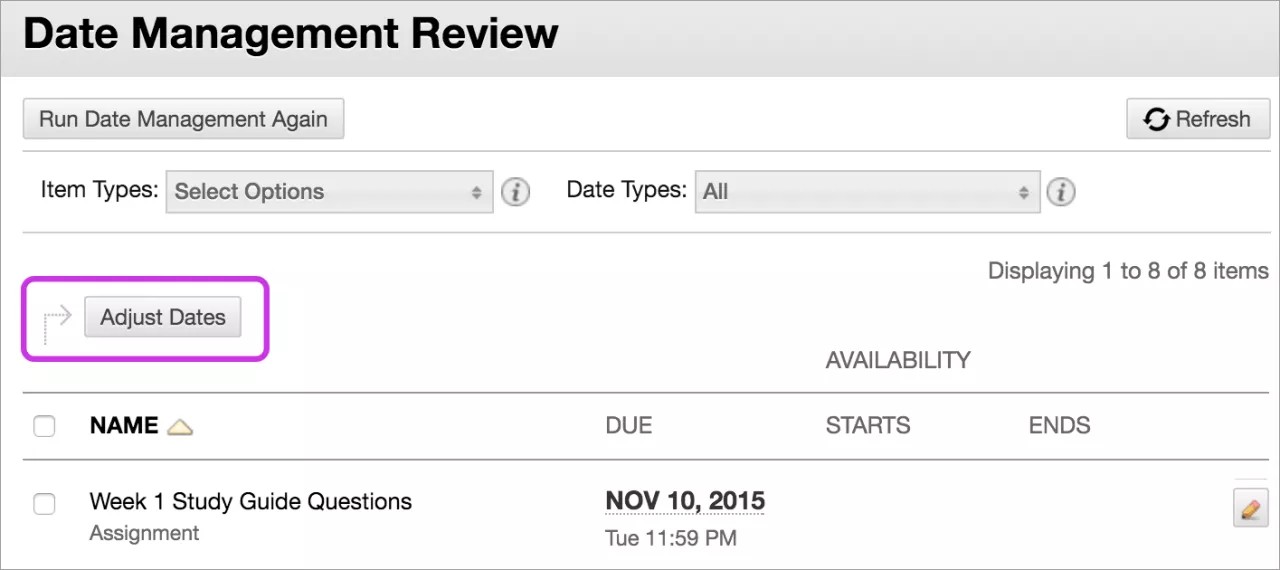
このオプションを使って、コース内のすべてのコンテンツとツールのリストと日付を表示し、「開始」を選択します。日付管理レビューページでは、すべての日付を確認し、それに応じて調整できます。
右上隅にある「最新の情報に更新」ボタンを選択すると、日付管理の最終実行日以降にコースに加えた変更が表示されます。
項目の行で、日付を選択、またはアイコンを編集して日付を変更します。
リストから1つ、複数、またはすべての項目を選択し、日付を調整を選択してバッチ調整してください。ページ下部に開くパネルで、選択した項目の日付を何日動かす必要があるかを指定できます。負の数は日付をさかのぼります。
日付管理でサポートされるコンテンツおよびツール
日付を含む次の項目がサポートされます。
コンテンツ (項目、ファイル、音声など)
テスト、アンケート、および課題
ツール (掲示板、ブログ、日誌、連絡事項など)
手動採点列
コースおよびコミュニティのタスク
注記
タスクの期日は一括移動プロセスで移動され、「日付のレビューと編集」画面に表示されますが、期日は変更できません。
コンテンツおよびツールはサポートされていません
日付管理では、発行者のコンテンツの日付は調整できません。