コース バナー
Note
このドキュメントは、AIを活用した機械翻訳によって翻訳されました。翻訳内容は「現状のまま」提供されており、その正確性については一切保証いたしません。このコンテンツの英語版が公式かつ権威ある情報源となります。
教員と管理者は、Learnのコース内のコースバナーとなる画像をアップロードできます。コースバナーは、のベースナビゲーションの コース ページのグリッドビューにも表示さBlackboard LMSれます。
コースバナーは画面の幅全体に広がり、コースIDとタイトルが表示されます。コースに選択されたバナーがない場合は、トップにプレースホルダー画像が表示されます。ブランドを使う際、この画像は設定したブランドカラーの色調を採用し、すべてのコースで視覚的な一貫性を確保します。
コースバナーには多くの用途があります。
コースビューのランディングページの表示方法を改善する
視覚型学習者である学生のために、コースの視覚的なアイデンティティを提供します
ベースナビゲーションの表示と実際のコースの間で一貫性を保つことができます
学生がコースを識別し、コースの詳細を探すのに役立ちます
重要
教育機関は、教員によるコースバナーの編集を制限できます。
コースバナーオプションへのアクセス
[コースバナーオプション]パネルにアクセスするには、3つの方法があります。
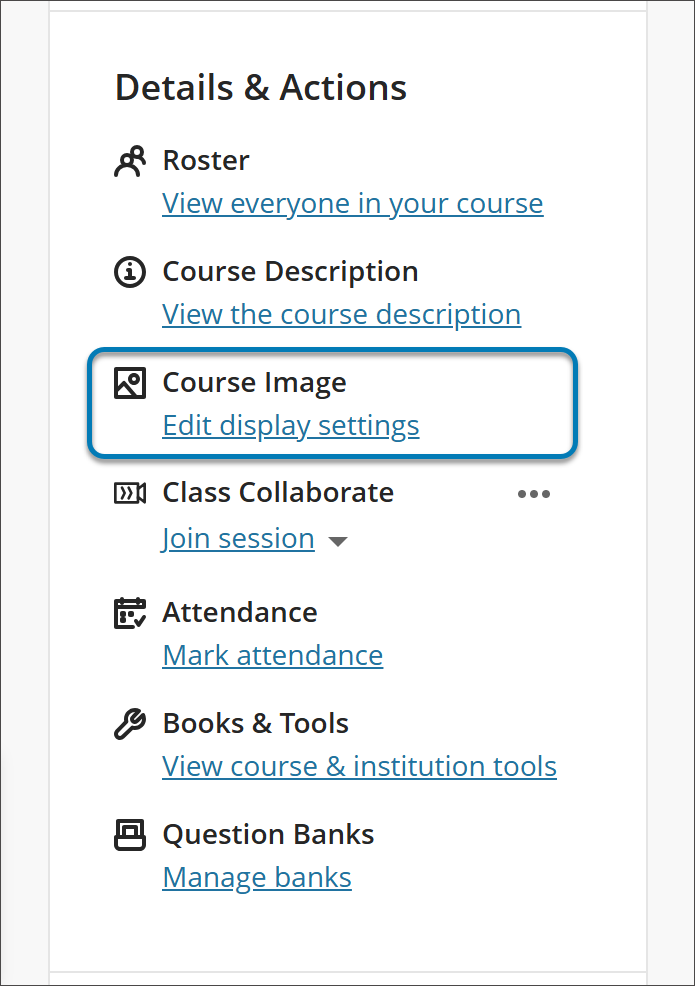
1.コースのメインページで、詳細とアクションメニューの コース画像 に移動します。
2.のBlackboard LMS基本ナビゲーションのグリッドビューで、画像にカーソルを合わせ、表示される3つの点を選択します。メニューから 画像の編集 を選択できるようになりました。
![基本ナビゲーションの [コース] ページの画像。人文科学入門コースでは、楕円メニューが開いており、ドロップダウンに編集があります](../../image/img-8fea97bcbe1158882c6a487b70e3637f.png)
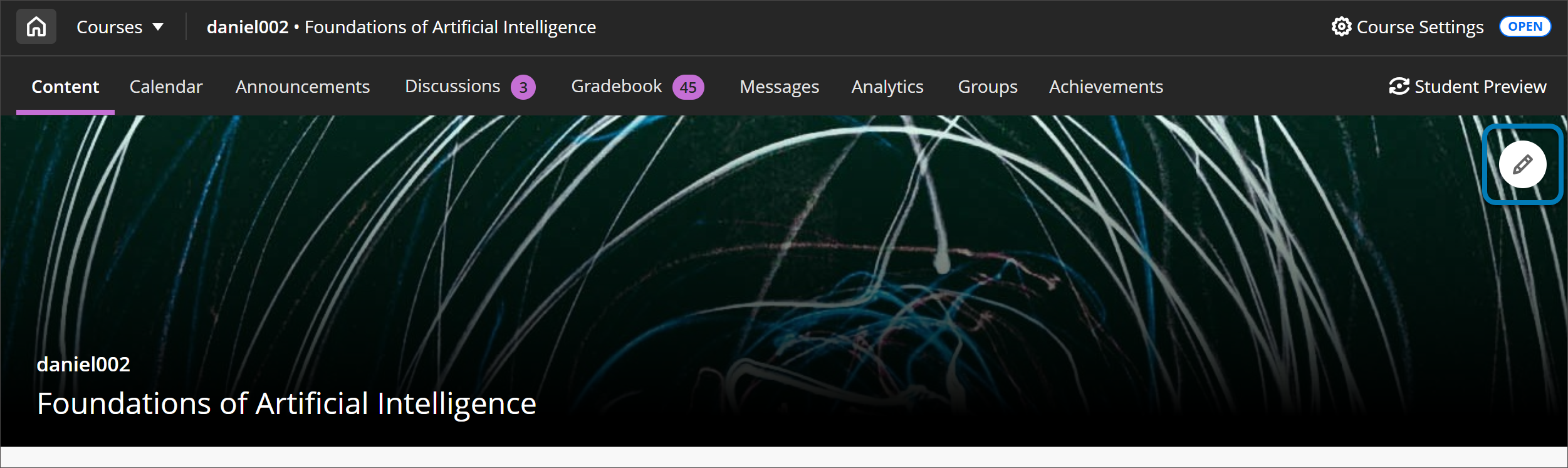
3. コースのメインページで、バナーの鉛筆アイコンを選択します。
コースバナーを設定する
1.コースのイメージに合う、魅力的で意味のある画像を選びます。バナー画像の最小サイズは1200 x 240ピクセルです。
バナー画像の最小サイズは1200 x 240ピクセルです。
アクセシビリティを向上させるために、バナー画像にテキストを含まないことを推奨します。
理想的な画像比率は5:1である
アクセシビリティを向上させるため、バナー画像にはテキストを含めないことをお勧めしますが、バナーにテキストを含める場合は、表示設定で代替テキストを追加することができます。
テキストを含む画像はうまく拡大/縮小できません。
トリミングにはばらつきが生じるため、抽象的な画像や中央にピントが合った画像はバナーの方が適しています。
2. [コースバナーオプション]パネルの上部にある画像アイコンを選択します。これで画像をアップロードできるようになりました。JPEGおよびPNG形式がサポートされています。
ヒント
教育機関がこの機能を有効にしている場合は、Unsplashからストック画像を検索することもできます。キーワードを入力して、Unsplashのカタログを検索します。
![[表示設定]パネルの画像で、画像をアップロードするためのウィンドウが開いています](../../image/img-e06727d55925c75214fd18be554ee402.png)
3. 画像のプレビューが表示されます。[次へ]を選択して次に進みます。ゴミ箱アイコンを選択して、アップロードをキャンセルすることもできます。
![雲のプレビューを表示する[画像の挿入]ウィンドウ](../../image/img-d5c8867d332f01372563b6cc237811a8.jpg)
4. 画像を配置します。スライダを使用して画像のズームを調整し、コースバナーになる画像の部分を選択してドラッグできます。[保存]を選択して続行します。
![[画像の挿入] ウィンドウには、クラウドのプレビューの下に紫色の点が付いたスライダーが表示されます](../../image/img-a7a23fb707f4b7f4b501080208c9cb86.jpg)
5. 画像がコースにアップロードされます。インターネットの接続状況によって異なりますが、画像の読み込みには数秒かかる場合があります。
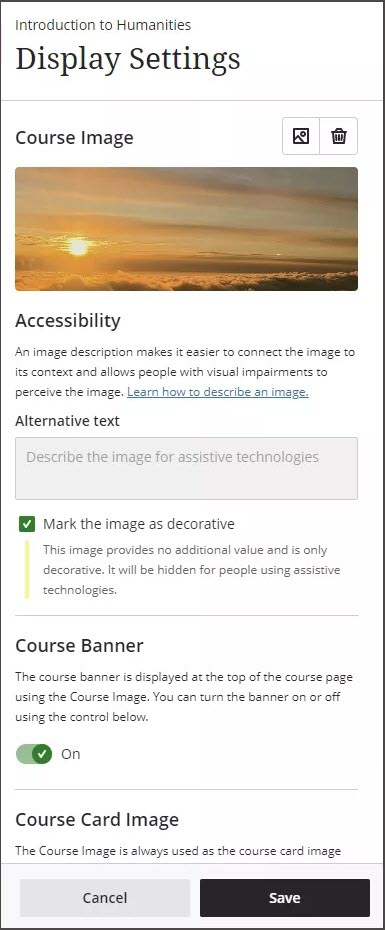
6. コースバナーがコースで自動的にオンになります。コースバナーをオフにする場合は、[コースバナー]スライダを選択してオフにします。
7. コースバナーは自動的に飾りとしてマークされ、支援技術を使用している学生にはバナーが非表示になります。すべての学生に画像の内容を知らせたい場合は、[ 画像を装飾とする]のチェックを外します。[代替テキスト]フィールドに画像の説明を入力します。
8. [保存]を選択して、コースのコースバナーをオンにします。
コースバナー画像の削除
コースバナーを削除する場合は、コースバナーオプションのパネルの [コースバナー]の下にあるスライダーを選択します。画像は引き続きコースで使用できます。
Select the slider beneath Course Banner in the panel for course banner options. The image will still be available to use for your course.
ゴミ箱アイコンを選択すると画像を削除できます。画像を削除すると、コースバナーの設定はデフォルトに戻ります。