ORIGINAL ルーブリック
Note
このドキュメントは、AIを活用した機械翻訳によって翻訳されました。翻訳内容は「現状のまま」提供されており、その正確性については一切保証いたしません。このコンテンツの英語版が公式かつ権威ある情報源となります。
ルーブリックは一貫性のある公平な採点を行うために有益です。また、学生が期待される内容に集中するためにも役立ちます。
ルーブリックは得点ツールの1つで、採点対象の作業を評価するのに使用できます。ルーブリックを作成するとき、割り当てる作業をいくつかのパートに分割します。さまざまなスキルのレベルで、各パートに関連付けられた作業の特徴についてわかりやすい説明を入力できます。
学生はルーブリックを使用して、採点対象の作業の要件を満たすために必要な取り組みについて整理することができます。学生が作業を完了する前にルーブリックへのアクセスを許可することで、採点方法を明確化することができます。
ルーブリックの作成についての動画を見る
次のナレーション入りの動画は、このページに含まれる情報の一部を視覚的・聴覚的に表現したものです。動画に描かれている内容の詳細については、 YouTubeで動画を開き、「その他のアクション」に移動して、「文字起こしを表示」を選択します。
動画:ルーブリック作成学生の課題を評価・採点するためのルーブリック作成方法を示します。
ルーブリックの作成
コース内に複数のルーブリックを作成できます。ルーブリックは行と列で構成されます。行は基準に対応します。各列は、それぞれの基準を示すアチーブメントレベルに対応しています。新しいルーブリックは3行と3列で作成されます。
ルーブリックを作成した後、コンテンツと関連付けることができます。
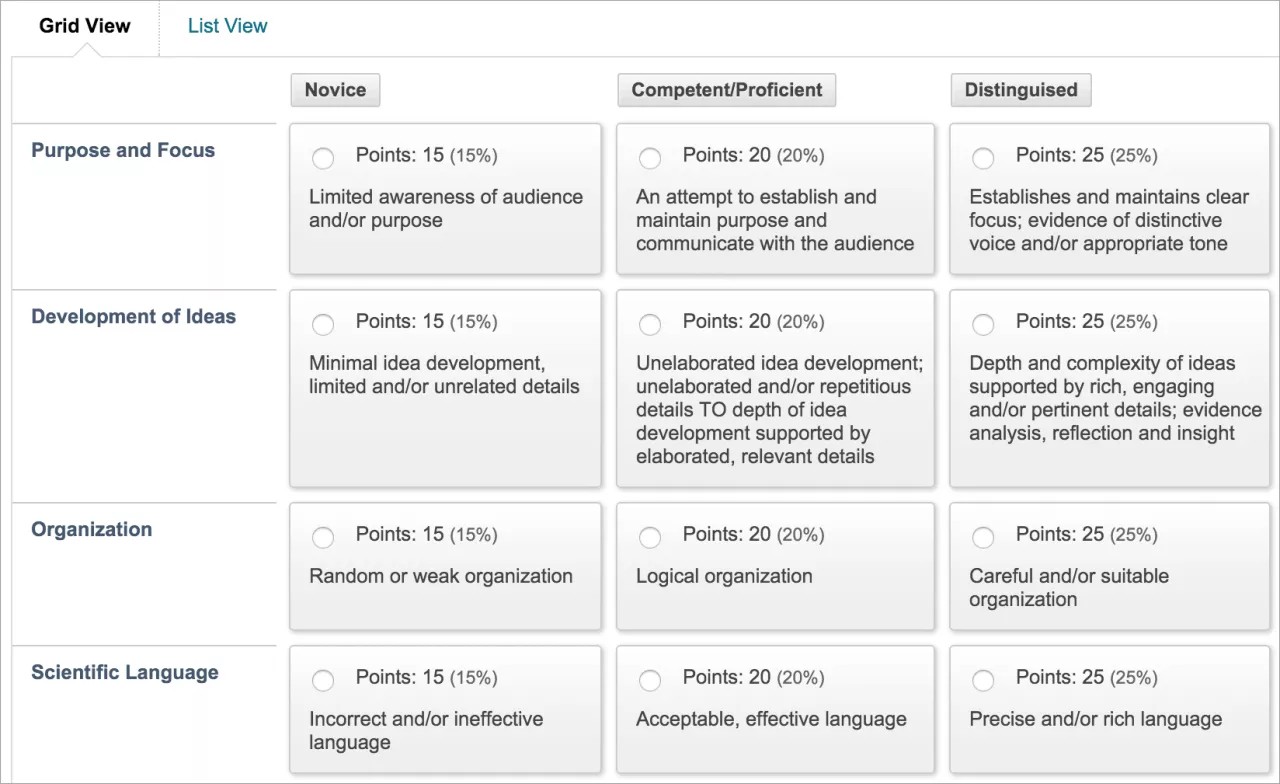
コントロールパネル>コースツール>ルーブリック
ルーブリックページでルーブリックを作成を選択します。タイトルを入力し、必要に応じて、説明も入力します。
行を追加を選択してグリッドの下部に新しい基準を追加します。
列を追加を選択して、グリッドに新しいアチーブメントレベルを追加します。
メニューからルーブリックタイプを選択してください:
ポイントなし:フィードバックのみ提供してください。
ポイント:各アチーブメントレベルには1ポイントの価値があります。
ポイントレンジ:各レベルのアチーブメントには様々な値があります。
パーセンテージ:各アイテムの得点がパーセンテージを決めます。
パーセンテージレンジ:各アチーブメントレベルには値の範囲があります。採点する際には、特定のアチーブメントレベルに対して適切なパーセンテージを選択します。システムは、加重x成績パーセンテージx項目の点数で獲得する点数を算出します。
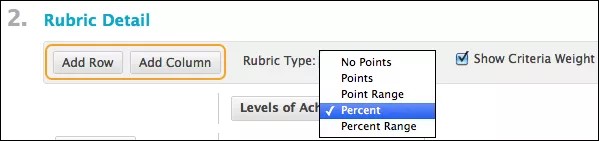
行や列のタイトルを変更するには、見出しのメニューにアクセスして編集を選択します。新しいタイトルを入力して保存を選択します。
各行と列の点数またはパーセンテージの値を入力します。
基準および関連するアチーブメントレベルの説明を入力します。各セルに入力できる文字数は最大1,000文字です。
送信を選択してください。
行や列は順番を変えることができます。基準またはアチーブメントレベルの見出しを選択すると、再注文パネルが表示されます。
ルーブリックを採点に使用した後は、そのルーブリックは編集できません。ルーブリックをコピーして、編集可能な重複ルーブリックを作成できます。
パーセンテージベースのルーブリック
パーセントベースのルーブリックを選択する場合には、次のオプションから選択します。
基準の重みを表示 チェックボックス:基準の重みを表示または非表示。加重が非表示のときに行を追加すると、新しい基準の加重は均等に分配されます。
重みを均等化:新しい行を追加した後に使い、すべての基準を均等に重み付けしてください。基準の加重を個別に設定する場合には、基準ごとにパーセンテージを入力します。重みを均等化のチェックボックスを選択してください。
すべての基準について、合計加重は100%である必要があります。加重が0%の行を設定することはできません。成績レベルのうち少なくとも1レベルに、100%の値を設定する必要があります。
ルーブリックの関連付けについての動画を見る
次のナレーション入りの動画は、このページに含まれる情報の一部を視覚的・聴覚的に表現したものです。動画に描かれている内容の詳細については、 YouTubeで動画を開き、「その他のアクション」に移動して、「文字起こしを表示」を選択します。
動画:ルーブリックの関連付け評価可能なコンテンツ項目にルーブリックを関連付ける方法を示しています。
ルーブリックの関連付け
ルーブリックを関連付けることができる採点可能なコンテンツは次のとおりです。
課題
エッセイ、短答式、およびファイル応答問題
ブログと日誌
Wiki
掲示板フォーラムとスレッド
また、ルーブリックを計算対象ではない成績管理の列に関連付けることもできます。たとえば、クラス参加用に手動で作成した列にルーブリックを関連付けて、参加を採点するためにそのルーブリックを使用できます。カラムのメニューにアクセスし、カラム情報編集を選択します。
ルーブリックを関連付けるには、ルーブリックを追加メニューにアクセスし、以下のオプションのいずれかを選択してください:
作成した中からルーブリックを選択します。
新しいルーブリックを作成ルーブリックを作成するためのウィンドウが開きます。
既存から作成は既存のルーブリックをテンプレートとして使い、新しいルーブリックを作成します。
タイプ欄には、ルーブリックを採点に使用または二次評価に使用に指定できます。複数のルーブリックを関連付ける場合、主要な採点ルーブリックとして使用できるのは1つだけです。
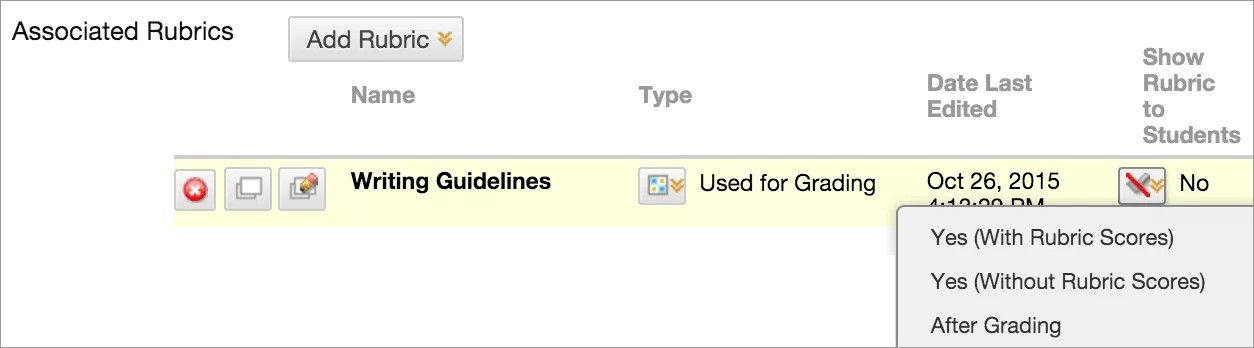
ルーブリックを学生に表示ルーブリックの可視化には4つのオプションがあります:
いいえ: 学生はルーブリックを見ることはできません。
はい(ルーブリックスコア付き): 学生は問題を利用可能にした際にルーブリックを確認でき、ポイントやパーセンテージの価値も含まれます。
はい(ルーブリックスコアなしの場合): 学生は問題を利用可能にしたときにルーブリックを見ることができますが、ポイントやパーセンテージの価値は見られません。
採点後: 学生は提出物の採点が終わった後にルーブリックを確認できます。
パーセントベースのルーブリックでは、可能なポイントを入力します。ポイントベースのルーブリックでは、ルーブリックのポイント値を使ってアイテムの得点として使うよう促されます。
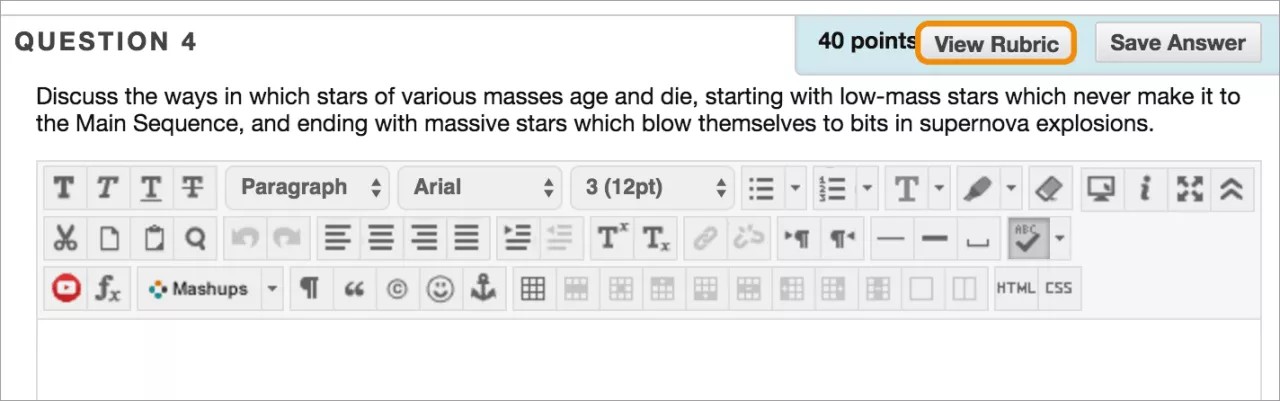
テストの問題の点数は、メインのテストキャンバスまたはプールキャンバスで処理されます。点数ベースのルーブリックもパーセントベースのルーブリックも、テストの問題に割り当てられた点数に適合するように計算が調整されます。ルーブリックを関連付けた問題が、点数ボックスの横にルーブリックアイコンがある状態で表示されます。

ルーブリックを使用したコンテンツの学生への表示
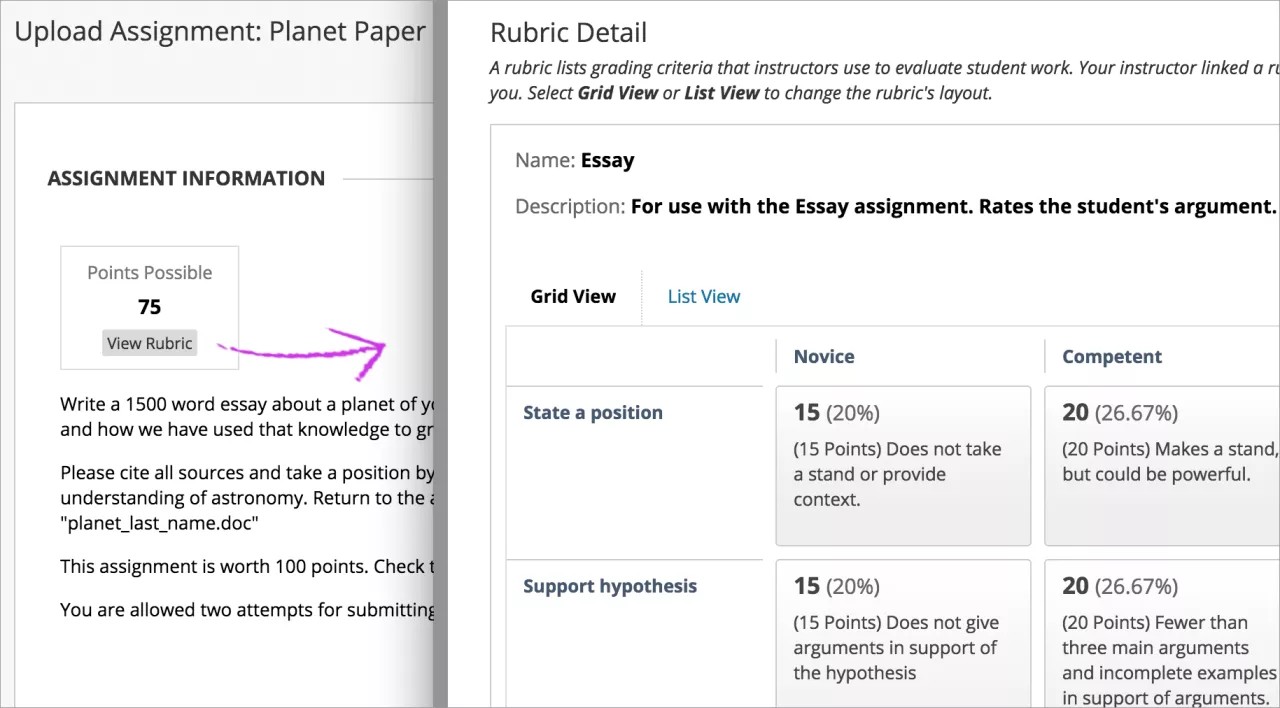
学生はルーブリックを見るを選択し、課題提出前に採点基準を確認できます。学生はルーブリックウィンドウをコンテンツの横に移動でき、手順と基準を同時に表示することができます。
注記
ルーブリックの「一覧表示」で、条件の選択肢を選択せずにフィードバックを入力すると、ルーブリックを保存してもフィードバックは保存されません。
課題について
テストの問題について
ルーブリックの管理
ルーブリックのメニューにアクセスして、ルーブリックの編集、コピー、または削除を行います。また、ルーブリックに関連付けられている項目を閲覧するには関連コンテンツを見るも可能です。
同じ基準を使用する類似した採点可能項目がある場合、ルーブリックをコピーすることができます。設定を維持したまま、ルーブリックの名前を変更することができます。使用中のルーブリックを編集する場合も、ルーブリックをコピーできます。同じタイトルに数字1を加えたコピーが作成されます:「Introductory Speech(1)」。
関連付けられたルーブリックの管理
ルーブリックが関連付けられている項目を編集するときに、ルーブリックのオプションを変更できます。
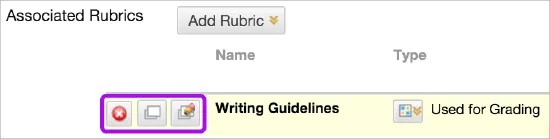
「関連付けられたルーブリック」セクションでは、次の管理機能を使用できます。
ルーブリック関連を解除ルーブリックとの接続は削除しますが、ルーブリック自体は削除しません。採点したアセスメントからルーブリックを削除できます。成績はそのまま残ります。成績とルーブリックの関連付けはなくなりますが、手動で追加した成績として表示されるようになります。
「ルーブリックを見る」編集できないプレビューが表示され、関連項目の表示とルーブリックの印刷リンクが表示されます。
「ルーブリックの編集」を選択すると、関連付けられたルーブリックが表示され、編集することができます。ルーブリックをすでに採点に使用している場合、そのルーブリックは編集できません。