ディスカッションへの投稿
Note
このドキュメントは、AIを活用した機械翻訳によって翻訳されました。翻訳は現状のまま提供されており、その正確性については一切保証いたしません。このコンテンツの英語版が公式かつ信頼できる情報源です。
ディスカッションでは、ユーザが最初の投稿やそれ以降の投稿に返信を投稿するにつれて、スレッドが長くなっていきます。返信が積み重なることで、会話が成立します。投稿の数が増加した場合、ユーザは投稿のフィルタリング、ソート、収集を行うことができます。
ディスカッションに投稿する
モバイルデバイスまたはデスクトップから、いつでもディスカッションに参加できます。
アクティビティページから:アクティビティページは、Blackboard LMSで新しいコースコンテンツにすばやくアクセスするための鍵です。すべてのコースのどのディスカッションにもすぐに参加できます。リストでディスカッションを選択すると、レイヤーが開きます。新しい投稿や返信がハイライト表示されるため、前回そのディスカッションを閲覧してから何が変更されたかを確認できます。レイヤーを閉じて[アクティビティ]ページに戻ります。
コース内:[コースコンテンツ]ページまたは[掲示板]ページからディスカッションにアクセスできます。
返信は投稿よりもインデントされています。コースのすべてのメンバが、ディスカッションの作成者を確認できます。
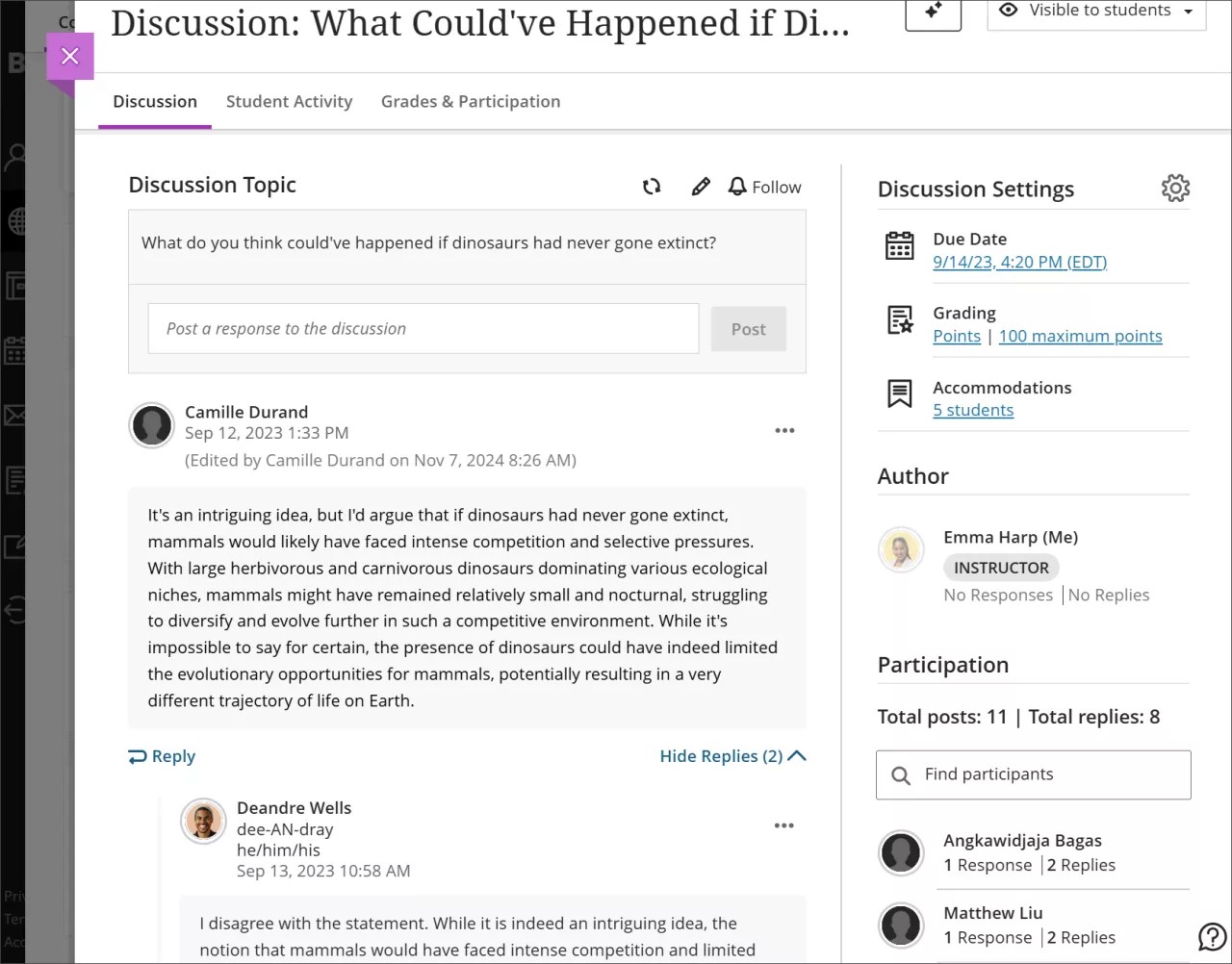
エディタのオプションを使用して、テキストの書式設定、ファイルの添付、マルチメディアの埋め込みができます。
ヒント
キーボードを使用してエディタツールバーに移動する場合は、[Alt]+[F10]を押します。Macの場合は、[Fn]+[Alt]+[F10]を押します。番号付きリストなどのオプションを選択するには、矢印キーを使用します。
ディスカッションの投稿のワード数
教員と学生がディスカッションの投稿を作成すると、エディタでワード数が更新されます。投稿を保存すると、ワード数は表示されなくなります。
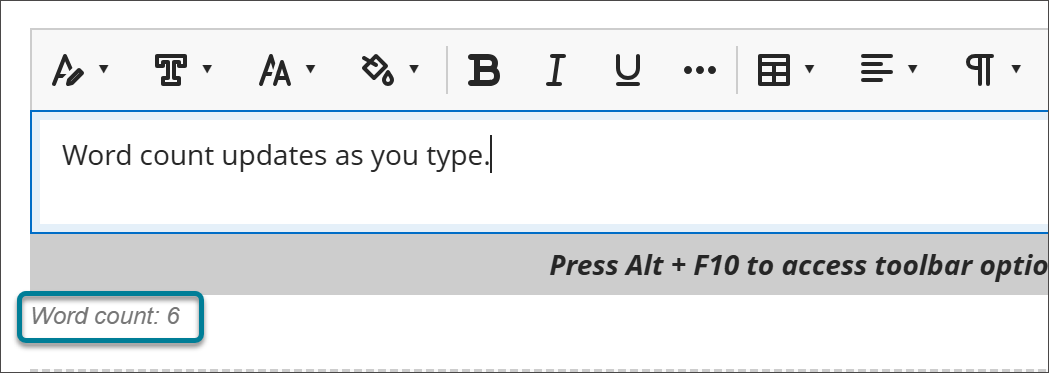
以下の項目はワード数に含まれます:
個別の単語
Webリンク
箇条書きリストや番号付きリストのテキスト(ただし行頭記号や番号自体は含まない)
別の単語の一部ではない上付き文字と下付き文字
以下の項目や書式設定の要素は、ワード数に影響しません:
画像、動画、添付ファイル
数式
空白スペース、空白行
代替テキスト
単語または数字を句読点でつなげると、ワード数に影響します。たとえば、「We went...without you」は3ワードとしてカウントされます。句読点の前後にある単語または数字は1つのワードとしてカウントされます。
ディスカッションのフォロー
ディスカッションをフォローすると、特定のディスカッションで教員や学生による新しいアクティビティがあるたびに、アクティビティページで通知を受け取ることができます。フォローを選択して、ディスカッションをフォローします。
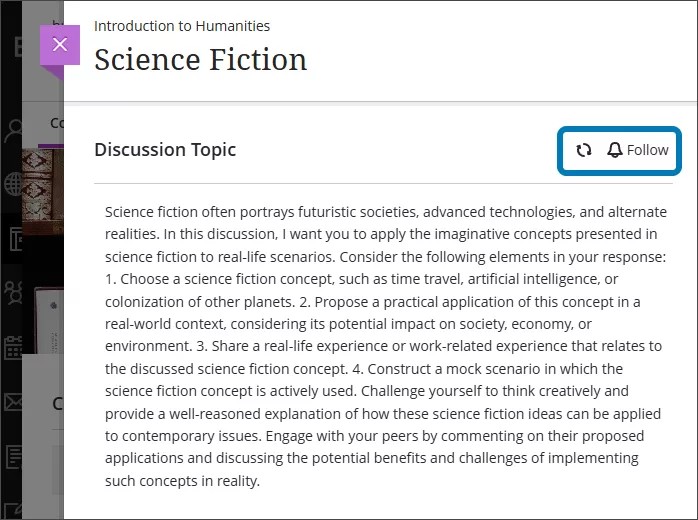
ディスカッションの通知を受け取る必要がなくなった場合は、フォロー解除を選択します。フォローまたはフォロー解除の横にある矢印を選択して、ディスカッションを更新し、変更があったかどうかを確認することもできます。
フォローしているディスカッションについて受け取る通知の種類は、[アクティビティ]ページの設定で制御できます。
以下の項目の通知の受信を選択または選択解除できます:
自分の投稿に対するアクティビティ
自分が返信した投稿に対するアクティビティ
教員からの投稿
フォローしているディスカッションの投稿
フォローしているディスカッションの返信
[アクティビティ]ページの同じ設定メニューからすぐにメールで通知する設定に移動して、フォローしているディスカッションのメールを受信することもできます。利用できる通知は次のとおりです:
自分の投稿に対するアクティビティ
自分が返信した投稿に対するアクティビティ
教員からの投稿
フォローしているディスカッションの投稿
フォローしているディスカッションの返信
投稿と返信の削除
教員は、どのユーザの投稿や返信でも編集または削除することができます。学生は、自分自身が投稿した投稿や返信のみを削除できます。
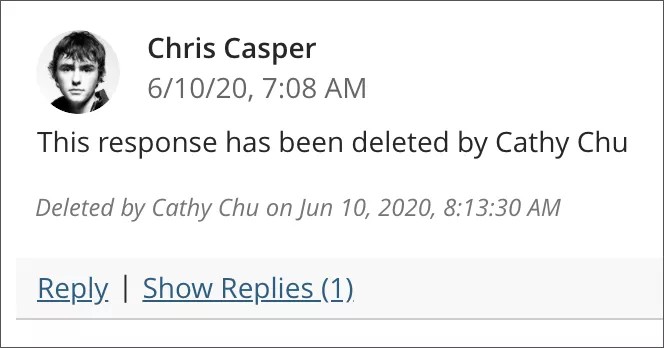
投稿や返信のメニューを開くと、編集および削除オプションを利用できます。最初の投稿を削除しても、すべての返信は残ります。削除したことを他のユーザに知らせるため、システムにメッセージが表示されます。