ORIGINAL 掲示板の作成
Note
このドキュメントは、AIを活用した機械翻訳によって翻訳されました。翻訳内容は「現状のまま」提供されており、その正確性については一切保証いたしません。このコンテンツの英語版が公式かつ権威ある情報源となります。
会話の糸口をつかみ、学生にオンライン掲示板への参加を促します。
掲示板は、学生に学習活動についてじっくり考えさせ、他の学生と意見を交換するための優れた方法です。教員は、個別のコース授業やコース全般に関する掲示板を作成できます。教員は掲示板を所有します。掲示板を開設したら、教員は学生をガイドする目的でコメントを投稿できます。
オンラインコースでの最も一般的な対話形式は、教員が始める掲示板です。掲示板の参加や対話は自然に起こるものではありません。コースの設計に意図的に盛り込む必要があります。魅力的で質の高い掲示板を促進するには、掲示板でのテーマを入念に工夫し、問題を作成します。
オンライン掲示板を成功させるために
学生が掲示板を使い始める段階で、快適に使い始められるようにガイドラインを提示してください。
次の4つの手順は、オンライン掲示板をうまく展開して、コミュニティの構築と課題の実現を支援するための一般的な手順です。
参加要件を定義してください。
参加者に求めることを周知します。学生がエチケットについて参照し、採点情報にアクセスできる掲示板を作成します。
オンラインにおける正しい対話方法の手本を示し、適切な振る舞いをほめて強化します。
効果的な問題を作ってください。
マルチメディアの情報を問題に組み込むことで、文章だけを使用するよりも、より活発でわかりやすいやりとりにすることができます。YouTube™のような知名度の高いサービスを利用すれば、クリップを視聴して返信するよう学生に求めることができます。
新しいアイデアを奨励しましょう。
掲示板に同意が多すぎ、考えに対する疑問視が十分でない場合には、姓がA~Mで始まる学生が一方の意見を支持し、N~Zで始まる学生がその反対意見を支持するように割り当てます。
適度。
教員の存在感を確立します。意見の明確化、情報の提供、投稿しない参加者の発言を求めましょう。
掲示板に関する動画を見る
次のナレーション入りの動画は、このページに含まれる情報の一部を視覚的・聴覚的に表現したものです。動画で描かれている内容の詳細な説明については、YouTubeで動画を開き、その他の操作に移動して、文字起こしを開くを選択してください。
動画:ディスカッションの使用方法ディスカッションの使い方を説明しています。
ディスカッションにアクセスする
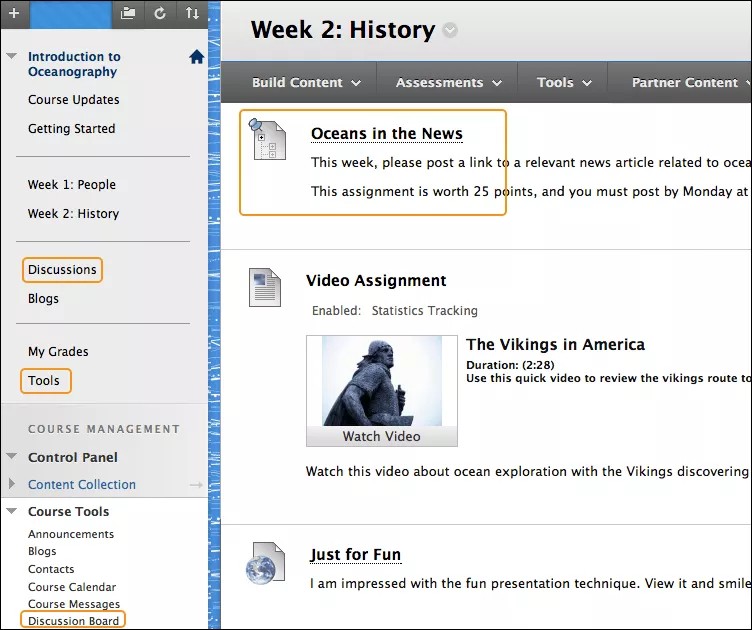
ユーザは、いくつかの方法で掲示板にアクセスできます。コースメニューおよびコース領域に、カスタマイズしたリンクを追加できます。コース領域に掲示板のリンクを追加することで、受講者は他のコースコンテンツと同じ場所からこのツールにアクセス可能になります。
インストラクターとして、コントロールパネルでコースツールセクションを展開し、掲示板を選択してください。このリンクから、コースの掲示板にアクセスしたり、コース内のグループのグループ掲示板にアクセスしたりします。
掲示板の構造
コースコンテンツの計画と構築は極めて重要ですが、オンライン掲示板の枠組みを提供することも同じく重要です。
メインの掲示板ページにはフォーラムのリストが表示されます。フォーラムは、参加者がトピックや関連するトピック群について議論する場です。各フォーラム内では、ユーザが複数のスレッドを作成できます。スレッドには最初の投稿とそれへのすべての返信が含まれます。フォーラムやスレッドを作成することにより、担当コースに関連するユニット別やトピック別に掲示板を分類できます。
ヒント
掲示板は順番どおりに表示されるので、すべてのコースメンバが会話の流れを追うことができます。
掲示板ページ
通常は、コースメニューから掲示板にアクセスしますが、別のコース領域(コンテンツエリアなど)にリンクを配置することもできます。
掲示板ページには、あなたが作成したすべてのフォーラムのリストがあります。ユーザがメッセージスレッドを開始できるようにするには、最初に1つ以上のフォーラムを作成する必要があります。また、掲示板の内容を検索することができます。デフォルトでは、画面スペースを節約するため、検索フィールドは折り畳まれています。
リストを列に基づいてソートするには、列見出しを選択します。
フォーラムで投稿を表示するには、フォーラムのタイトルを選択します。タイトルが太字で表示されているフォーラムには、未読の投稿が含まれています。
フォーラムごとに、投稿の合計数、未読の投稿数、自分に対する返信数、および参加者数が表示されます。フォーラムの未読メッセージに素早くアクセスするには、未読投稿欄のリンクを選択してください。
ORIGINAL フォーラムの作成
Note
このドキュメントは、AIを活用した機械翻訳によって翻訳されました。翻訳内容は「現状のまま」提供されており、その正確性については一切保証いたしません。このコンテンツの英語版が公式かつ権威ある情報源となります。
フォーラムは、参加者がトピックや関連するトピックのグループについて議論する掲示板のエリアです。各フォーラム内では、学生が複数のスレッドを作成できます。スレッドには、最初の投稿とそのすべての返信が含まれます。フォーラムやスレッドを作成することにより、担当コースに関連するユニット別やトピック別に掲示板を分類できます。
フォーラムの作成
コントロールパネル>コースツール>掲示板>フォーラム作成
掲示板を選択すると、フォーラム作成オプションが表示されます。
フォーラム設定によって、掲示板をさまざまな方法で使用できます。たとえば、フォーラムを完全に制御する場合は、教員がすべてのスレッドを作成し、投稿を管理して採点します。学生主導の掲示板の場合は、学生が新しいスレッドを作成して匿名で投稿できるようにします。
名前を入力し、必要に応じて、手順または説明も入力します。メインの掲示板ページでは、ここで入力した説明がフォーラム名の後ろに表示されます。
ヒント
フォーラムの説明は、学生がスレッドを作成したときと、最初に投稿が必要とされるスレッドをユーザが開こうとしたときに表示されます。フォーラムの説明は、一般に利用を促すために使用され、学生が投稿する場所で参照できます。
「フォーラムの利用可否設定」セクションで、「はい」を選択します。
ヒント
事前にフォーラムを作成し、議論を始めるまでいいえに設定することもできます。
「表示開始後」および「表示終了まで」のチェックボックスを選択して、日付と時刻の選択を有効にします。表示の制限は、いつフォーラムが表示されるかに影響します。
ご自身のニーズに応じてフォーラム設定を選択してください。
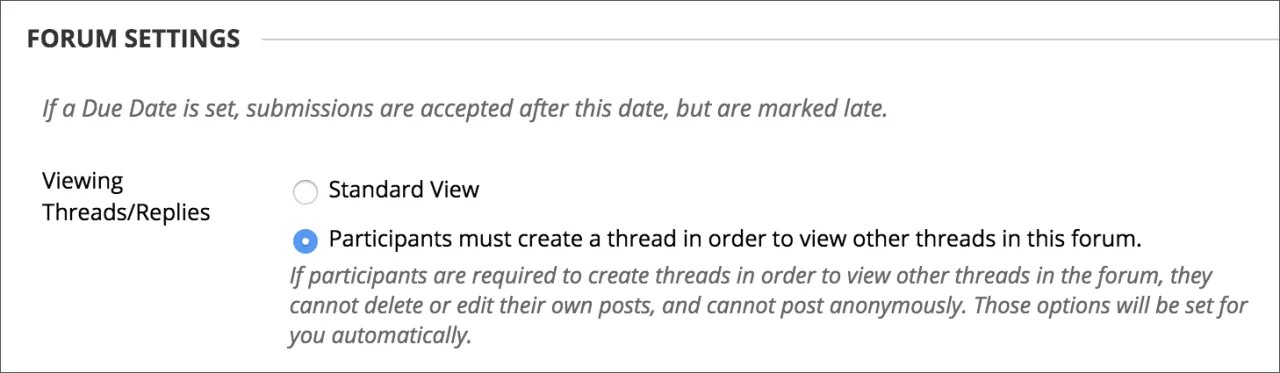
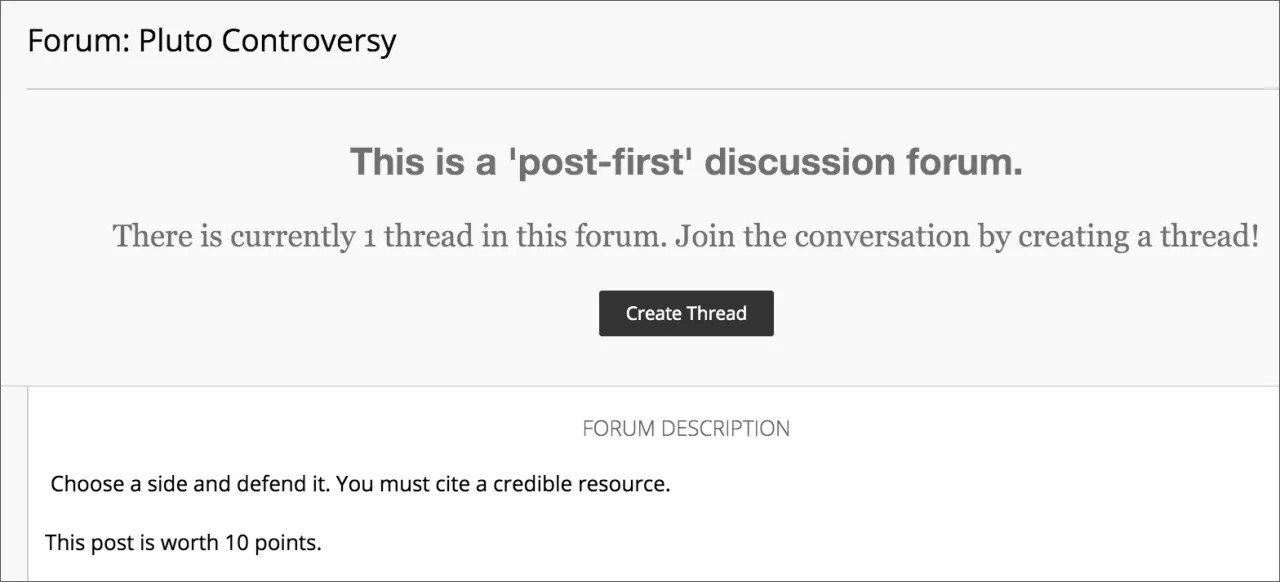
スレッドや返信の閲覧:独創性、創造性、多様な回答を促進するために、参加者はこのフォーラムの他のスレッドを見るためにスレッドを作成しなければなりませんという投稿先頭設定を選択できます。学生自らが投稿して初めて、他のクラスメートの投稿を閲覧できます。Standard Viewでは、誰でもフォーラムで以前に作成されたすべてのスレッドを見ることができます。
成績:成績フォーラムやスレッドを作成でき、成績センターに自動的にコラムが作成されます。
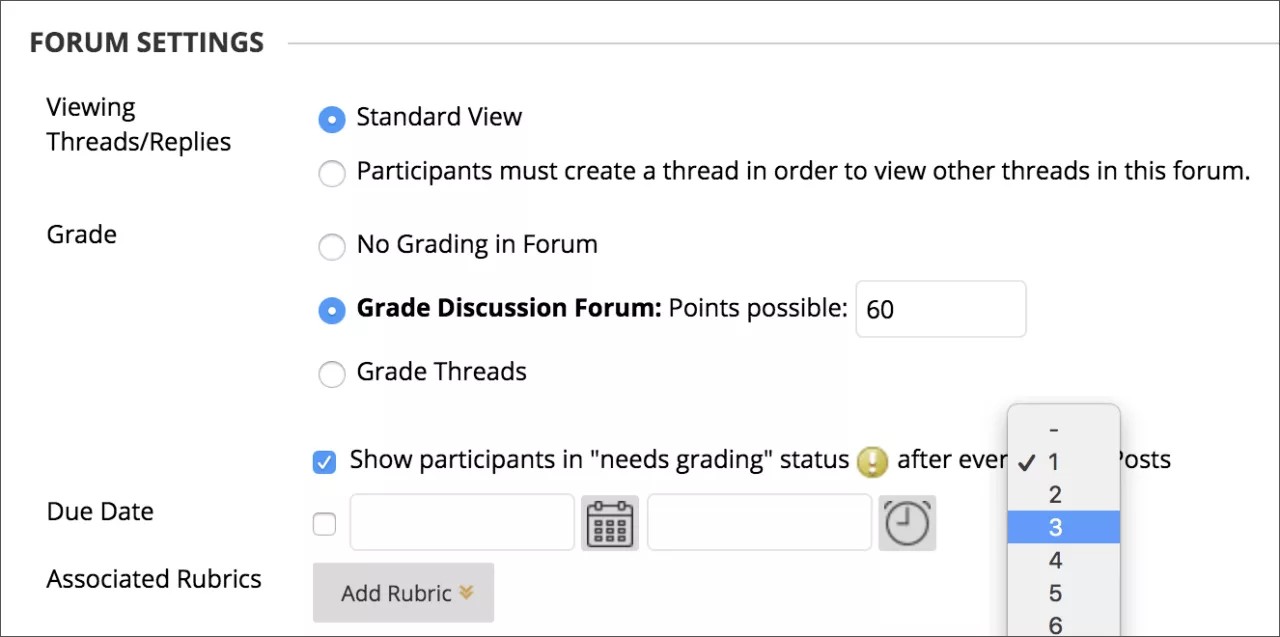
成績掲示板を選択し、ポイントを入力するとフォーラム全体のパフォーマンスを評価できます。
警告
満点の点数を整数以外に設定すると、評価区分による成績が正しく割り当てられない場合があります。
スレッドを採点を選択して、各スレッドで参加者のパフォーマンスを評価してください。
投稿の採点をするため、採点時点の投稿内容を保持する必要がある場合は、「作成および編集」設定の「投稿者に公開済みの自分の投稿の編集を許可」のチェックボックスをオフにします。
フォーラムで採点を有効にした場合は、ニーズ採点ステータスの参加者を表示のチェックボックスを選択し、メニューから投稿数を選択します。この設定を適用すると、成績センターに要採点アイコンが表示され、指定された投稿数を投稿した後に投稿が要採点ページのキューに入ります。採点オプションを選択してチェックボックスを選ばない場合、採点が必要アイコンは成績センターに表示されず、投稿も採点が必要ページに表示されません。
注記
メニューから投稿数として3を選択し、学生が2つを送信した場合は、投稿が指定した数になるまで、成績管理のセルと掲示板に実行中アイコンが表示されます。
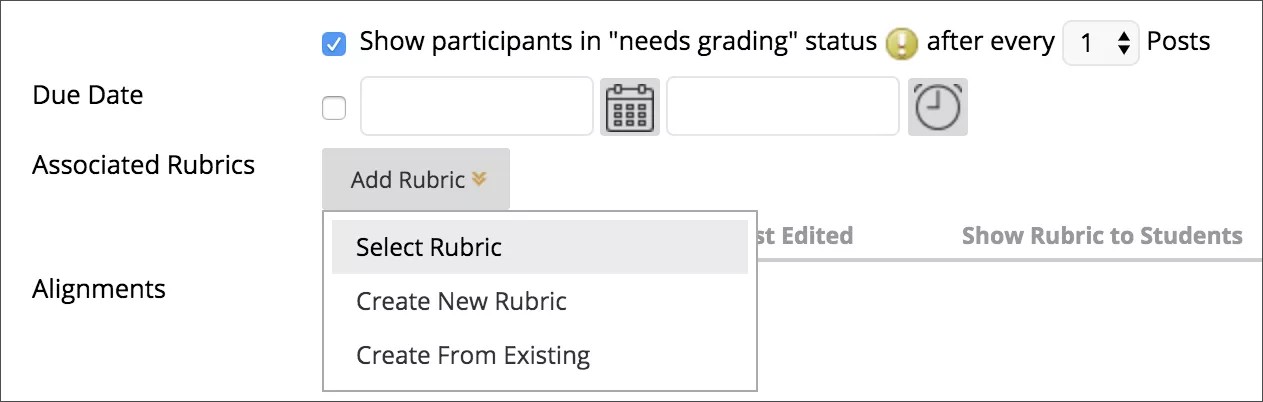
期限日とルーブリック:採点を有効にすると期限日を入力できます。成績管理で採点可能な項目を整理して採点期間に割り当てるには、期日を使用します。期限日以降に評価された投稿は、成績センターの成績詳細ページおよび評価が必要ページでLATEとマークされています。
Add Rubricをクリックするとメニューを開き、評価用のルーブリックを関連付けます。
購読:学生がこのフォーラムやフォーラム内のスレッドに登録できるようにできます。フォーラムまたはスレッドを購読する学生には、アクティビティが発生すると通知が送信されます。
作成・編集:掲示板内で作成・編集できる能力を学生に選びます。
追加オプション:掲示板内で投稿にタグ付けや評価を付けることが可能です
送信を選択してください。
掲示板ページでは、新しいフォーラムがリストの一番下に表示されます。
フォーラムの動作は、掲示板で下記の方法で制御できます。
効果的なソーシャルフォーラムを目指します。学生が匿名で投稿することを許可して、掲示板に慣れるまで成績について心配しなくてすむようにします。
質と振る舞いを監視します。モデレータに対して、公開する前に各投稿を確認するよう割り当てます。
学生が掲示板を制御できるようにします。学生に、投稿の編集、削除、および評価を許可します。また、学生に新しいスレッドの作成および掲示板の指揮を許可することもできます。
フォーラムをしっかり管理し、フォーラムを利用して学生のパフォーマンスを評価します。採点と管理のオプションを選択します。学生を既存のスレッドに集中させる場合は、新しいスレッドの作成を許可しないでください。
作成者自身が発行した投稿の編集を許可します。投稿者が自分の投稿を変更できないよう、採点後にスレッドをロックできます。
アイデアの独創性と多様性を促します。「最初に投稿」フォーラムを作成できます。学生は自らが投稿して初めて、他のクラスメートの投稿を閲覧し、返信できるようになります。
重要
一部の設定は組み合わせて選択することができません。たとえば、フォーラムまたはスレッドを採点する場合、匿名投稿は許可できません。また、スレッドの採点を有効にした場合、メンバは新しいスレッドを作成できません。
掲示板作成についての動画を見てください
次のナレーション入りの動画は、このページに含まれる情報の一部を視覚的・聴覚的に表現したものです。動画に描かれている内容の詳細については、 YouTubeで動画を開き、「その他のアクション」に移動して、「文字起こしを表示」を選択します。
動画:ディスカッションボード掲示板の作成方法を説明しています。
フォーラムの表示
フォーラムを開くと、スレッドの一覧が表示されます。可能であれば、ブレッドクラムを使用して前のページに移動します。ブラウザで「戻る」機能を使用すると、ページのロードエラーが表示される場合があります。
掲示板内ではスレッドの作成、掲示板の貢献を評価、スレッドの収集、コンテンツの検索などが可能です。
チェックボックスを使用して1つまたは複数のスレッドを選択し、「収集」や「削除」などの操作を行います。
投稿を読むには、スレッドのタイトルを選択します。太字で表示されているタイトルには、未読の投稿が含まれています。
フォーラムのスレッドを一覧表示、またはツリー表示で表示します。ツリー表示では、各スレッドタイトルの下にすべての投稿が一覧表示されます。
フォーラムやフォーラム内のスレッドを表示するには、掲示板でフォーラムの名前を選択します。フォーラムのコンテンツを一覧形式またはツリー表示で表示できます。ビューを変更するまで、選択したビューが有効なままになります。これはいつでも変更できます。ビューの変更は、フォーラムページの右上で行います。
リストビュースレッドをテーブル形式で提示します。未読の投稿が含まれるスレッドは太字で表示されます。フォーラムの作成時に指定した設定に応じて、さまざまな機能が表示されます。例えば、タグ付けを許可するとTags関数が表示されます。掲示板のメール購読を有効にしていれば、購読機能が表示されます。
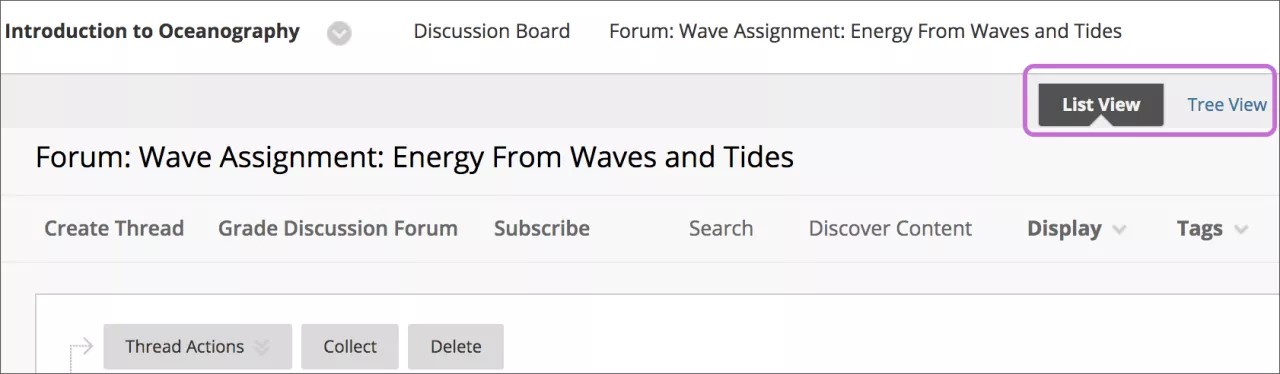
列をソートするには、列見出しを選択します。
スレッドの横にあるチェックボックスを選択し、スレッドアクションメニューから選択してください。複数のスレッドを選択できます。また、ヘッダーのチェックボックスを選択すると、すべてのスレッドを選択できます。以下のアクションから選択
スレッドを既読または未読にマークする。
フラグを設定またはクリアする。フラグは、スレッドを後で見つけるときの目印になります。
選択したスレッドのステータスを編集する。
選択したスレッドへの新規投稿に関するEメール警告の購読または購読取り消しを設定する (有効になっている場合)。
ツリービューはスレッドのスターターメッセージとそれへの返信を表示します。ツリー表示では、スレッドの作成、収集、投稿の削除を行えます。
タイトルの横にあるプラスとマイナスのアイコンを使用すれば、スレッドの展開と折り畳みが可能です。スレッドの開始メッセージに未読の投稿が含まれる場合は、そのスレッドの開始メッセージのタイトルが太字で表示されます。全て取り下げる」およびすべて展開機能を使って、すべてのスレッドに含まれる投稿を非表示または表示してください。
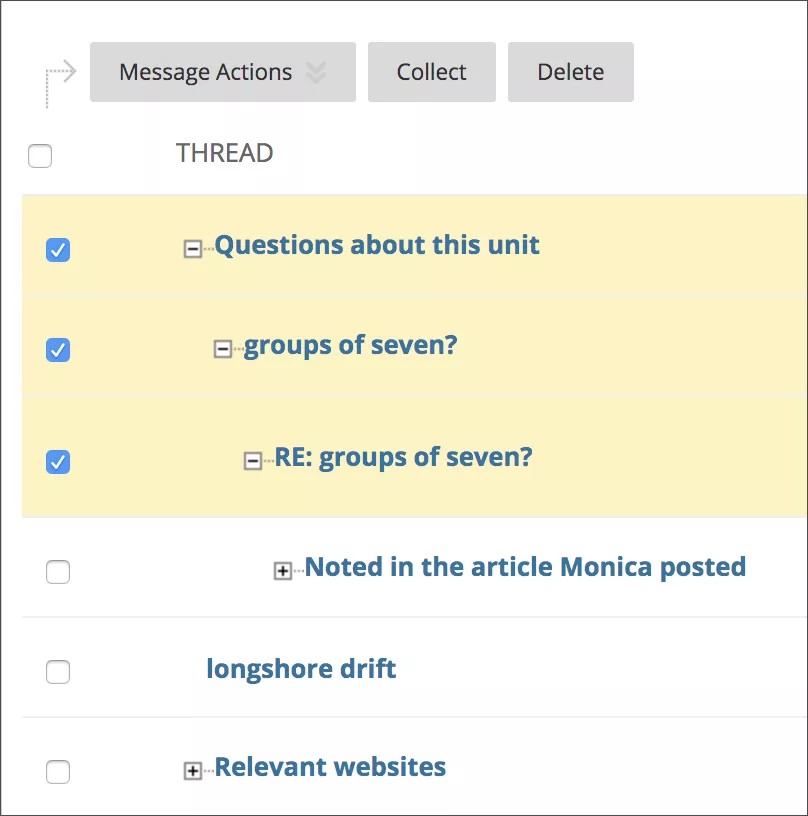
スレッドの横にあるチェックボックスを選択し、メッセージアクションメニューから選択してください。複数のスレッドを選択できます。また、ヘッダーのチェックボックスを選択すると、すべてのスレッドを選択できます。
新しいディスカッション投稿のメール通知を許可する
購読を有効にすると、学生は新規投稿や返信についてEメール通知を受け取るかどうか選択できます。学生にフォーラム全体の購読またはフォーラム内の特定スレッドの購読を許可することができます。
ディスカッションボードページで掲示板のメニューを開き、編集を選択します。
「フォーラムの編集」ページで、「購読」オプションを選択します。
メンバーがスレッドを購読できるように:学生は掲示板内で特定のスレッドを選択できます。
フォーラムの登録を許可: 学生はフォーラム内のすべてのスレッドに購読できます。
メールに投稿本文を含める: メッセージのテキストと返信リンクをメール通知に表示されます。
投稿へのリンクを含める: メール通知にメッセージへのリンクを表示します。
送信を選択してください。
ORIGINAL スレッドの作成
Note
このドキュメントは、AIを活用した機械翻訳によって翻訳されました。翻訳内容は「現状のまま」提供されており、その正確性については一切保証いたしません。このコンテンツの英語版が公式かつ権威ある情報源となります。
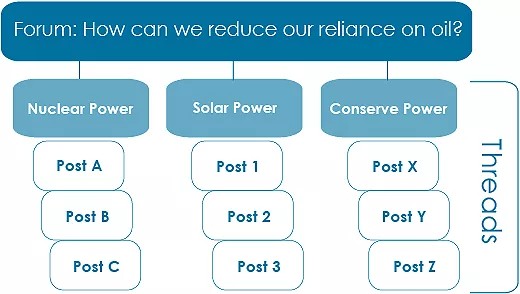
スレッドとは、フォーラム内での最初の投稿とそのすべての返信を含む会話のことです。
例: 「石油依存症」のような広範なテーマを扱うフォーラムを作成できます。次に、ディスカッションする具体的な問題が含まれるスレッドを2つ作成します。たとえば、「石油利用から原子力への置き換え」と「環境保護に賛成か反対か」などとします。学生が確実に既存のスレッドに投稿するためには、フォーラム設定でスレッドの作成を禁止することを検討します。
例: フォーラムを作成し、問題をしたり説明文に指示や詳細を記載します。例えば「石油への依存を減らすにはどうすればいいですか?」といったものです。すると、学生が石油依存問題の解決策ごとにスレッドを作成します。すべてのメンバは、既存のスレッドに投稿して与えられた回答についてコメントしたり、新しいスレッドを作成したりして、新しい解決策を提示します。フォーラムの設定で「メンバーに新しいスレッドを作成を許可する」オプションを選択してください。
注記
スレッドの採点を有効にした場合、メンバは新しいスレッドを作成できません。
スレッドの作成
ディスカッションボードページでフォーラムを開き、スレッド作成を選択してください。
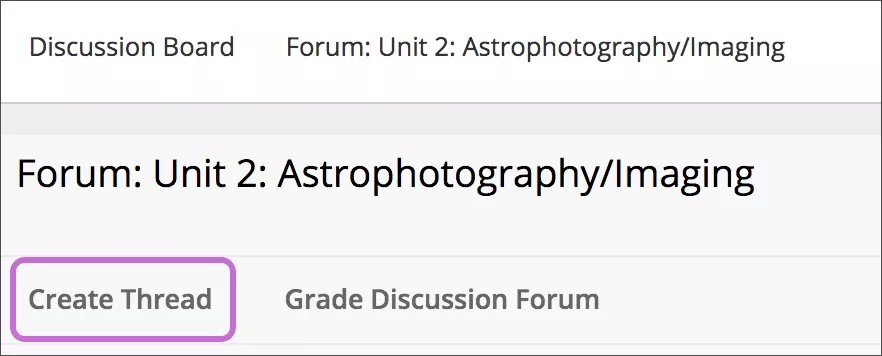
スレッド作成ページが開き、フォーラムの説明が表示されます。この説明は、最初に投稿を要求する設定のスレッドにユーザがアクセスしたときにも表示されます。フォーラムの説明は、掲示板のプロンプトとしてよく使用されるので、ユーザが投稿する場所で閲覧できるようになりました。
件名と、手順、説明、質問のいずれかを入力します。
添付ファイルセクションにファイルを添付できます。コンピューターからファイルをアップロードするには、私のコンピュータを閲覧 を選択してください。また、コースのストレージリポジトリからファイルをアップロードすることもできます。コースでコースファイルを使用している場合はコースを閲覧を選択します。もしあなたの教育機関がコンテンツ管理機能にアクセスできるなら、コンテンツ管理の閲覧を選択してください。
注記
学生によってアップロードされたファイルは、コースファイルやコンテンツ管理に保存されません。
フォーラムの作成時にスレッドを採点するように設定した場合は、採点するかどうかをスレッドごとに決定します。追加の設定が表示されます。グレーディングセクションで成績スレッドのチェックボックスを選択し、「満点の点数」と入力してください。ニーズの評価中の参加者を表示するのチェックボックスを選択し、メニューから投稿数を選択します。
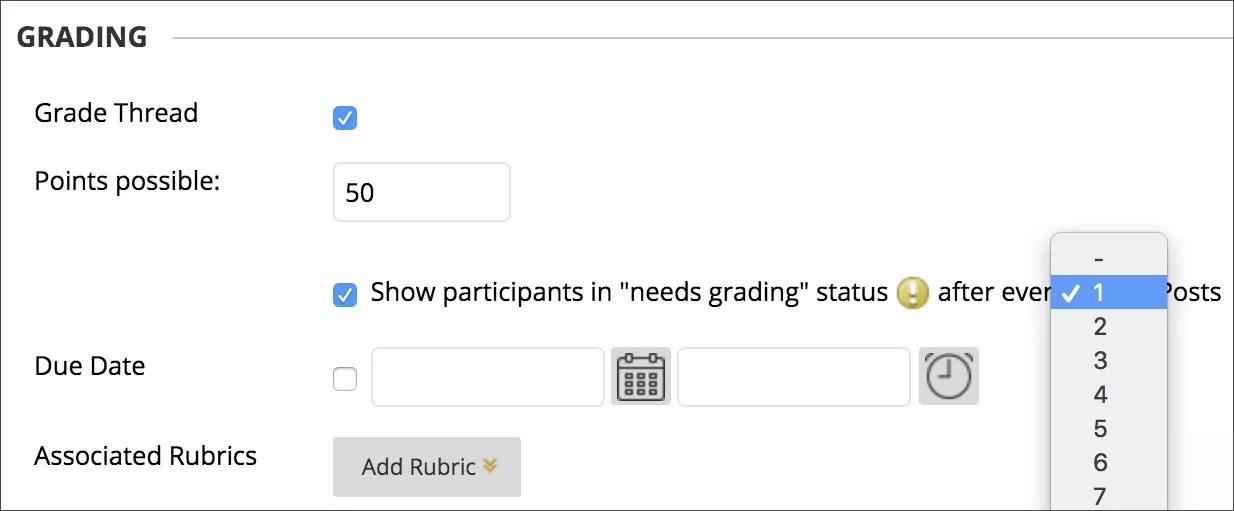
この設定は、グレードセンターに「採点が必要アイコンを表示し、ユーザーが指定された投稿数を投稿すると、採点が必要ページのキューに投稿を配置します。採点オプションを選択し、チェックボックスを選ばない場合、採点が必要アイコンは評価センターに表示されず、投稿も採点が必要ページに表示されません。
注記
メニューから投稿数として3を選択し、ユーザが2つを送信した場合は、投稿が指定した数になるまで、成績管理のセルと掲示板に実行中アイコンが表示されます。
また、ルーブリックを追加を指すことで評価用のルーブリックを関連付けることもできます。
投稿の下書きを保存するには下書きを保存、スレッドを作成するには提出するを選択します。
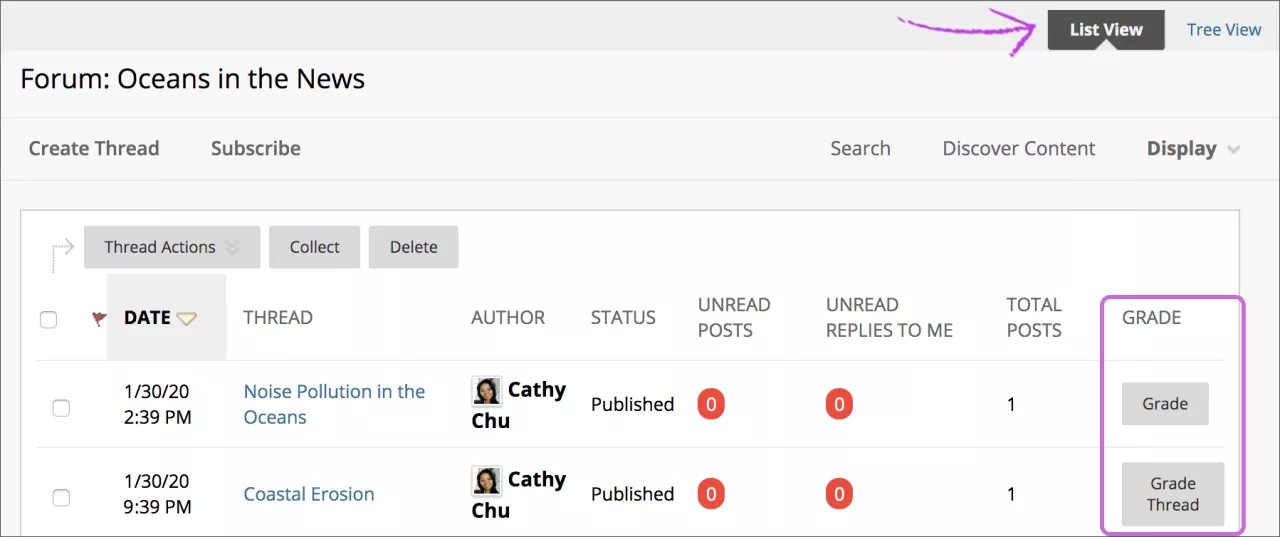
新規に作成されたスレッドがフォーラムに表示されます。スレッドグレーディングを有効にした場合、成績欄に2つの機能が表示されます。
成績スレッドを選択して投稿を評価してください。
スレッドのグレーディングを有効にするには成績を選択し、値を割り当てます。
スレッドの表示
スレッドを表示すると、すべての投稿とスレッドの説明が1ページに表示されます。スレッドの説明を使用して、ユーザの掲示板への参加を促すことができます。各作成者のプロフィール画像が投稿に付加されるため、作成者を簡単に識別できます。すべて展開全てをまとめてページ上の投稿の可視性を管理してください。ページのどこにでも表示すれば、検索やリフレッシュなどの機能が上部に表示されます。
エディタは、返信するメッセージの直後に表示されます。ページの投稿を参照しながら返信を入力できます。
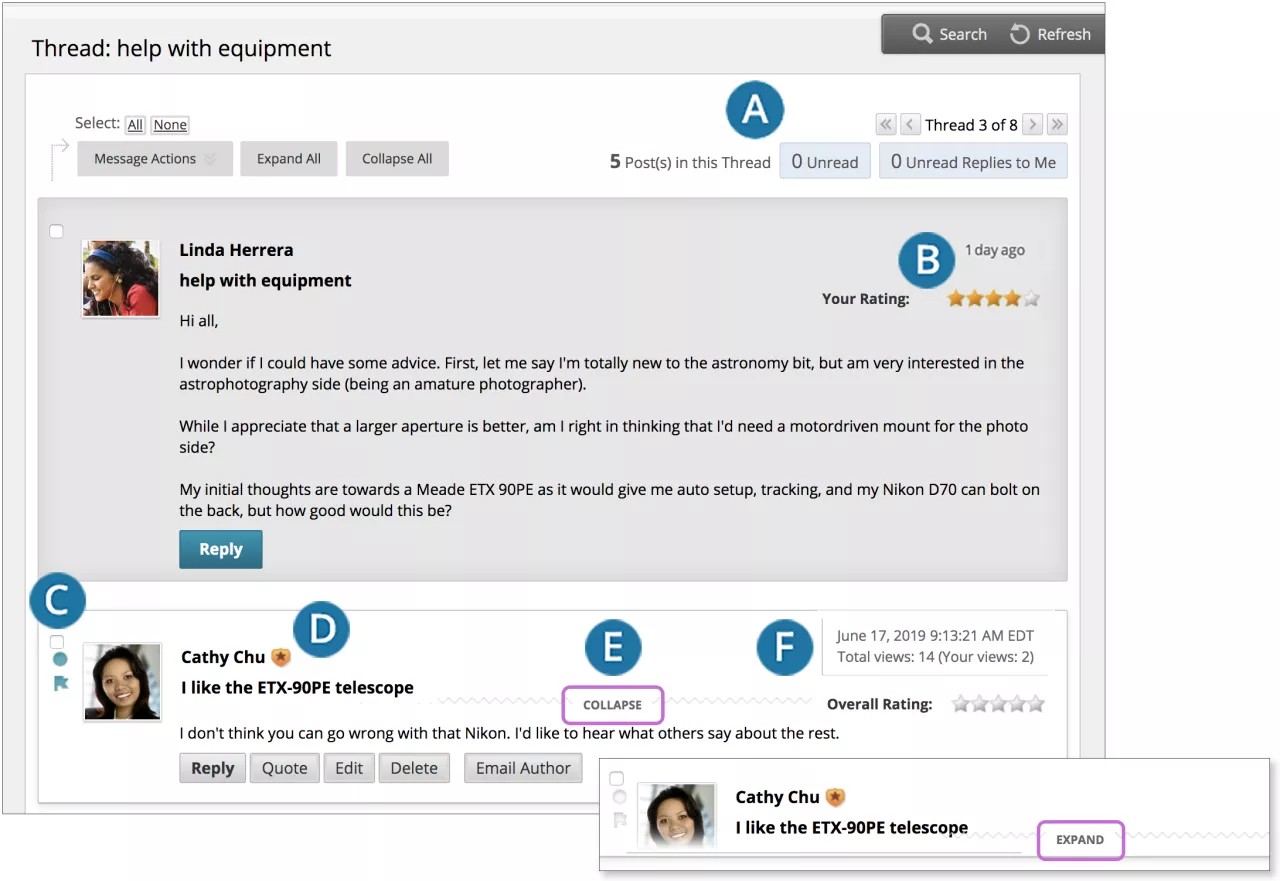
未読の投稿数を選択すると、スレッド内の未読の投稿だけが表示されます。矢印ボタンを使用して、フォーラム内の別のスレッドに移動します。
フォーラムの設定で投稿率機能を有効にした場合、総合評価は投稿の平均評価を表示します。評価エリアを指すと「Your Rating」が表示されます。
投稿を既読または未読としてマークします。青いアイコン=未読。白いアイコン=読みました。画面上で表示した投稿のうち、展開された投稿のみが開封済みとしてマークされます。ページをすばやくスクロールダウンした場合は、投稿が自動的に開封済みとしてマークされることはありません。メッセージのステータスを手動で変更するには、アイコンを選択します。投稿を後で再確認するため、または重要な投稿として印を付けるために、投稿にフラグを付けることもできます。
スレッドを表示しているときには、フォーラムのマネージャまたはモデレータの名前の横に、バッジが表示されます。バッジをポイントすると、そのユーザのコースロールとフォーラムロールを確認できます。教育機関がカスタムロールを使用している場合、それらが表示されます。
投稿をクリックすると、返信、引用、展開/取り上げ、その他の利用可能な機能が表示されます。投稿を最小化するには「崩壊」を選択してください。このようにすることで、画面上で投稿を表示する縦のスペースが広くなります。
投稿の相対日付 (「7日前」など) が表示されます。相対的な日付をポイントすると、具体的な作成日または編集日と閲覧数が表示されます。
フォーラムを作成するときは、メンバにスレッドの開始を許可することを選択できます。通常、メンバがスレッドを開始できるかどうかは、フォーラムの目的に応じて決定します。学生のパフォーマンスの評価に使用する管理および採点対象のフォーラムは、厳しく管理され、メンバがスレッドを作成できないのが普通です。その他のフォーラムは、トピックについてメンバが意見や考えを共有するように意図されています。この場合は、メンバにスレッドの作成を許可することで、掲示板を促進できます。
表示を整理するには、既存のスレッドのステータスを変更し、フォーラムに表示するスレッドを決定します。
注記
教員と学生は、同じ方法でスレッドを作成します。採点を有効にした場合、スレッドを採点するように設定することもできます。
スレッドのステータスを変更する
スレッドのステータスを変更することにより、関連の掲示板に対する学生の関心を維持し、多数のスレッドが含まれるフォーラムを整理することができます。ユーザーがスレッドを作成して提出すると、「公開済み」ステータスが割り当てられます。
公開:スレッドをすべてのユーザーに公開します。
非表示:スレッドを即時に表示しつつ、ユーザーがスレッドを読むオプションは残します。不要なコンテンツがビューに表示されないため、ユーザは関連するコンテンツを見つけやすくなります。スレッドの編集を有効化している場合でも、ユーザが非表示のスレッドの返信や編集を行うことはできません。ユーザーは表示リストを使って隠されたスレッドを見ることができます。
利用不可:フォーラムマネージャー以外のすべてのユーザーの閲覧からスレッドを非表示にします。
ロック:ユーザーがスレッドを読むことは許可しますが、編集や追加はできません。スレッドをロックすると、ユーザによる投稿の更新や変更をかけられることなく、成績を割り当てることができます。
アンロック:ロックされたスレッドを解除して別のステータスを選択します。
スレッドのステータスを変更するには、2つの方法があります。1つのスレッドのステータスを変更するには、スレッドのメニューからステータスを選択できます。または、
フォーラムを開き、必要ならリストビューに切り替えてください。
変更する各スレッドの横にあるチェックボックスをオンにします。すべてのスレッドを選択するには、ヘッダのチェックボックスを選択します。
スレッドアクションメニューから、選択したスレッドの新しいステータスを選択します。
各スレッドのステータスはステータス欄に表示されます。スレッドの草稿を保存して将来編集すると、Draftはステータス欄に表示されます。ドラフトにアクセスするには、ディスプレイメニューから「全部表示」または「ドラフトのみ」を選択してください。
スレッドのリストのフィルタリング
フォーラムに多数のスレッドが含まれており、さまざまなステータスをスレッドに割り当てている場合には、フォーラムに表示するスレッドを選択することができます。たとえば、複数のスレッドを開始し、それらをドラフトとして保存している場合、それらのドラフトのみを表示し、編集および公開するスレッドを選択することができます。
必要ならフォーラムに行ってリストビューに変更してください。
「表示」を指し、フォーラムで閲覧するスレッドの種類を選択します。
フォーラムページに選択したスレッドだけが表示されます。
投稿のドラフト
後で元の投稿に戻る必要がある場合は、「下書きを保存」オプションを利用できます。この機能を使用すると、コメントとファイルがページ上に保存されます。
ドラフトにアクセスするには、フォーラムページに戻って「一覧表示」に設定します。表示を指し、「ドラフトのみ」を選択して保存された投稿を表示してください。
ドラフトのタイトルを選択すると、「スレッド」ページが開きます。投稿を見ながら、編集と削除の機能を確認できます。編集を選択してエディタを開きます。更新後は、再度「下書きを保存」を選択して下書きを更新するか、「提出」で投稿を公開してください。