ORIGINAL メッセージの送信
Note
このドキュメントは、AIを活用した機械翻訳によって翻訳されました。翻訳内容は「現状のまま」提供されており、その正確性については一切保証いたしません。このコンテンツの英語版が公式かつ権威ある情報源となります。
コースメッセージに関する動画を見る
次のナレーション入りの動画は、このページに含まれる情報の一部を視覚的および聴覚的に表現したものです。動画で描かれている内容の詳細な説明については、YouTubeで動画を開き、その他の操作に移動して、文字起こしを開くを選択してください。
コースメッセージへのアクセス
次の方法で[コースメッセージ]ページに移動します。
コースメニューで、[ツール] > [コースメッセージ]に移動します。
コントロールパネルで、[コースツール] > [コースメッセージ]に移動します。
コースメニューにコースメッセージへのリンクを追加することもできます。
コースメッセージの送信
リマインダ、簡単な問題、オンラインでのコミュニケーションを行うために、誰でもメッセージを使用できます。教育機関が許可している場合は、コンピュータにあるファイルをメッセージに添付することができます。
教育機関は、学生がコース内でメッセージを作成したり返信したりできないよう設定することができます。このような制限は学生ロールだけが対象となります。個々のコースで設定をオンまたはオフにすることはできません。
この設定がオンの場合、学生は、教員やティーチングアシスタントなど、その他のロールが送信したメッセージだけを読むことができます。また、学生は受信したメッセージを転送することもできません。
学生向けのコースメッセージが読み取り専用の場合、メッセージの作成時に警告が表示されます。
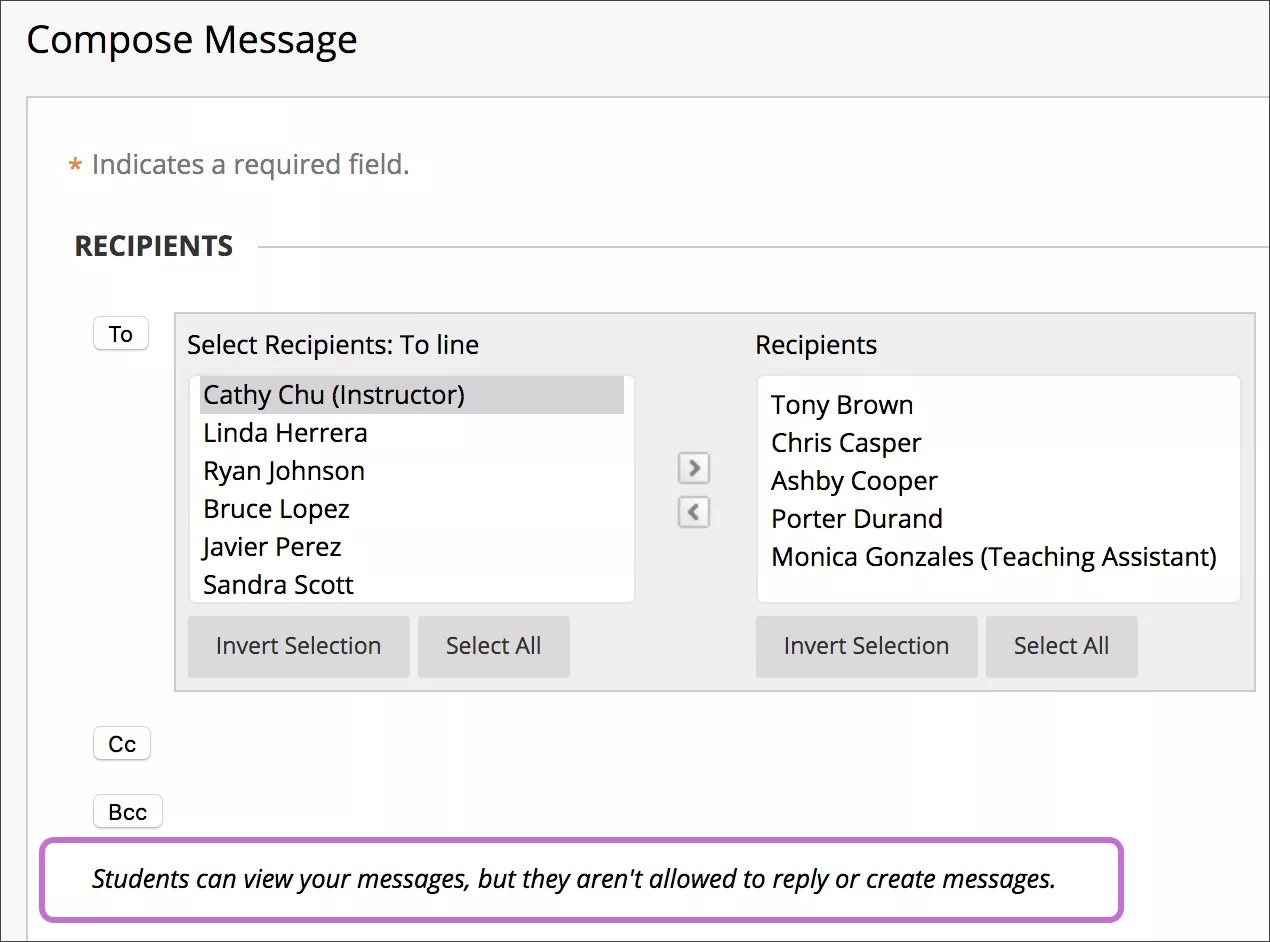
[メッセージの作成]ページで[宛先]を選択します。コースメンバのリストが表示されます。1つ目のボックスで受信者を選択し、右矢印をクリックして[受信者]ボックスに移動させます。
ヒント
Windowsの場合、連続した複数の受信者を選択するには、[Shift]キーを押しながら最初と最後の受信者を選択します。連続していない受信者を複数選択するには、[Ctrl]キーを押しながらそれぞれの名前を選択します。Macの場合は、[Ctrl]キーの代わりに[command]キーを押します。また、[すべて選択]オプションを使用して、すべてのコースメンバを選択することもできます。
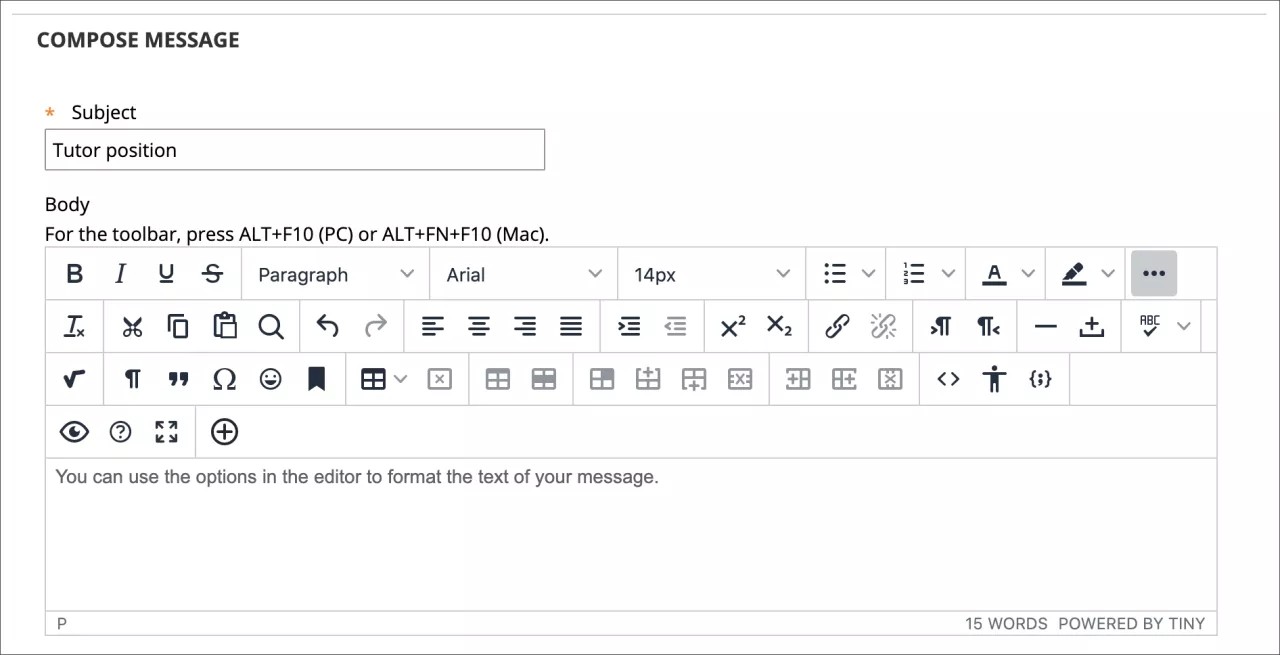
エディタのオプションを使用して、メッセージのテキストの書式を設定できます。コンテンツの表示方法をクリエイティブに管理しながら、順番や表示を柔軟に変更できます。
ヒント
キーボードを使用してエディタツールバーに移動する場合は、[Alt]+[F10]を押します。Macの場合は、[Fn]+[Alt]+[F10]を押します。番号付きリストなどのオプションを選択するには、矢印キーを使用します。
メッセージに対する返信
送信者または全員に返信できます。メッセージの送信者と他のすべての受信者は、[宛先]ボックスに自動入力されます。
必要に応じて他のコースメンバを宛先に追加します。メッセージのテキストは、元のメッセージのテキストが入力された状態になっています。追加テキストを入力します。
新着メッセージアラート
最新情報モジュールが、ログイン後の最初のページとコースのホームページに表示されます。新しいコースメッセージを受信すると通知されます。
![新しいメッセージは、[コースメッセージ]セクションの[新着情報]パネルに表示されます](../../../image/img-47a6a53f79a791b3e258b7f022ff08df.jpg)
初めてログインすると、モジュールは変更を1日に1回報告します。新しい通知を後で見る場合は、[アクション]メニューの[更新]を選択します。
どのモジュールを表示するかは、教員および所属教育機関が管理します。