包括的な学習体験
Note
このドキュメントは、AIを活用した機械翻訳によって翻訳されました。翻訳内容は「現状のまま」提供されており、その正確性については一切保証いたしません。このコンテンツの英語版が公式かつ権威ある情報源となります。
Blackboard LMSでは、学生と教員に対してアクセシビリティに対応したプラットフォームを提供し、オンラインコースへの平等なアクセスを実現する (障害のあるユーザも利用できるようにする) ことを目標としています。Blackboardのアクセシビリティ機能を使用して、どのようにインクルーシブな学習体験を作り、参加できるかをご覧ください。
インクルーシブに乗り出す:Blackboardのインクルーシブラーニング体験を見る
次のナレーション入りの動画は、このページに含まれる情報の一部を視覚的・聴覚的に表現したものです。動画で描かれている内容の詳細な説明については、Vimeoで動画を開いてください。
明確な指示や期待値を示す
学生には、すべての課題とテストについて、明確な期待値、手順、指示を必ず示すようにします。認知機能障害や学習障害を持つ学生は、単純なタスクであっても、集中することに困難を伴う場合があります。明瞭で理解しやすい指示と期待値を示すことで、アクセシビリティを必要とする学生がタスクを完了できる可能性が高まります。
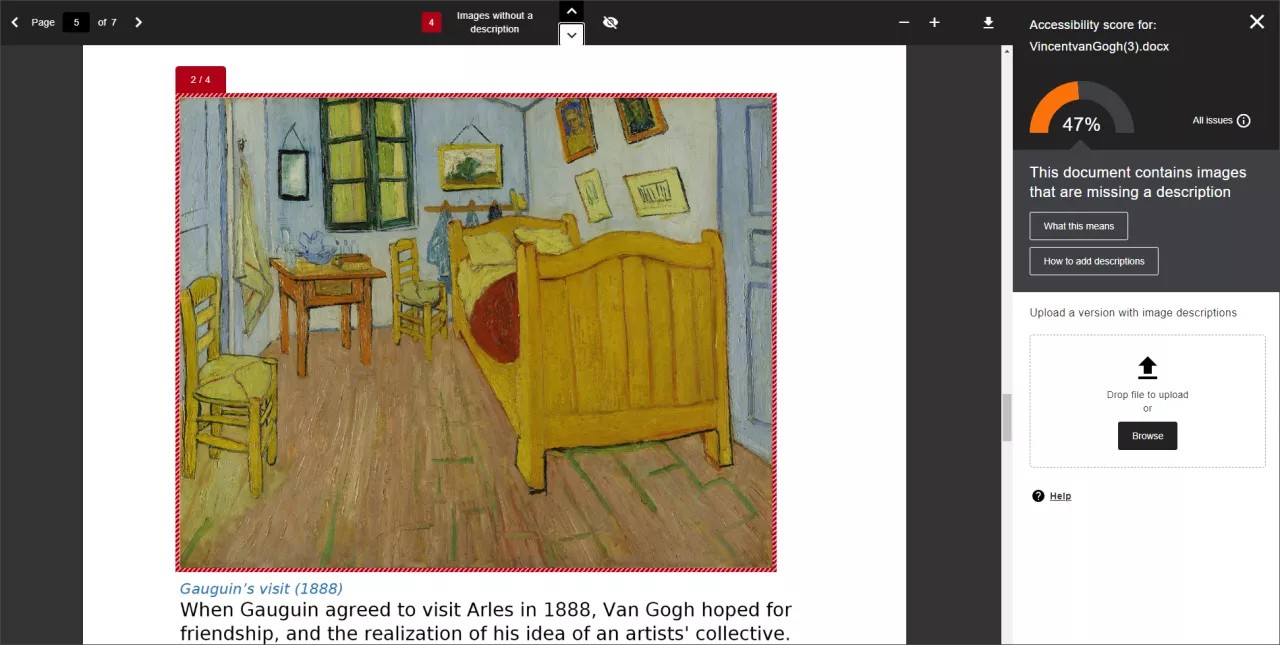
Anthology Allyでコンテンツのアクセシビリティを確認する
Anthology Allyは、WCAG 2.1アクセシビリティ基準に照らしてコース教材を自動的にチェックし、コースコンテンツのアクセシビリティを向上させるためのガイダンスを講師に提供します。さらに、Allyは音声、HTML、EPUB、電子点字などのアクセシブルな代替形式を学生に提供します。
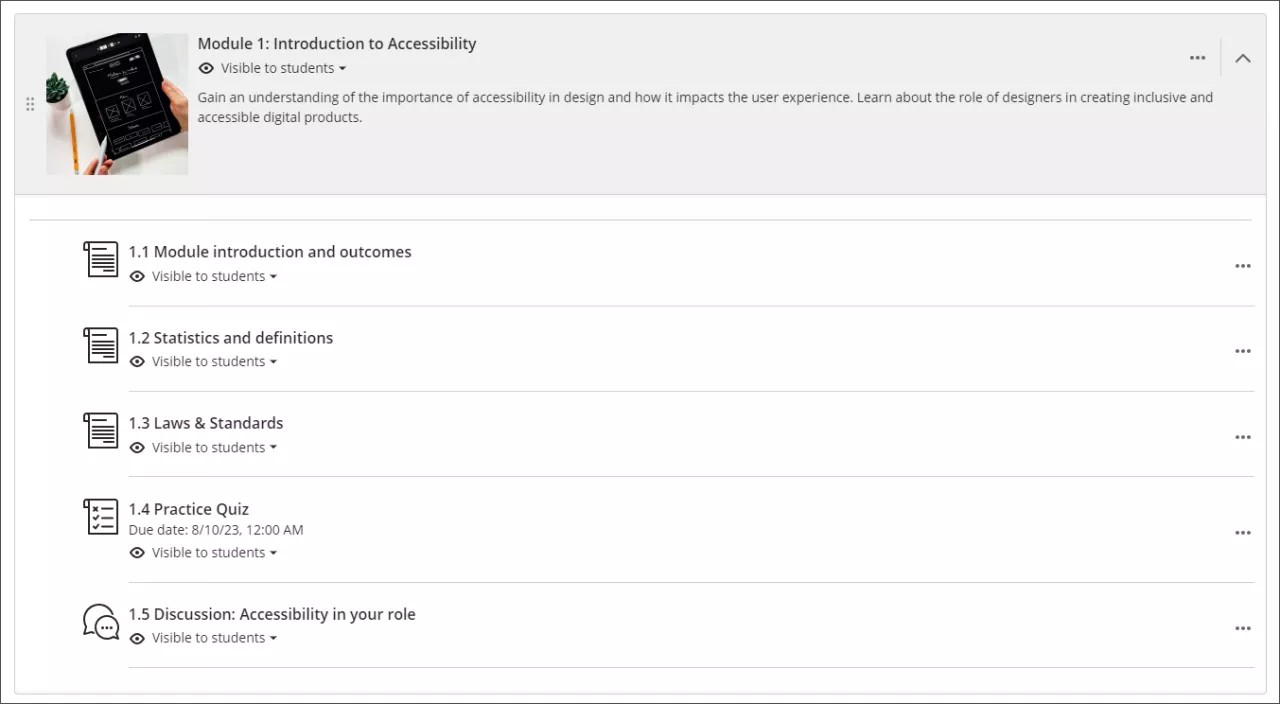
コースコンテンツに具体的でわかりやすいタイトルを付ける
フォルダ、学習モジュール、ドキュメント、テスト、その他の種類のコンテンツの名前やタイトルを、すべてのユーザにとって明確でわかりやすいものにします。これにより、読み取りやナビゲーションが容易になり、コンテンツを理解するために必要な認知的負荷が軽減されます。移動、ここをクリック、詳細を見る、リンクなど、繰り返しの言葉や曖昧な言葉を使わないこと。
コンテンツにわかりやすい説明を定義する
画像の代替テキスト
画像の意図を簡潔に説明した代替テキストを提供します。
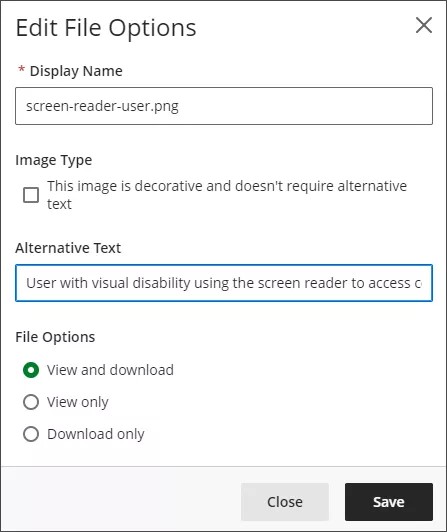
画像が純粋に装飾的な場合は、「ファイルオプションの編集」画面の画像タイプでオプションを選択します。
リンク
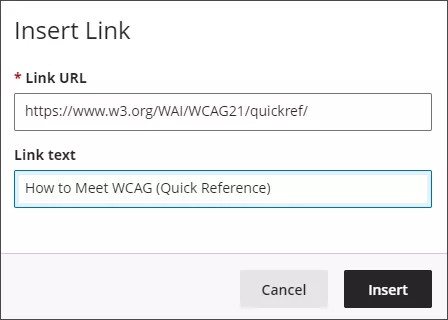
リンクテキストには、わかりやすい説明を追加してください。
移動、ここをクリック、詳細を見る、リンクなど、繰り返しの言葉や曖昧な言葉を使わないこと。
URLをリンクテキストとして使用しないでください。
添付ファイル
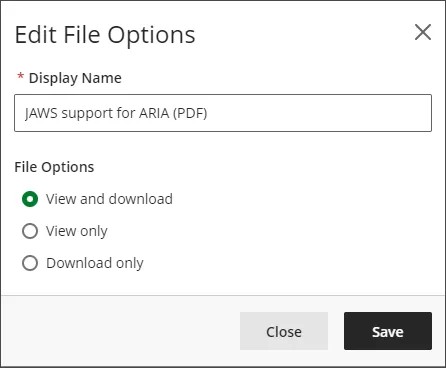
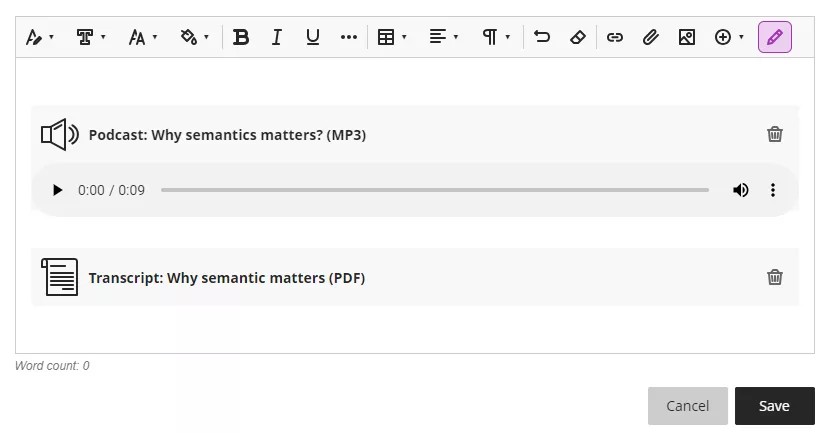
添付ファイルをアップロードするときは、ファイル名を読みやすい表示名に置き換えてください。ファイルの種類は、"(PDF)"のように、括弧または角括弧で囲んで示すことをお勧めします。
音声と動画
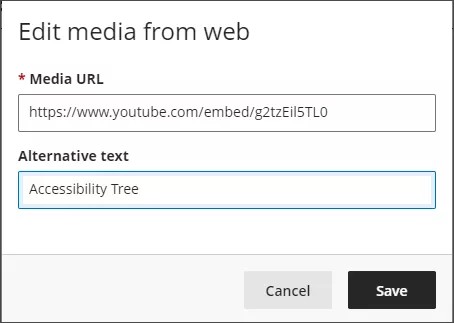
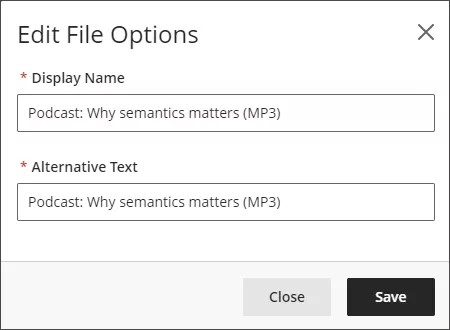
コースに動画などのマルチメディアコンテンツを追加する場合は、ファイル名を読みやすい表示名と代替テキストに置き換えてください。ファイルの種類は、"(MP4)"のように、括弧または角括弧で囲んで示すことをお勧めします。
テキストスタイルを使用して、読みやすく構造的なコンテンツを提供する
Learn Ultraのコンテンツエディタには、コンテンツをフォーマットするためのアクセシビリティのコントロールが用意されています。
見出し
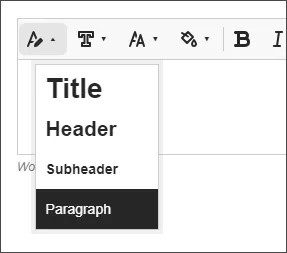
テキストの見出しスタイルを使用して、構造と階層を定義します。常に最上位レベルから開始するものとし、レベルをスキップして下位に移動しないでください。
フォント形式
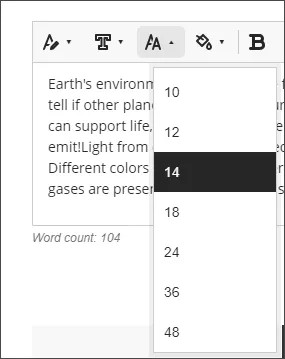
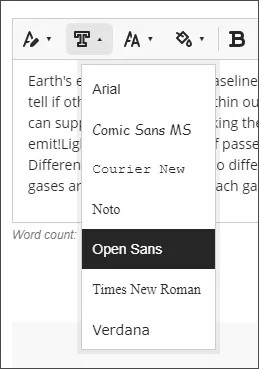
コンテンツエディタのサイズは14ptで、フォントファミリーはデフォルトでOpen Sansです。ArialやVerdanaなどのサンセリフ体を使用できます。
書式設定済みリスト
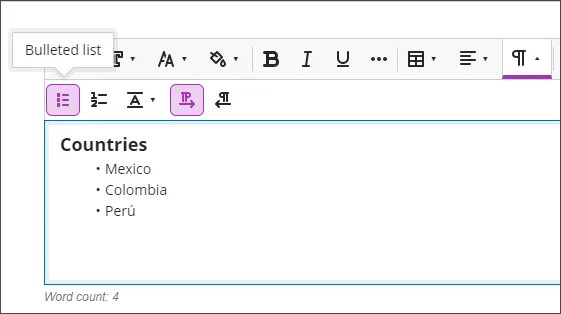
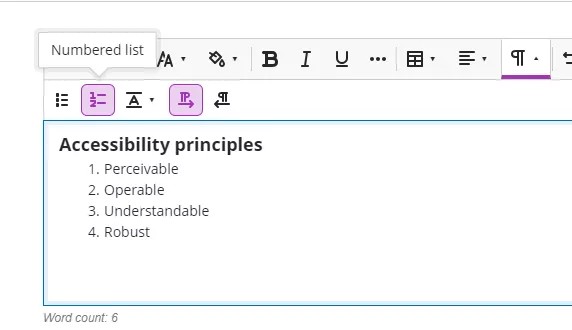
リストボタンを使用して、書式設定済みリストを作成します。番号なしリストには箇条書きを使用し、番号付きリストには数字または文字を使用します。特殊文字が含まれたリストを手動で作成しないでください。
表
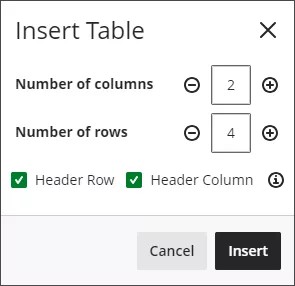
表形式のデータには表を使用しますが、ページレイアウトには使用しません。テーブル設定にヘッダー行またはヘッダー列を含めるかどうかを選択します。
マルチメディアコンテンツに説明的なキャプションを付ける
動画その他のマルチメディアコンテンツをコースに追加する場合は、聴覚障害があるユーザでも内容を理解できるよう、音声についてわかりやすいキャプションやトランスクリプトを入れる必要があります。
十分なコントラストのある色を使用する
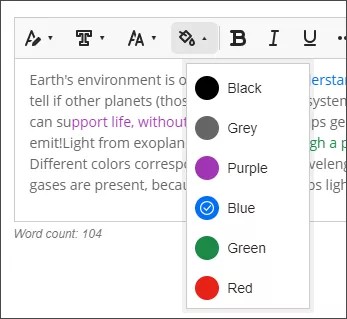
一般的に、明るい背景または淡い背景には暗い色を使用します。その逆も同様です。コンテンツエディタが提供するフォントの色は、白い背景に対して最低限のコントラストを達成しています。
フォントの最低限のコントラストを確認するには、コントラストチェッカーツールを使用します。
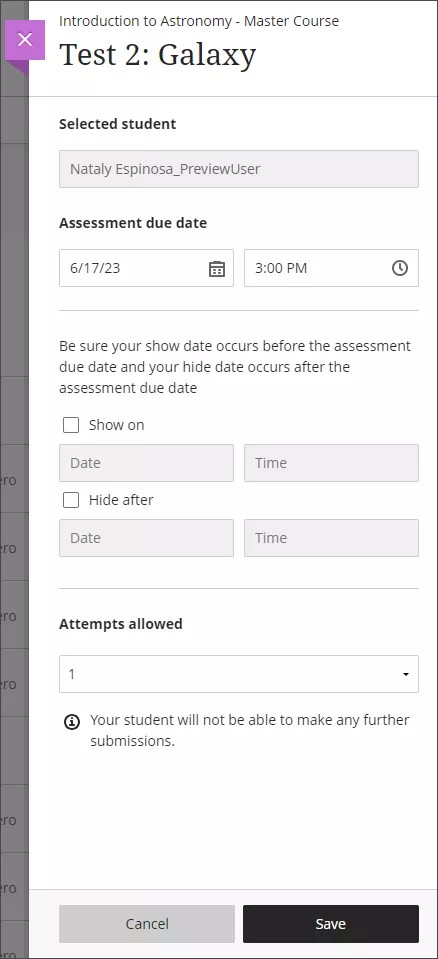
宿泊施設の手配
Blackboard LMS指導者は、学生がより多くの時間、追加の受験、異なる表示オプション、または代替のテスト場所を必要とする場合など、個々のニーズに基づいてテストのための配慮を設定することができます。
課題の例外
これらの設定により、教員は、個人または学生のグループに対して、テストまたはアセスメントの利用可否の設定に例外を追加できます。例外を使用して、テストの時間延長や実施回数の増加など、障害のある学生向けに優遇措置を設定できます。