課題の作成
Note
このドキュメントは、AIを活用した機械翻訳によって翻訳されました。翻訳内容は「現状のまま」提供されており、その正確性については一切保証いたしません。このコンテンツの英語版が公式かつ権威ある情報源となります。
課題の追加
注記
課題を作成すると、成績表項目が自動的に作成されます。
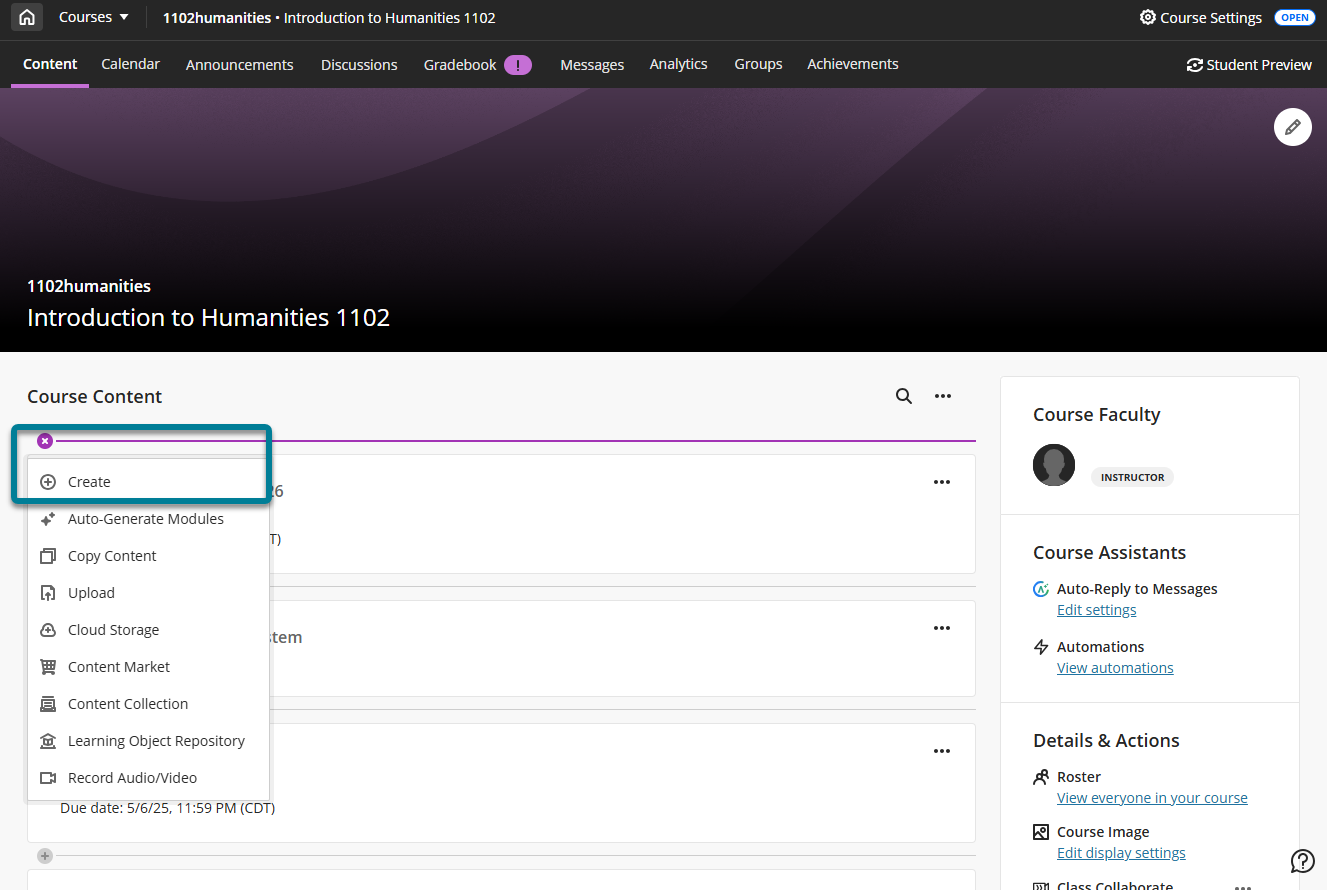
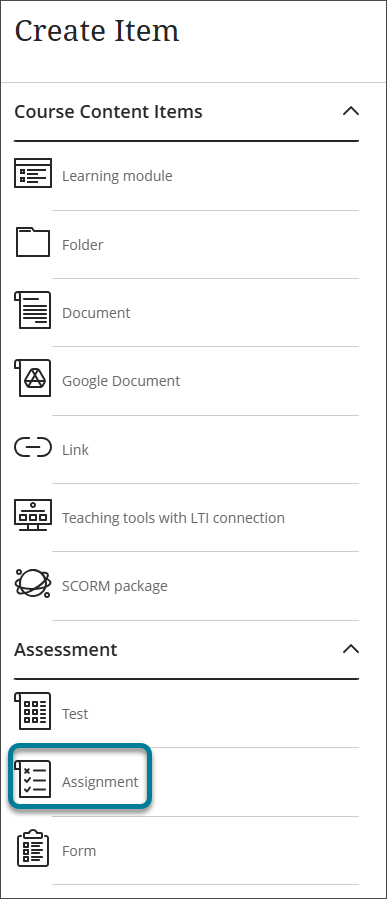
[コースコンテンツ]ページで、課題を追加する場所のプラス記号を選択します。メニューから[作成]を選択して[項目の作成]パネルを開き、[課題]を選択します。
[新しい課題]ページが開きます。
![[新しい課題]ページ](../../image/img-85fa4847a5cd4d2c2feb2bbdc8ed7c32.png)
わかりやすいタイトルを入力すると、学生がコースコンテンツの中から課題を見つけやすくなります。[コースコンテンツ]ページでのタイトルは、学生が教材を表示するために選択するリンクとして表示されます。タイトルを追加しないと、コンテンツリストに「新しい課題」と日付が表示されます。コンテンツを追加しないと、[コースコンテンツ]ページにその課題が表示されません。
課題の手順とコンテンツの追加
指示 フィールドに、課題の指示と内容を入力してください。
ローカルデバイスからファイルをドラッグアンドドロップするか、[コンテンツの挿入]ボタンを使用してコースコンテンツタイプのメニューにアクセスできます。
注記
課題を「公開」設定にするまで、学生は追加した内容を確認できません。
課題の表示設定
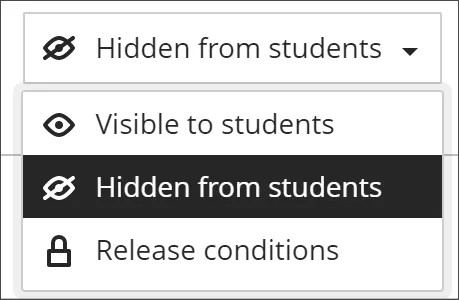
教員が課題を表示するよう選択するまで、学生は課題を表示できません。事前にすべてのコンテンツを作成し、スケジュールに基づいて学生に表示するものを選択することができます。また、日付、時刻、コース成績表のその他の項目のパフォーマンスに基づいて、利用可能性の条件を設定することもできます。教員が課題を表示するように設定すると、学生は[コースコンテンツ]ページで課題を見られるようになります。
課題プロンプトの自動生成
教育現場において、AIによる剽窃はますます懸念が高まっている。研究によると、AIによる検出への依存にはさまざまな問題があることが示されている。検出モデルは、AI技術の進歩に追いついていません。Blackboard LMS を活用すれば、本物の評価という効果的な手法を最大限に活用することができます。所属機関で「AIデザインアシスタント」機能が有効になっている場合、学生に以下のような行動を促す課題の指示文を自動生成することができます:
高度な思考を実践する
クラスで得た知識を応用する
証拠に支えられた信ぴょう性のある提出物を作成する
現実世界の状況をエミュレートする
課題プロンプトは、コースのコンテキストに基づいて生成されます。課題の作成ページで、[課題の自動生成]を選択します。
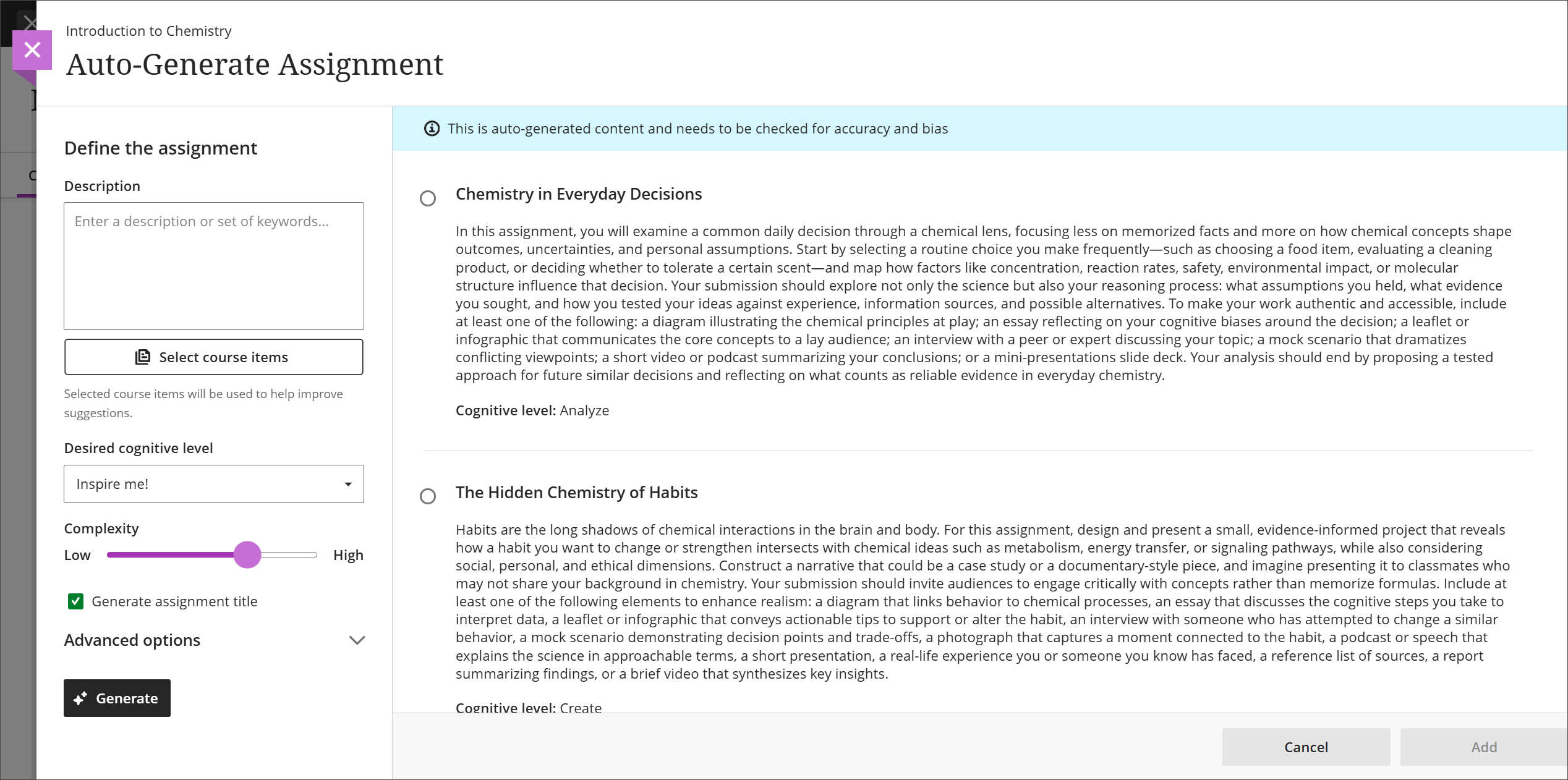
AIデザインアシスタントを使用して課題を自動生成するには:
課題の自動生成を選択します。
説明を入力して (2000文字以内)、プロンプトの焦点を絞り込む
必要に応じて、コース項目を選択し、生成されるプロンプトのコンテキストを指定してください。コースコンテンツ項目、フォルダ、または学習モジュールを任意に選択し、[項目の選択] を選択して、プロンプト生成画面に戻ります。
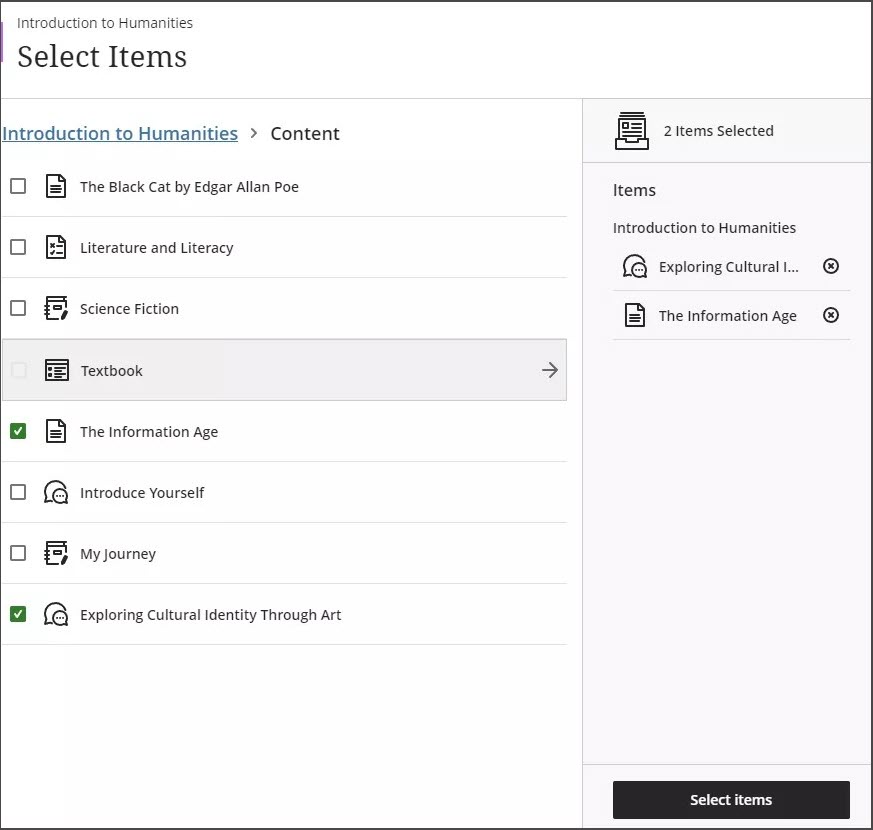
注記
コンテキストピッカーでサポートされているファイルの種類には、PDF、Word、PowerPoint、テキスト、RTF、HTMLがあります。
目的の認知レベルメニューから、認知レベルを選択してください:適用、分析、評価、作成、またはインスピレーション
注記
認知レベルはブルームの分類法に基づいています。「インスパイア・ミー!」では、さまざまなレベルが混在して生成されます。
複雑さスライダーを調整して、プロンプトに焦点を当てるための複雑さを設定してください。
プロンプトのタイトルを生成するかどうかを選択する
[詳細オプション]を選択して、出力言語を変更する
作成を選択してください。
各プロンプトの正確性と偏りの有無を確認し、課題に追加するプロンプトを選択してください。
追加を選択します。
課題とアクティビティストリーム
一部の操作は、あなたのアクティビティストリームまたは生徒のアクティビティストリームで通知をトリガーします。
課題を作成し、学生が表示できるようにすると、学生のアクティビティストリームに通知が表示されます。
課題の成績を投稿すると、学生は[成績を表示]を選択して、成績を表示できるようになります。提供するフィードバックは、課題のタイトルの後に表示されます。
採点する提出物があると、ストリームにアラートが表示されます。課題のタイトルを選択して、[課題の提出物]ページで課題を採点を開始します。
動画: 課題の作成
次のナレーション入りの動画は、このページに含まれる情報の一部を視覚的および聴覚的に表現したものです。動画で描かれている内容の詳細な説明については、Vimeoで動画を開いてください。