ORIGINAL Microsoft OneDrive
Note
このドキュメントは、AIを活用した機械翻訳によって翻訳されました。翻訳内容は「現状のまま」提供されており、その正確性については一切保証いたしません。このコンテンツの英語版が公式かつ権威ある情報源となります。
OneDrive統合を使用してコースの新しいコンテンツを作成する
Microsoft OneDriveを使用すると、次のことができるようになります。
Word文書、PowerPointプレゼンテーション、ExcelなどのOffice 365ファイルをリッチテキストエディタから添付する
個人用のMicrosoft Officeファイルを表示および整理する
コースのメンバがリアルタイムで一緒に参加できるコラボレーションを作成する
コース内の埋め込みOffice 365ファイルへの読み取り専用アクセス権を作成する
OneDriveからファイルを開く
警告
OneDriveを使用するには、管理者が管理パネルでBlackboard用OneDrive LTIツールを登録しておく必要があります。
Microsoft OneDriveはBlackboardの元のコースに統合されており、有効にすると、元のコースの完全なリッチテキストエディタを使用してOneDriveからファイルを任意のコンテンツ項目に追加できます。これには以下のものが含まれます (これに限定されません)。
フォルダ
学習モジュール
項目
授業計画
OneDriveを使用するには、ファイルの表示や選択を行うためにMicrosoftアカウントへのサインインが必要な場合があります。
コースにOneDriveからファイルを追加する方法
元のコースで、コースメニューからコンテンツエリアにアクセスして、上記の項目の1つを選択して作成します。コンテンツがすでに利用可能な場合、そのコンテンツの[編集]を選択します。
表示されたリッチテキストエディタから、3つの点のアイコンを選択して、追加のオプションが表示されることを確認します。丸いプラス記号を選択して、[コンテンツの追加メニューを表示します。
[Microsoft OneDrive 添付ファイル を選択します。
Microsoftにサインインしていない場合は、続行するためにサインインが必要な場合があります。Microsoftの通常のアカウント情報を使用して、表示される手順に従います。
ログインすると、OneDrive の領域が表示され、コースに追加するファイルを選択できます。
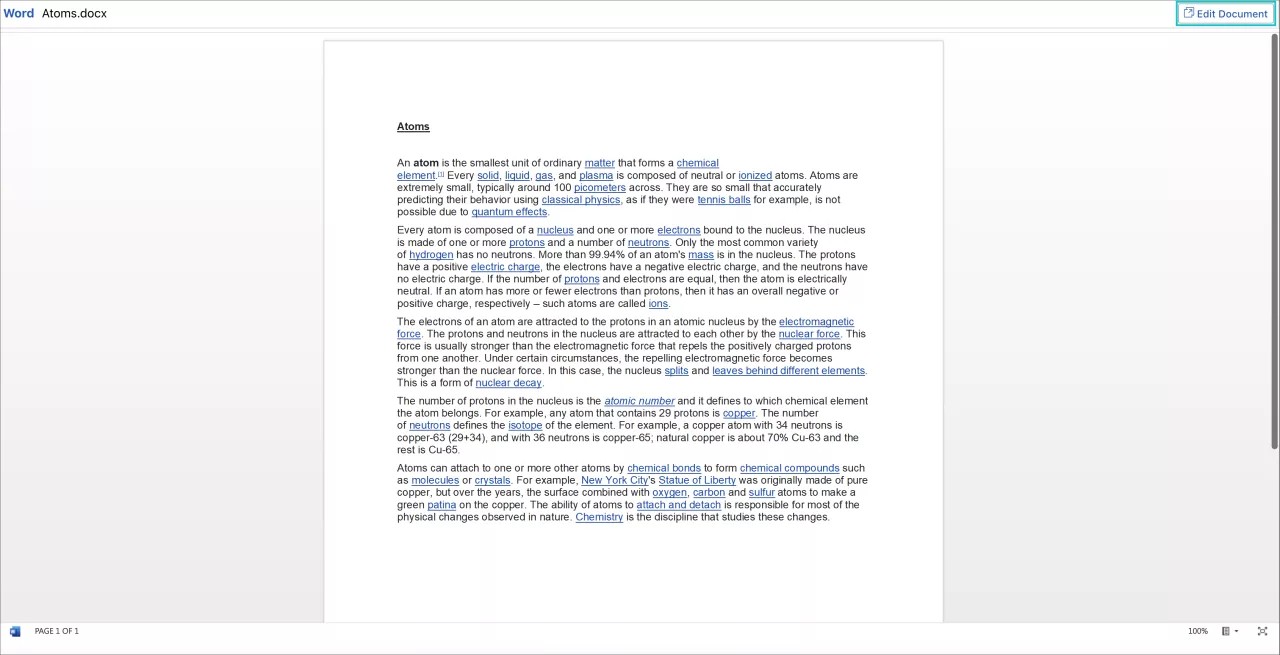
ファイルがリッチテキストエディタに表示されます。[送信]を選択して、コンテンツの変更を完了します。
ファイル名を選択するとファイルが開き、表示できるようになります。[ドキュメントを編集]を選択して、Office 365内でドキュメントをライブで編集します。
注記
追加されたファイルは埋め込まれ、学生に読み取り専用で表示されます。
OneDriveコラボレーションファイルを作成する
警告
OneDriveを使用するには、管理者が管理パネルでBlackboard用OneDrive LTIツールを登録しておく必要があります。
コラボレーションドキュメントを使用することで、他の学生と交流したり、コースコンテンツに取り組んだりする機会を学生に提供できます。教員は、Blackboardの元のコース内からMicrosoft OneDriveコラボレーションドキュメントを作成できます。
新しいドキュメントでサポートされるファイルタイプは次のとおりです。
Microsoft Word
Microsoft Excel
Microsoft PowerPoint
OneDriveコラボレーションファイルの作成方法
元のコースで、コースメニューからコンテンツエリアにアクセスして、[作成]を選択して上記の項目のいずれかを作成します。コンテンツがすでに利用可能な場合、[編集]を選択してコンテンツを修正します。
表示されたリッチテキストエディタから、3つの点のアイコンを選択して、追加のオプションが表示されることを確認します。丸いプラス記号を選択して、[コンテンツの追加メニューを表示します。
[共同作業の OneDrive ドキュメントを作成する] を選択します
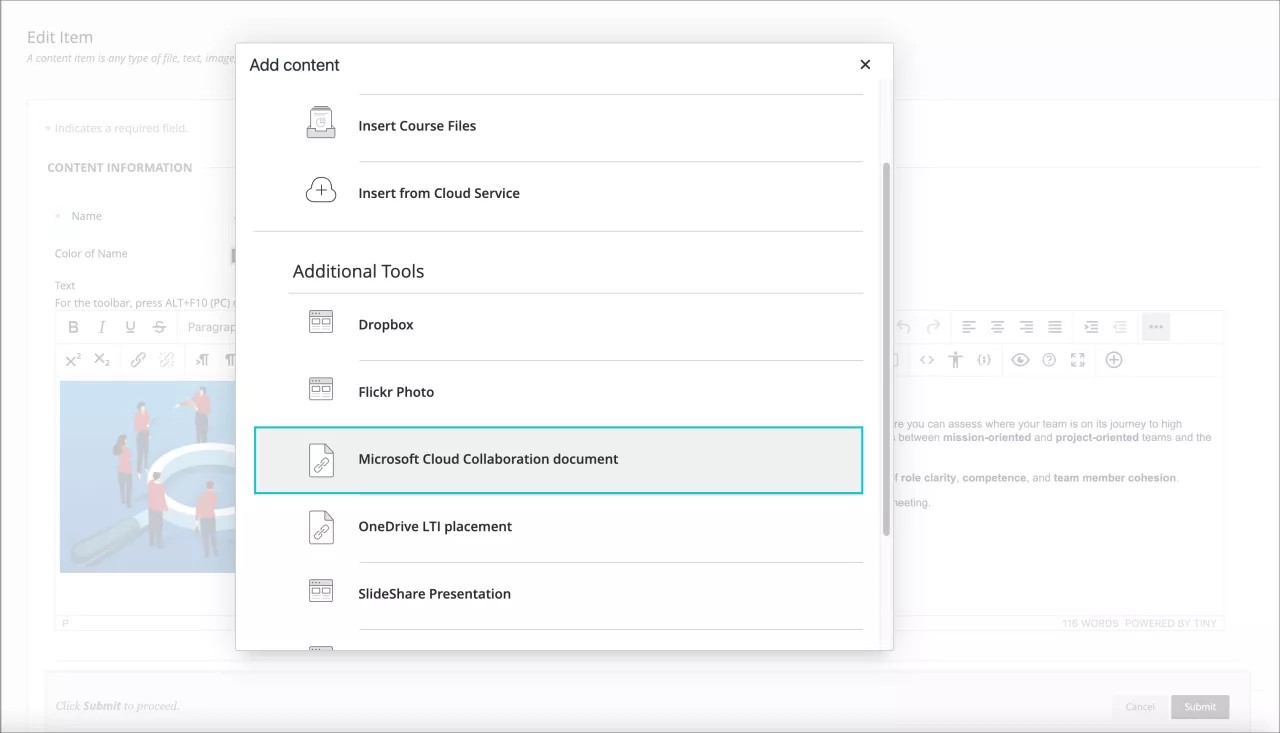
表示されたパネルから、Word、パワーポイント、Excelから選択して新しい共同作業ファイルを作成する、または既存のドキュメントを選択を選択してファイルを参照できます。
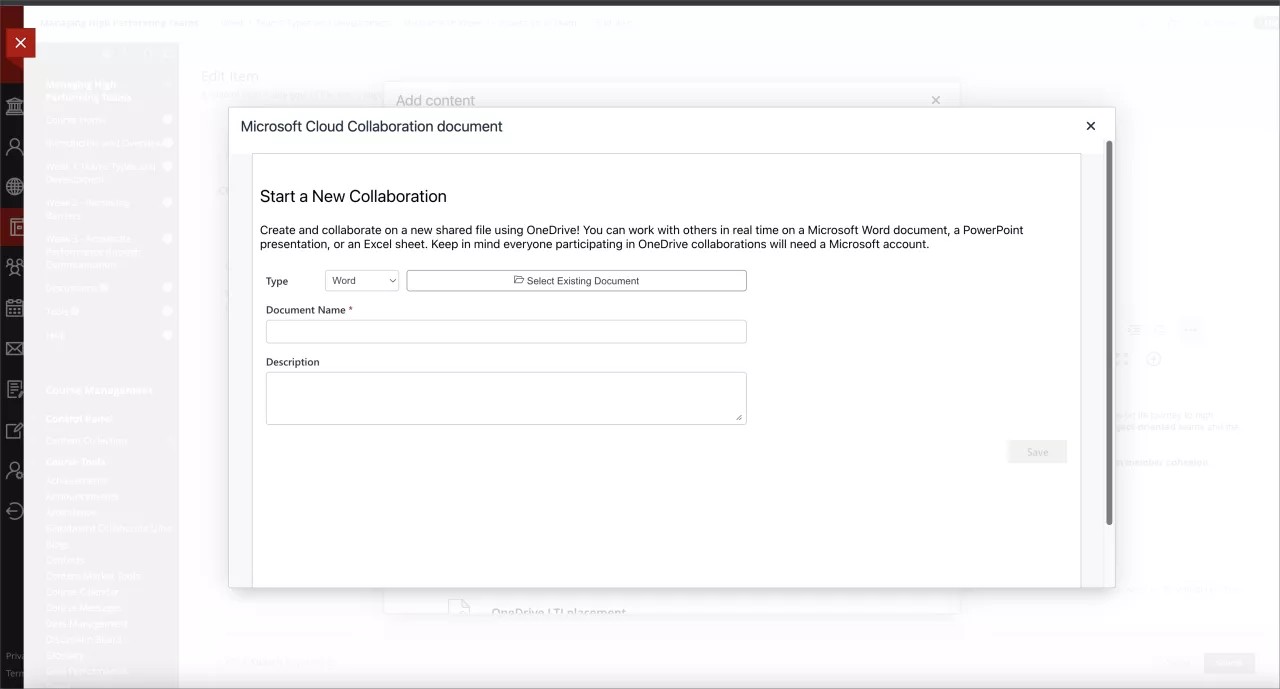
プロセスが完了したら、[保存]を選択します。
ファイルがリッチテキストエディタに表示されます。[送信]を選択して、コンテンツの変更を完了します。
ファイルの名前を選択して開き、表示します。[ドキュメントを編集]を選択するとOffice 365が起動して、リアルタイムで編集できます。
学生も、このファイルを表示および編集する権限を付与されます。「ドキュメントを編集」を選択して、ドキュメントでの共同作業を開始できます。