グループの作成および管理
Note
このドキュメントは、AIを活用した機械翻訳によって翻訳されました。翻訳内容は「現状のまま」提供されており、その正確性については一切保証いたしません。このコンテンツの英語版が公式かつ権威ある情報源となります。
共同学習には、従来型の指導に比べて多くの利点があります。研究によると、学生はチームとして作業するとき :
積極的な態度を示し
より効果的に問題を解決し
より強い達成感を経験します
学生をグループに編成すると、学生は互いにやりとりし、他の学生の観点を評価することを学べると同時に、自分の知識を披露できるようになります。
グループセットを作成して、次のような採点対象の作業に使用できます。
課題
テスト
掲示板
また、ボランティア活動や校外学習など、採点対象の作業以外のアクティビティ用にグループを作成することもできます。
あなたおよび学生はコースコンテンツページの[グループ]タブからコースグループにアクセスできます。
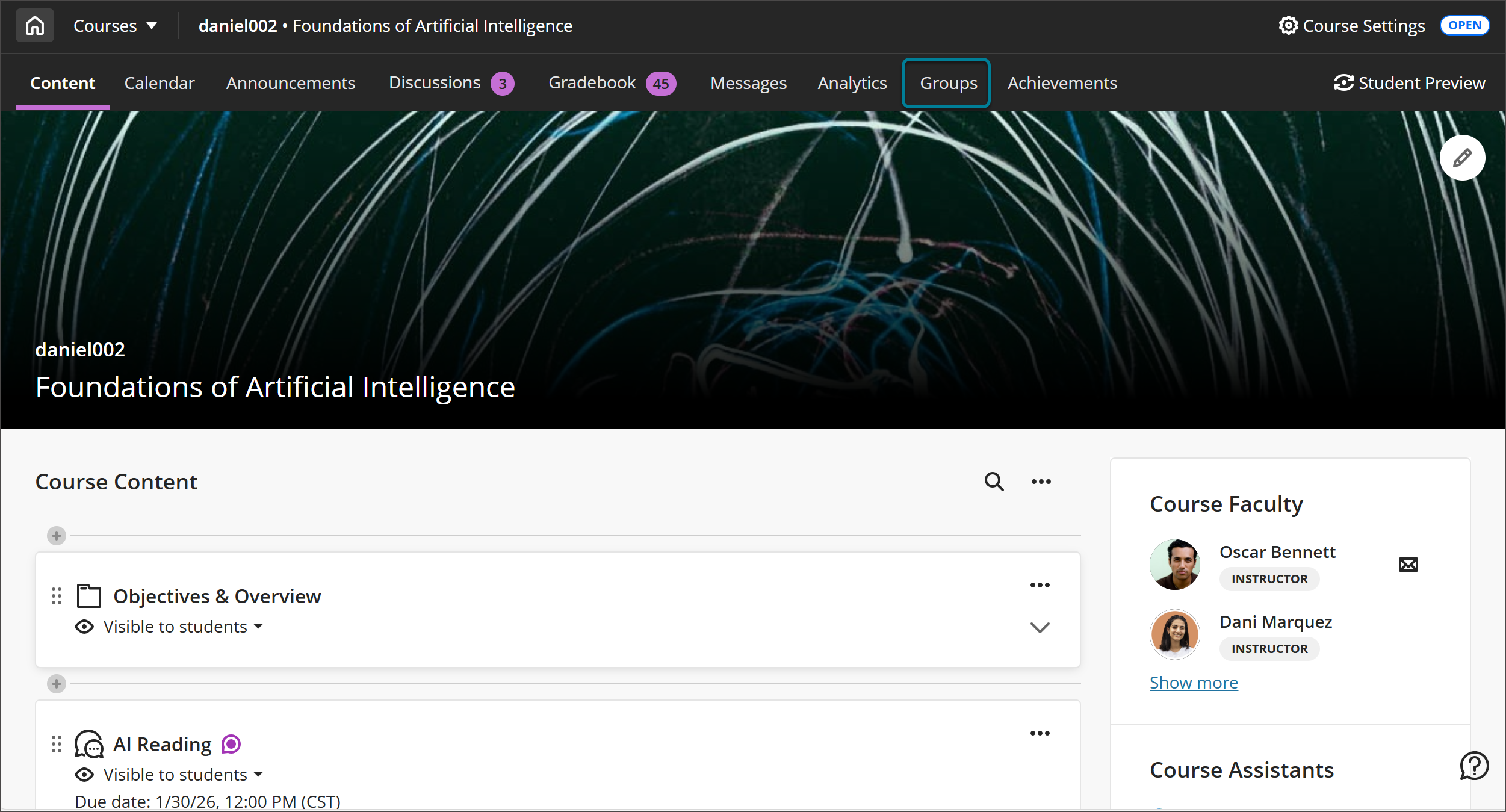
学生は[グループ]タブで自分が所属しているグループのメンバーを見ることができます。
注記
ユーザーは課題グループでCollaborateの録画を行うことはできません。グループから記録を一覧表示、管理、視聴する手段はありません。教員はグループに参加して記録ボタンを使用できますが、この記録は一覧表示されず、アクセスして視聴することもできません。
刷新されたグループ体験
重要
刷新されたインストラクター向けのグループエクスペリエンスは、教育機関がオンにしている場合に利用できます。アクセスできない場合は、このページの残りの部分にあるグループ機能の情報をご覧ください。
グループ管理を再設計し、使いやすさ、パフォーマンス、柔軟性を大幅に向上させました。
新しいグループ管理エクスペリエンスは、手動作業の削減、可視性の向上、クリック数の削減と明確なコントロールによる一般的な教育ワークフローのサポートに重点を置いています。
再設計されたグループ管理エクスペリエンス
更新されたインターフェイスは、より少ないスペースでより多くの情報を表示し、過剰なスクロールなしでグループやメンバーの管理を容易にします。
新しいグループセットを作成するときは、まずグループをどのように構成するかを選択します。以下のオプションがあります。
手動割り当て
自動割り当て
自己登録ジコトウロク
CSVファイルでインポート
中核となるアクションやコントロールは、グループの種類に関係なく同じように機能するため、混乱が少なく、インストラクターがワークフローを切り替えやすくなります。再構築されたエクスペリエンスは、手動で割り当てられたグループ、自動的に割り当てられたグループ、および自己登録グループ間の一貫性を高めます。
![グループページには、既存の2つのグループ(フェスティバル企画と最終プレゼンテーション)が表示されています。[新規グループセット]ボタンを選択すると、ドロップダウンメニューが開きます。ドロップダウンメニューのオプションは、「手動割り当て」、「自動割り当て」、「自己登録」、「CSV からインポート」です。ドロップダウンメニューは、スクリーンショットでは青いボックスで強調表示されています。](../../image/img-5f286d528ab1f7c7f9c1a03d0dab7504.png)
グループの作成と登録の改善
より明確なコントロールによる自動登録
各グループのメンバー数を指定することで、学生を自動的にグループに割り当てることができます。Blackboardは必要な数のグループを作成し、1つのステップで学生をランダムに割り当て、大規模なコースの設定時間を短縮します。
さらに、これまでの学生数5,000人、グループ数1,000の上限が撤廃され、大規模なコースや受講者数にも柔軟に対応できるようになりました。
グループメンバーとグループの管理
受講者の割り当てと割り当て解除
インストラクターは、いくつかの方法で学生を割り当てたり割り当て解除したりできます:
未割り当てリストから直接生徒を割り当てる
選択した生徒を特定のグループに割り当てる
グループ内で個々のメンバーを追加または削除します。生徒を追加するには、「未割り当ての生徒」パネルに表示されている生徒をドラッグ&ドロップします。
グループから特定の生徒を削除するには、その生徒の名前の横にある、右向きの矢印が付いたメンバーアイコンのボタンをクリックしてください。
この柔軟性により、繰り返しのアクションが減り、一度に1つのグループを入力することや、グループ間のメンバーシップのバランスに集中しやすくなる。
一度に複数のグループを作成する
一度に複数のグループを作成できます:
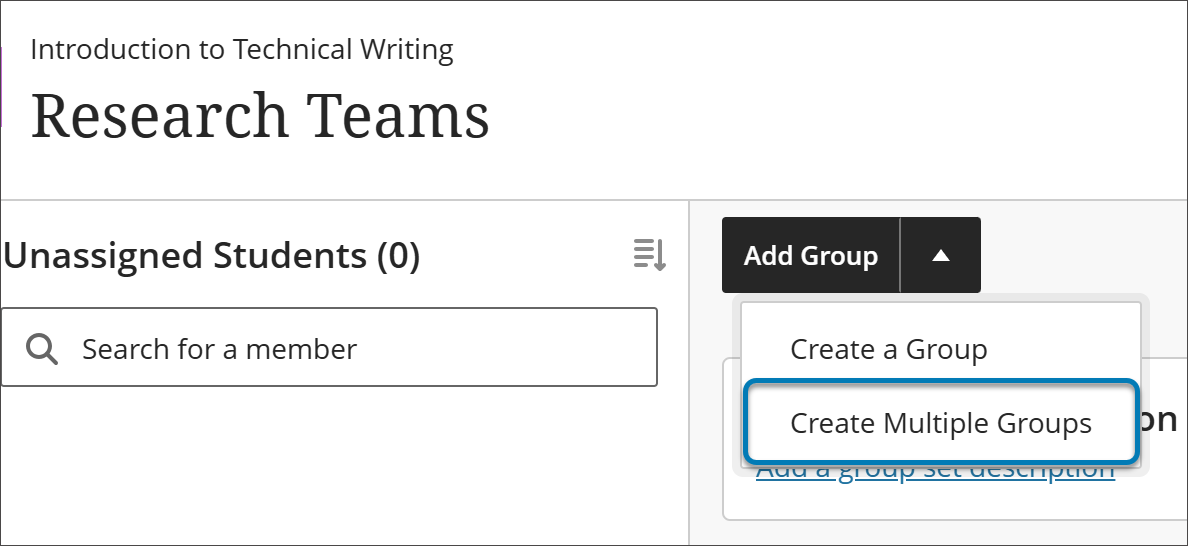
「グループ」管理画面で、[グループの追加]を選択して、ドロップダウンメニューを開きます。
ドロップダウンメニューから複数のグループを作成を選択してください。
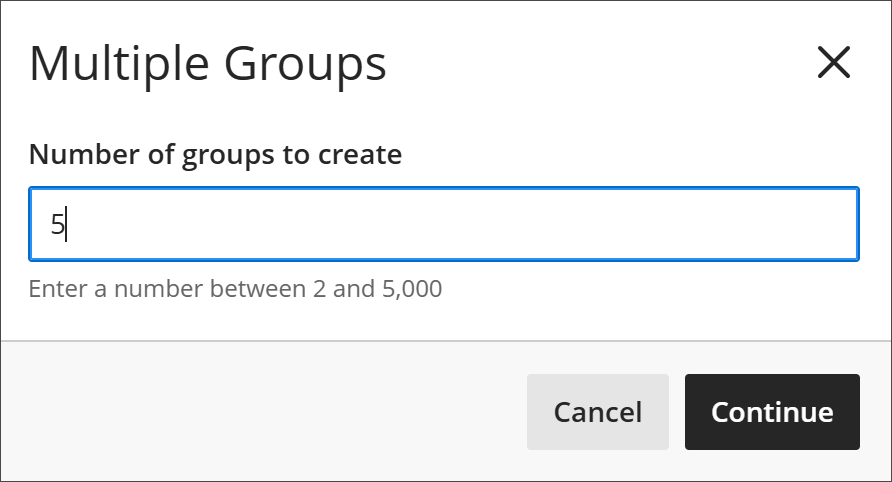
表示される複数のグループのポップアップウィンドウで、「作成するグループ数」の欄に2~5,000までの数字を入力してください。
グループが作成されると、講師は手動割り当てまたはインポートを使用して、そのグループにメンバーを追加できます。
[自動割り当て]を使用する場合、グループごとのメンバー数を指定すると、[自動割り当て]ワークフローを通じて、適切な数のグループが作成され、メンバーが割り当てられます。
自己登録を利用する場合、3つのグループが自動的に作成されます。その後、複数のグループを作成を選択すると、作成したグループの数が既存の3つのグループに追加されます。元の3つのグループを削除するか、作成するグループ数を入力するときに指定するグループ数を調整することができます。
グループメンバーとグループの並べ替え
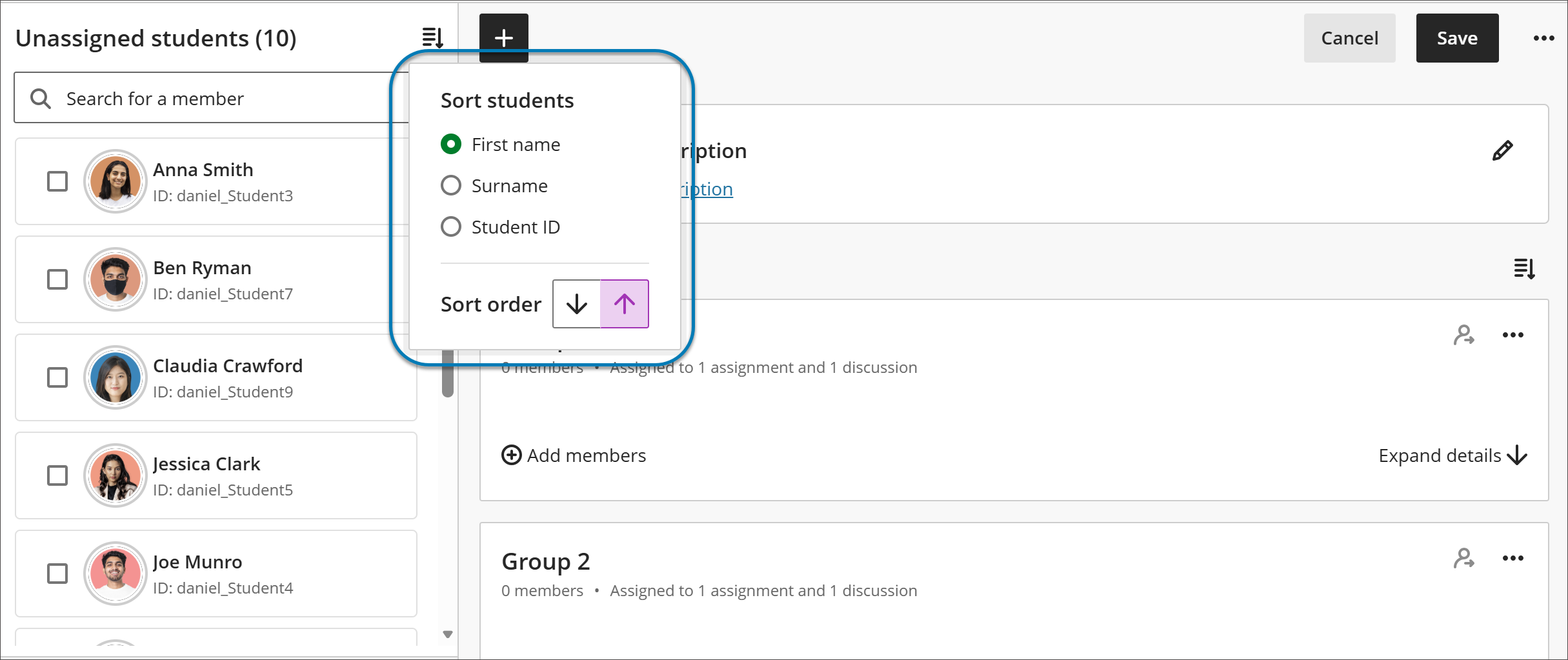
整理と参照を改善するために、並べ替えを行うことができます:
姓または名で並べ替え(A-ZまたはZ-A)した生徒の数
学生ID
グループ名によるグループ分け
メンバー数別グループ
ソートは、一貫性のない動作を置き換え、大規模な登録を管理する際に予測可能な順序を提供します。
グループメンバーとアクティビティの状況
グループのコンテンツ、課題、メンバーシップがより明確に関連付けられ、コース体験全体の一貫性が向上しました。
各グループは、テスト、課題、またはディスカッションに割り当てられているかなど、コースでどのように使用されているかに関するハイレベルな情報を表示します。グループの課題の種類が作成され、学生が作品を提出し始めると、アクションの警告または制約が徐々に増えていきます。これは、インストラクターがグループを変更または削除する前に、変更の影響を理解するのに役立ちます。
[コースグループ]ページ
今までに作成したすべてのコースグループが、[コースコンテンツ]ページの[グループ]タブを選択すると表示される[コースグループ]ページに表示されます。メンバが存在しないグループも表示されます。ページの上部に、グループセットと個々のグループの数が表示されます。
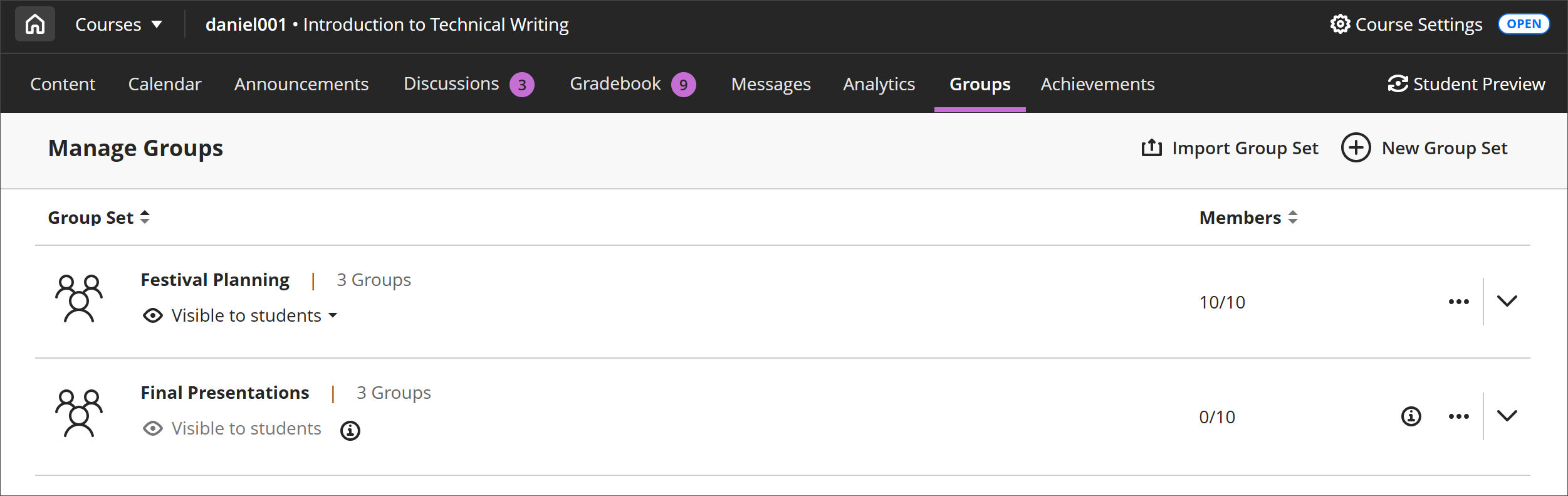
[コースグループ]ページの上部には、いくつかのオプションがあります。
[グループセット]を選択して、グループまたはメンバの数を昇順または降順に並べ替えます。
グループセット名の横にある矢印を選択して、グループセット内のグループの表示/非表示を切り替えます。
グループを編集または削除するためのグループセットメニューを開きます。
各グループのメンバ数とコースの全学生数を対比して表示します。
特定のグループのメンバーを表示 を選択すると、ページの右側のパネルにそのグループのメンバーが表示されます。この表示にはメンバーの一覧が表示され、コース上の配慮を受けているメンバーも明示されます。「メンバーを表示」パネル内の検索バーから、グループ内のメンバーを検索することができます。
コースグループの作成についての動画を見る
次のナレーション入りの動画は、このページに含まれる情報の一部を視覚的および聴覚的に表現したものです。ビデオに描かれている内容の詳細については、Vimeo でビデオを開いてください。
コースグループの作成
グループページに移動し、新しいグループセット を選択します。
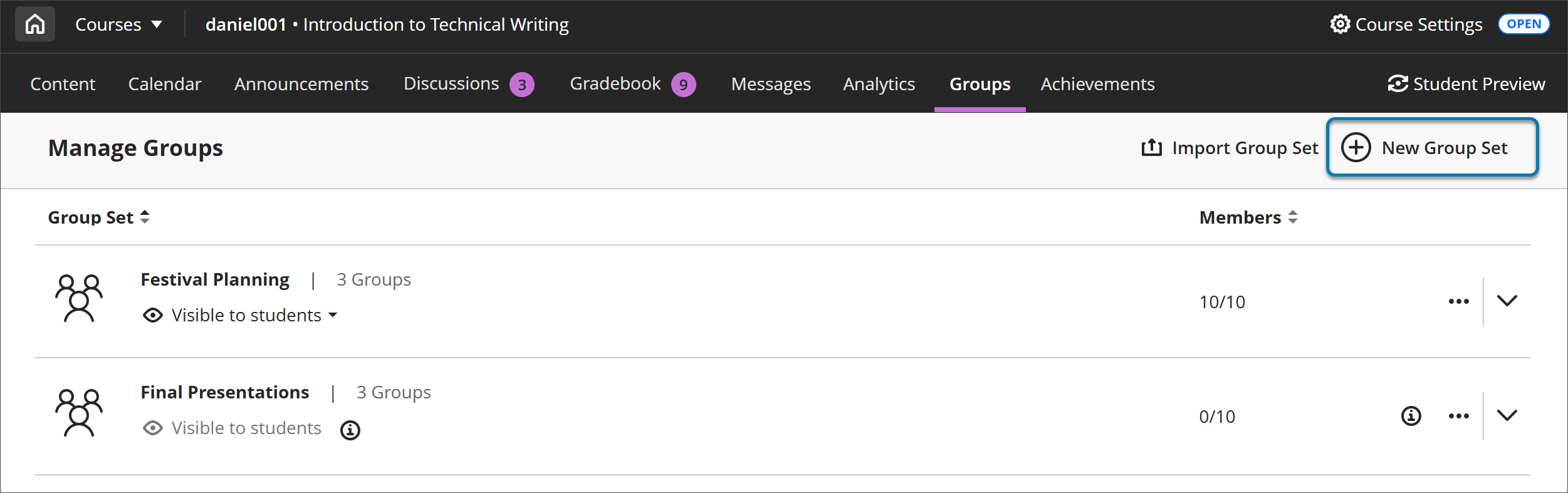
コースグループを必要な数だけ作成でき、各グループの学生数も自由に決められます。また、新しいコースグループを作成したり、コースグループを削除したりできます。
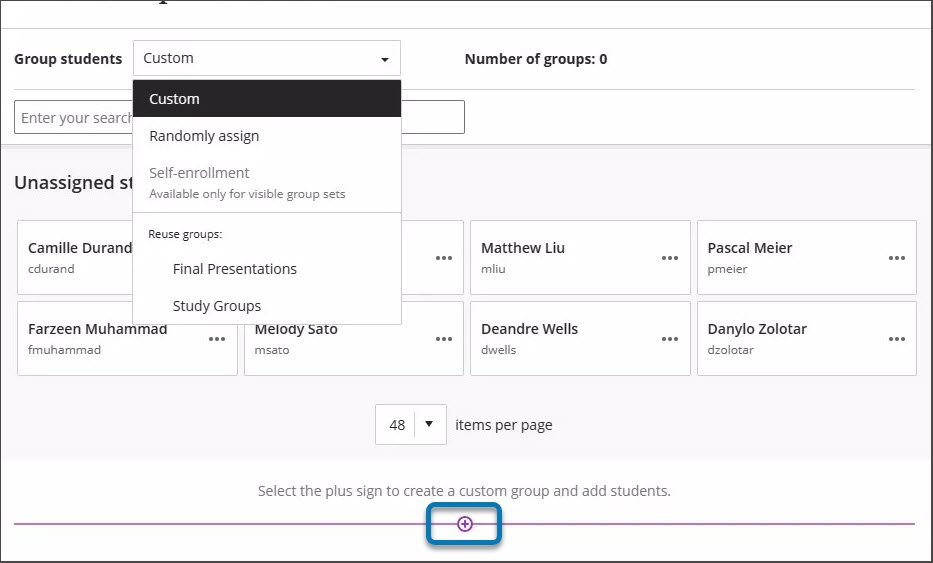
グループメニューから、以下の方法で生徒をグループ分けすることができます:
カスタム
ランダムに割り当てる
自己登録
グループを再利用
グラフィックの下にあるプラス記号を選択して、必要な数だけグループを作成して学生を追加することもできます。
カスタムグループの作成
1つまたは複数のカスタムグループを作成でき、各グループの学生数も自由に決められます。
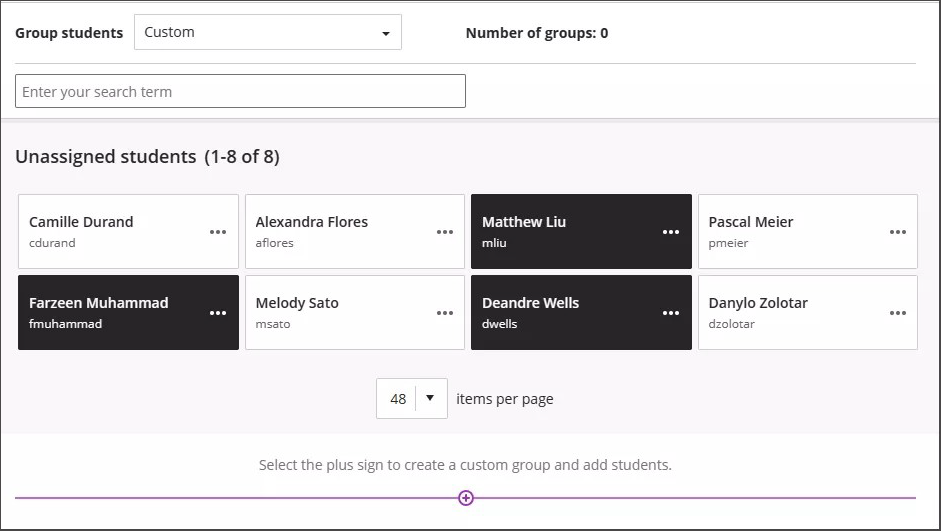
[グループの学生]メニューで、[カスタム]を選択し、ページの上部に名前を入力してください。
学生の名前を1つずつ選択して、グループとして選択します。再び学生の名前を選択すると、選択が解除されます。
生徒を選択したら、名前の横にあるメニューを開き、新しいグループの作成 を選択します。メニューにリストされているグループに複数の学生を移動させることもできます。
デフォルトの名前を変更する場合は、グループ名の横にある鉛筆アイコンを選択して、グループ名を編集します。
オプションで、グループのメンバに表示されるグループの説明を入力します。文字数の制限はありません。
別のグループを追加する場合は、プラス記号を選択します。手順2~5を繰り返すこともできます。
警告
カスタムグループセットを保存し、そのグループセットに戻り、再度カスタムを選択すると、グループは削除されます。
ランダム割り当てグループの作成
選択したグループの数に合わせて学生をランダムに割り当てます。このオプションにより、学生を事前準備なく迅速に割り当てることができます。システムが2つ以上のグループに2人の学生をランダムに割り当てるには、最低でも4人の学生が必要です。
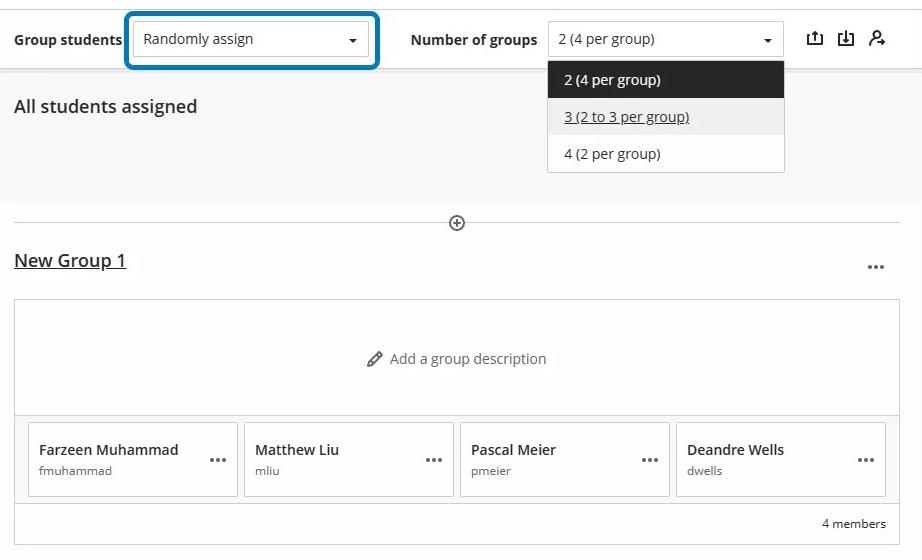
「生徒のグループ分け」メニューで「ランダムに割り当てる」を選択し、ページ上部に名前を入力します。
「グループ数」メニューで、作成するグループの数を選択してください。少なくとも2つは作成する必要があります。選択したグループ数に応じて、受講者が均等に割り当てられます。
現在のグループセットからすべての学生を削除するには、ページ上部の人物アイコンにポインターを合わせて、すべての割り当てを解除を選択します。グループ化後、保存する前に学生を異なるグループに移動した場合、メニューオプションはカスタムに変更されます。
デフォルトの名前を変更する場合は、グループごとに名前を編集します。
オプションで、グループのメンバに表示されるグループの説明を入力します。文字数の制限はありません。
プラス記号を選択すると、システムが作成したグループの他に追加のグループをいつでも作成できます。グループを追加または削除すると、メニューオプションはカスタムに変わり、影響を受ける受講者は再配布されません。
自己登録グループの作成
コースグループに自己登録するよう、学生に求めることができます。学生のみが参加できます。学生は、コースの連絡事項と、参加する必要があるグループについてのアクティビティストリーム通知を受信します。
登録期間を追加することもできます。登録期限が近づくと、学生に通知されます。登録期間が終了すると、学生はグループに参加できなくなります。登録期間終了後に学生をグループに自動的に登録するオプションを選択または選択解除できます。
注記
プレビューユーザーを追加すると、そのユーザーも自動的にグループに登録されます。セルフ登録グループを作成する前でも後でも、プレビューユーザーを削除できます。
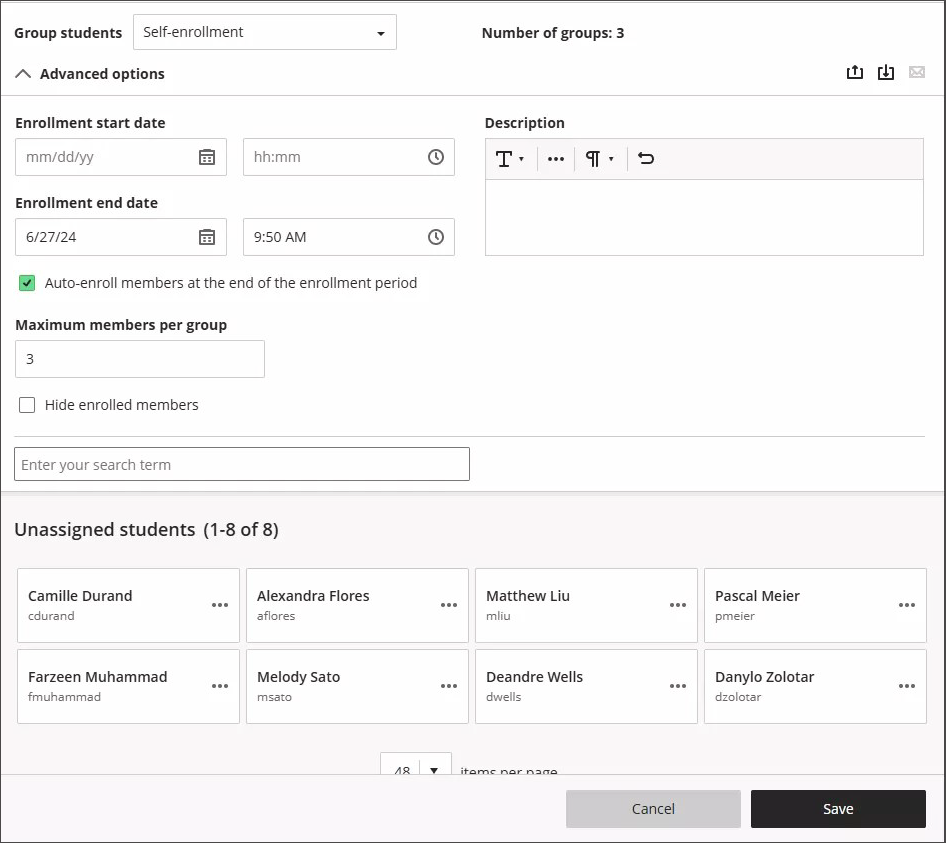
自己登録を選択するには、まず「新しいグループセット」ページの右上隅にある 学生に表示 を選択し、学生がグループを表示できるようにする必要があります。
受講生メニューで、自己登録を選択します。
生徒を、グループ数の隣に記載されているグループに均等に分けます。自己登録コースグループを2つ以上作成する必要があります。
別のグループを追加する場合は、プラス記号を選択します。自動的に更新されるグループの数。学生が参加し始めた後でも、グループの追加と削除は可能です。学生がすでに参加しているグループを削除すると、学生は[未割り当て]リストに移されます。残りのグループのどれかに参加するよう学生に通知するか、教員がグループに学生を追加する必要があります。注意事項: 登録期間を追加した場合、未登録の学生は期間終了時に自動的に登録されます。
登録開始日と登録終了日を追加することができます。Select the arrow next to Advanced options の横の矢印を選択して、登録セクションを折りたたみます。
注記
グループに登録することを学生に通知するお知らせを編集したい場合は、登録開始日を将来のある時期に設定してください。自己登録グループセットの作成が完了したら、[お知らせ]タブを選択します。編集できる予定の発表があります。
デフォルトで表示される グループあたりの最大メンバー数 を変更またはクリアできます。このオプション上限数では、1以上を指定してください。グループを追加または削除しても、最大数は更新されません。
重要
グループあたりの最大メンバ数とグループ数に注意してください。たとえば、最大数を少なくすると、一部の学生が登録期間の終わりにグループに登録できなくなります。新しいグループを作成して学生を登録する必要があります。
グループ毎のメンバーを無制限にするには、グループごとの最大メンバー数フィールドを空白のままにします。学生がグループの選択を行うと、許可される最大数が表示されます。グループあたりの数を無制限にする場合、学生にはクラスの生徒数の合計が表示されます。
グループの最大メンバシップを上書きすることができます。たとえば、新しく登録した学生をグループに追加できます。
すでに入会しているメンバーを学生に見せたくない場合は、登録済みメンバーを非表示にするを選択してください。
デフォルトの名前を変更する場合は、グループごとに名前を編集します。
オプションでグループ説明を追加します。学生がグループを選択するのに役立つ情報を追加できます。文字数の制限はありません。
グループの横にあるメニューを開いて管理オプションにアクセスします。
グループを再利用
既存のコースグループまたはグループセットを再利用することができます。
警告
再利用したグループセットを変更すると、そのグループセットに基づいて、それらの変更がグループ課題および掲示板に影響します。
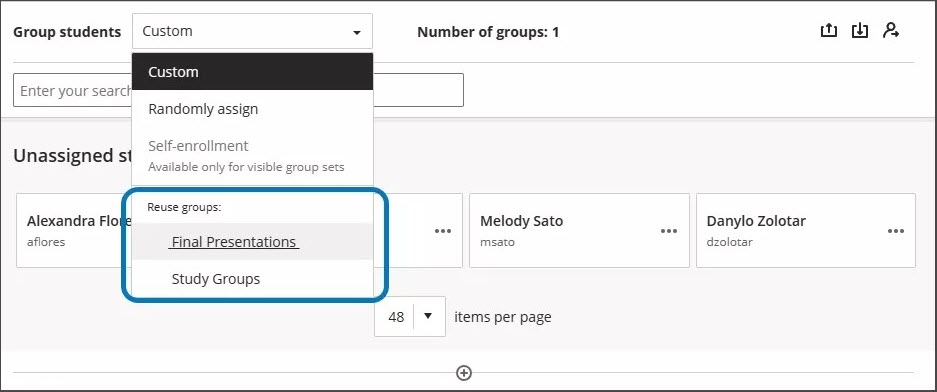
グループの学生メニューで、グループを再利用セクションからタイトルを選択します。メンバーがいないグループもリストに表示されます。
ページの上部で名前を入力し、各グループの名前を編集し、オプションで、グループメンバに表示されるグループ説明を追加します。文字数の制限はありません。
同じ学生が新しいグループまたはグループセットに追加されます。場合によっては、新しく登録した学生を新しいグループに追加する必要があります。
各グループの管理
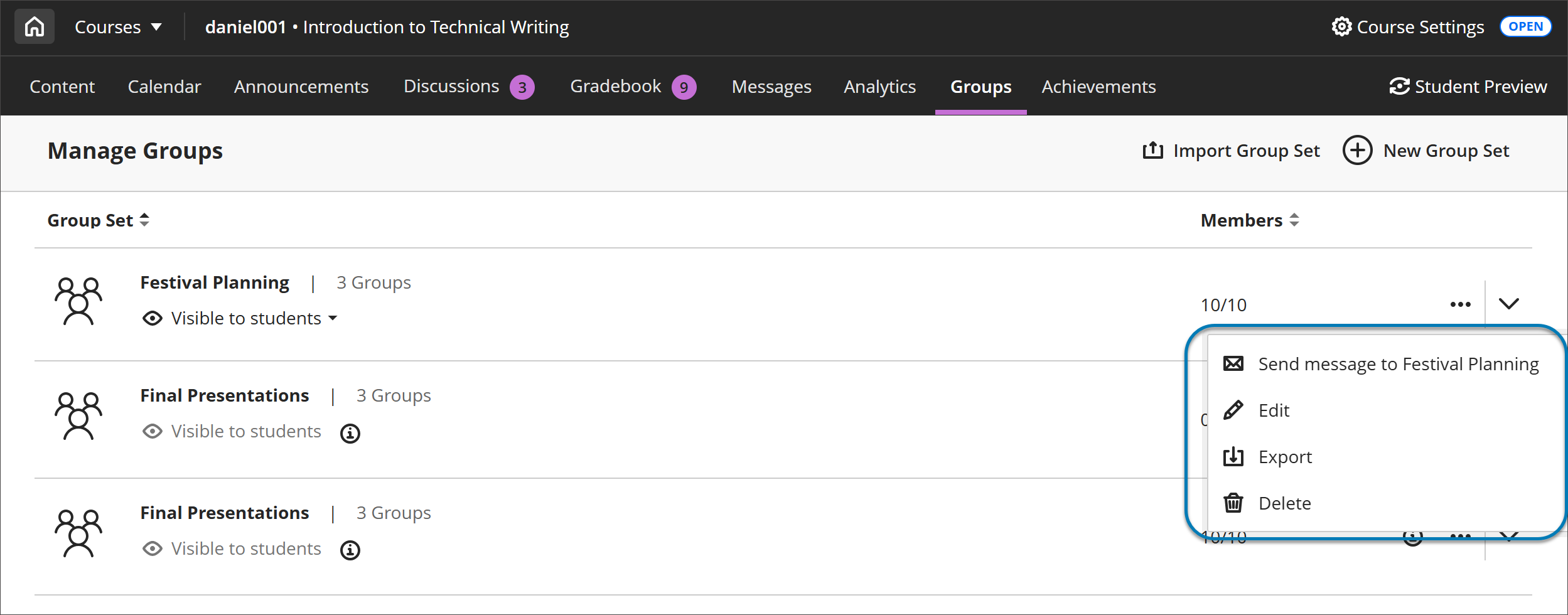
グループまたはグループセットを作成した後、グループを追加または削除したり、学生メンバシップを管理したりできます。また、グループ名の編集、グループ説明の追加または編集、グループへのコラボレーション開始のメッセージ送信もできます。[コースグループ]ページに移動し、[その他のオプション]メニューから[グループ名]または[編集]を選択します。
警告
カスタムのグループセットを保存し、グループセットに戻り、再度[カスタム]を選択すると、グループは削除されます。
グループの追加と削除
グループを追加する場合は、プラス記号を選択します。
グループが不要になった場合は、グループのメニューを開き、[グループを削除]を選択します。そのグループに属していた学生は、自動的に割り当てが解除され、ページの上部に表示されます。これらの学生は手動で新しいグループに割り当てることが可能です。または、割り当てを解除した生徒だけでなく、すべての生徒を選択した数のグループにランダムに割り当てることもできます。
新しいグループセットの作成に使用したグループセット内のグループを追加または削除しても、新しいグループセットには影響しません。
グループアセスメントまたは掲示板の作成に使用したグループセット内のグループを追加または削除すると、コンテンツ項目のグループが更新されます。グループのタイトルや説明に対する編集も、コンテンツ項目に影響します。
コースグループセットに基づくグループアセスメントまたは掲示板のグループを追加または削除すると、コースグループセットが更新されます。グループのタイトルや説明に対する編集も、コースグループセットに影響します。
新しいグループセットの作成に使用したグループセットを削除しても、新しいグループセットには影響しません。
グループ作成に使用したグループセット全体を削除した場合。
コースグループセットに基づくグループアセスメントまたは掲示板を削除しても、グループセットには影響しません。
学生メンバシップの管理
学生の名前の横にあるメニューから、次のオプションを選択できます。
学生をメンバとして新しいグループを作成する。
グループから学生を削除するには、「割り当て解除」を選択します。割り当てが解除された学生はページの上部に表示されます。
すでに存在している別のグループに学生を割り当てる。メニューからグループの名前を選択して、学生をそのグループに割り当てます。メンバが存在しないグループは表示されません。
複数の学生を1回の操作で別のグループに移動させたり、その学生のために新しいグループを作成したり、学生全員を割り当て解除したりすることができます。選択した学生の横にあるメニューを選択して、グループアクションを実行します。
すべてのグループからすべての学生を削除するには、ページ上部の[すべての割り当てを解除]を選択してください。
グループセット内のメンバシップ変更は、グループ掲示板やアセスメントなど、グループが使用されるコンテンツレベルの項目に影響します。
コースグループセットに基づくコンテンツレベル項目でのメンバシップ変更は、コースグループセットに影響します。
グループセット内でのメンバシップ変更は、グループセットに基づくその他のグループセットには影響しません。
コースグループと変換
元のコースビューのコースグループおよびグループセットをUltraコースビューに変換した場合、そのグループセットが[コースグループ]ページに表示されます。グループセットに属していないグループは[コースグループ]ページに表示されません。
元のコースでグループ課題を作成するのにコースグループセットを使用した場合は、そのグループ課題が変換されます。
アクティビティレベルのグループは、コース変換またはコースコピーの過程で自動的にコースレベルのグループに変換されます。