ORIGINAL 課題の採点の設定
Note
このドキュメントは、AIを活用した機械翻訳によって翻訳されました。翻訳内容は「現状のまま」提供されており、その正確性については一切保証いたしません。このコンテンツの英語版が公式かつ権威ある情報源となります。
採点セクションについて
課題作成ページでは、採点セクションが3つのグループに分かれています。
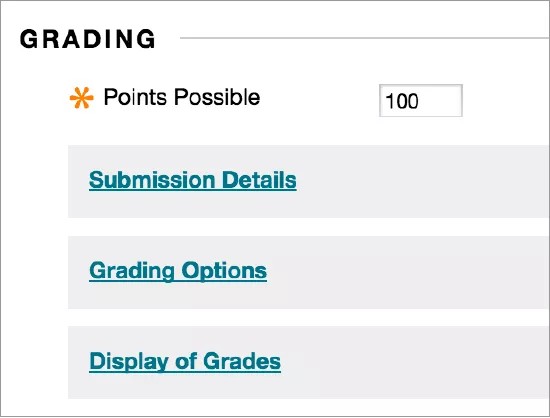
提出情報:課題の対象や提出回数などの一般的な設定を選択してください。
採点の選択肢: 匿名かつ委任された採点を設定しましょう。
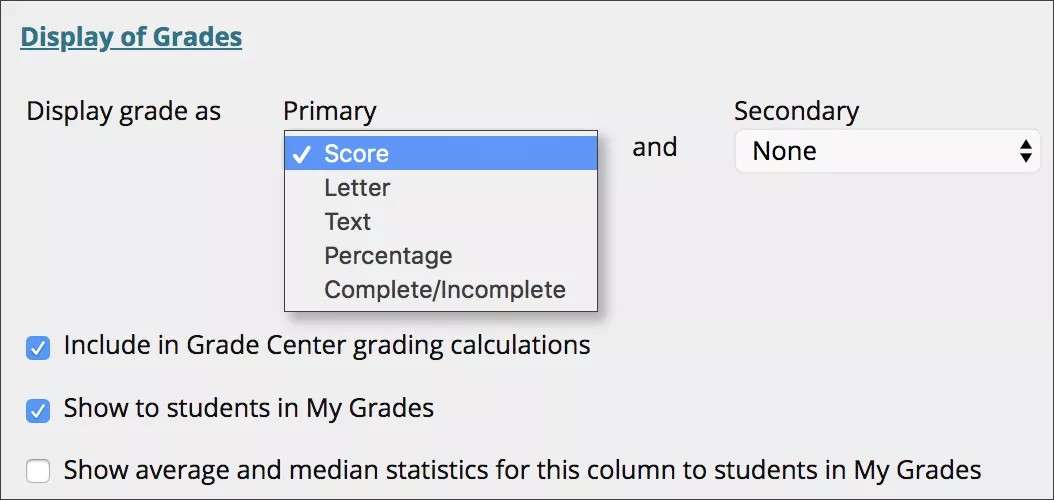
成績表示:成績を学生に表示するかどうかなどの「成績センター」カラム設定を選択します。
1. 提出情報
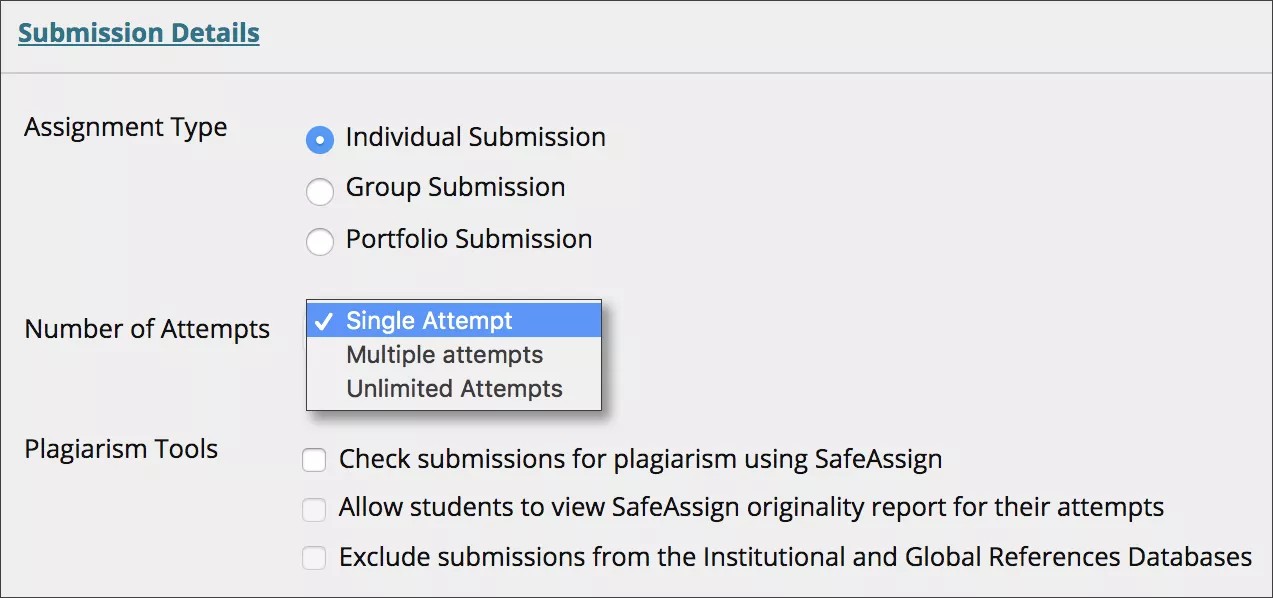
学生の提出物に関するオプションを選択します。
課題の種類: 個人、グループ、またはポートフォリオを選択できます。課題の提出物としてポートフォリオを義務付けることができます。
試行回数: 1回、複数回、または無制限の試行を許可します。「複数回実施」または「回数無制限」を選択した場合は、成績管理で使用する答案を指定することもできます。
盗用ツール:もしあなたの教育機関がSafeAssignサービスを有効にしているなら、使いたい盗用ツールのオプションを選択してください。SafeAssignを利用できない場合、これらのオプションは表示されません。
2. 採点オプション
課題を匿名で採点することを選択したり、自身の採点タスクを支援する他の採点者を割り当てることを選択したりできます。
匿名採点の有効化
匿名採点を有効にすることで、重要な課題の採点で偏見をなくすことができます。採点時に学生の名前が表示されないようにして、答案を匿名化できます。学生の過去の成績、クラスへの参加状況、軋轢、人種、性別、学生の既知の素質などによって採点が不当な影響を受けることがなくなります。この方法は、先入観なしで採点が行われたことが学生に保証されるため、学生と教員の関係性にも役立ちます。
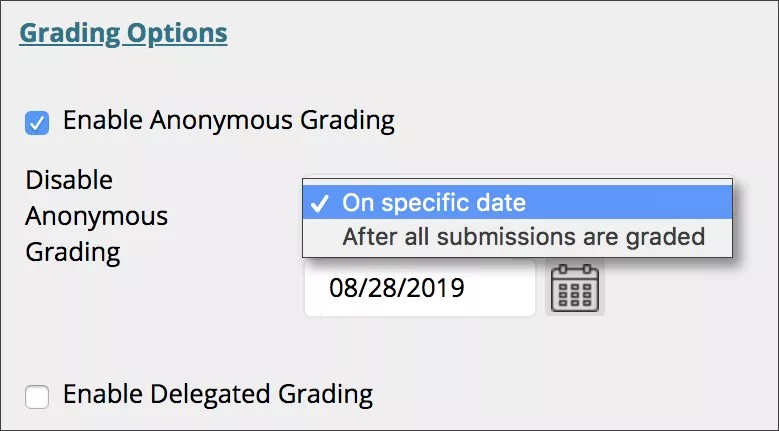
匿名採点を有効にするチェックボックスを選択した後、学生の匿名性を自動的に解除したいタイミングを選択してください:
具体的な日付で: 匿名採点を無効にしたい日付を指定してください。その日付の終了前に、匿名の解除が自動的に開始されます。
すべての提出物が採点された後: 提出期限を指定してください。学生が挑戦を提出し、提出期限が過ぎ、採点が終わった後、学生の匿名性は無効になります。
匿名採点を手動で無効にするには、匿名採点を有効にするチェックボックスをクリアしてください。
委任採点を有効にする
複数の採点者による採点とフィードバックは、信頼性と一貫性の向上、および偏見の解消に役立ちます。自身のコース内の特定のユーザを、学生の課題提出物の特定セットの採点者として割り当てることができます。大きなクラスの場合は、ティーチングアシスタントとその他の採点者の間で採点タスクを分担できます。
課題作成ページでは、採点者と最終採点者を選択して採点タスクを助けてください。
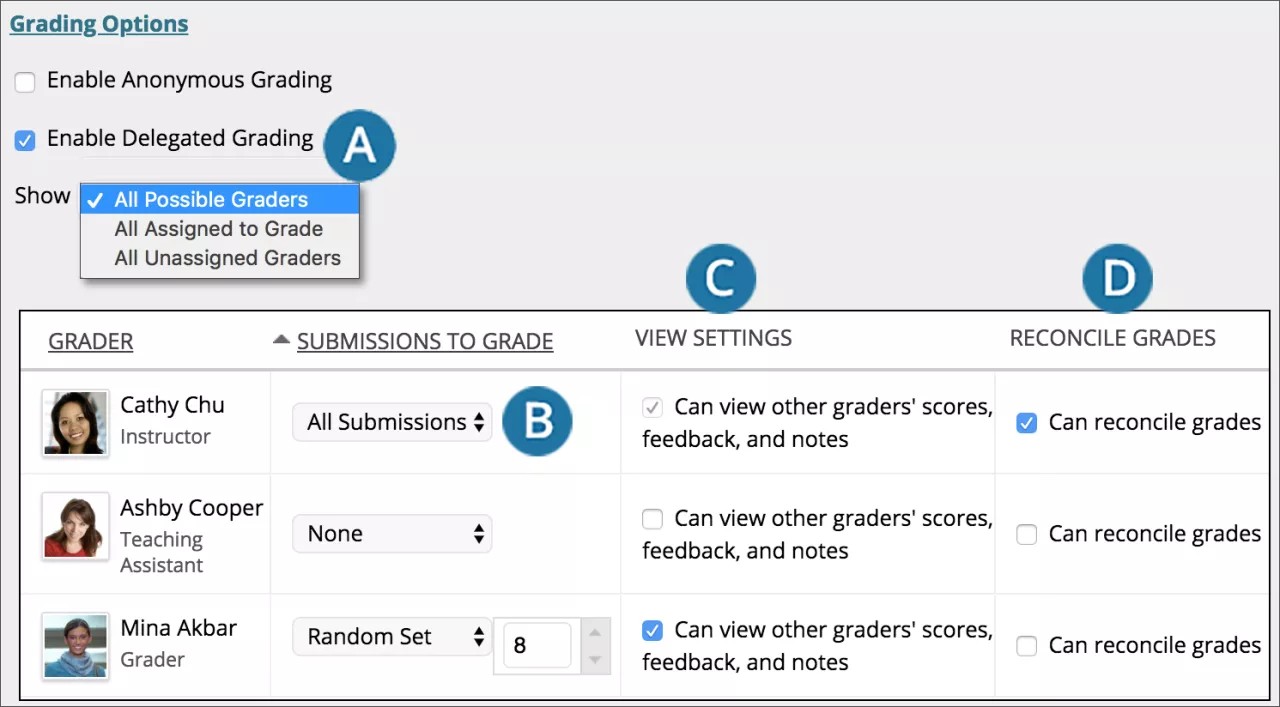
採点オプションセクションで「委任採点を有効にする」チェックボックスを選択すると、候補となる採点者と最終採点者のリストを見ることができます。リストを絞り込むには「ショー」メニューを使ってください。
各採点者の名前の横にあるメニューを使用して、採点する提出物を割り当てます。
すべての提出物
ランダムセット:選ばれた学生数のランダムな集合を採点します。ランダムセットを採点するために複数の採点者を割り当てた場合は、学生は均等に分配されて、同じ学生が複数のランダムセットに含まれることが極力回避されます。
グループ:選ばれたコースグループのメンバーであるすべての学生を採点します。
なし
コース内のすべての教員は、他の採点者が割り当てた内容を確認できます。他の役割にもスコア、フィードバック、他者が追加したプライベートノートを表示したい場合は、「設定を見る」欄のチェックボックスを選択してください。学生は誰かが追加したプライベートノートを見ることはありません。
成績の照合欄で、最終成績と各学生のフィードバックを決定できる人を選びます。すべての教員は、採点を調整できます。教員は、ティーチングアシスタントおよび採点者に対して、採点の調整を許可することができます。成績を照合するユーザーは最終評価者とも呼ばれます。
採点の正確性と一貫性を高めるために、すべての採点者にルーブリックを使うよう依頼してください。
匿名および委任採点に関する動画をご覧ください
動画:課題の匿名および委任採点を有効にする課題作成時にこれらの機能を使う方法を説明しています。
3. 成績表示
成績センターや成績表で学生にどのように表示されるかを選べます。学生にはあなたのプライマリー選考のみが表示されます。
課題の得点を採点計算に含めることを選択することもできます。
課題の要件に応じて、成績や統計情報を「成績表」で表示しない選択が可能です。