学生の概要
Note
このドキュメントは、AIを活用した機械翻訳によって翻訳されました。翻訳内容は「現状のまま」提供されており、その正確性については一切保証いたしません。このコンテンツの英語版が公式かつ権威ある情報源となります。
学生概要を活用して、学生に関する重要な情報を一か所で確認し、個別にコミュニケーションをパーソナライズしましょう。分析を使用して、時間の経過に伴う学生のパフォーマンスの変化を確認できます。学生概要にある情報について、メッセージ機能を使って迅速に学生へフォローアップすることもできます。
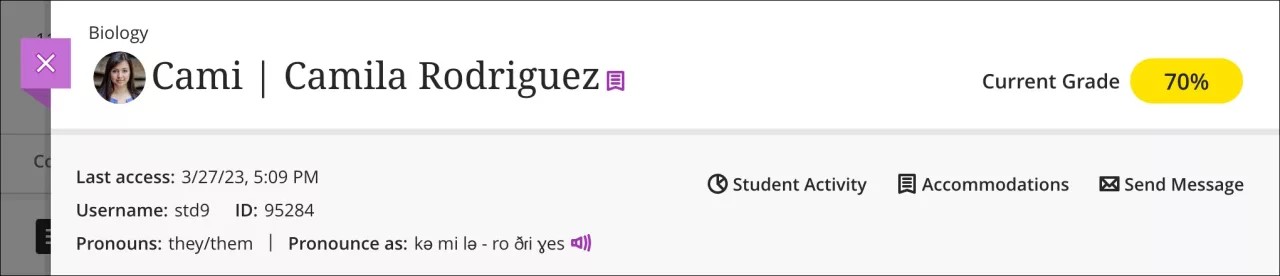
学生概要のヘッダーには、学生に関する重要な情報が含まれています。次の情報が表示されます:
学生の氏名
学生がコースに最後にアクセスした日時
総合評価 (この機能をオンにしている場合)
優遇措置 (期日や時間制限を追加している場合)
学生概要には、学生が提供した追加情報がある場合、それも表示されます:
追加の名前
ユーザ名
学生ID
代名詞
発音の説明
名前の発音の録音
学生概要からアクセスできるその他の3つの機能は以下の通りです:
学生の活動レポート。これは、学生が経時的にコースにどのように取り組んでいるかについての概要を提供します。学生の取り組みとパフォーマンスが週ごとにどのように変化したかを観察します。この機能の詳細については、「学生コース活動データ」のトピックをご覧ください。
優遇措置。特定の学生に対して期日や時間制限の優遇措置を提供できます。
メッセージの送信。学生の成績や進捗状況について学生に連絡できます。
学生概要にアクセスする
学生概要には、以下の5つの場所からアクセスできます:
成績表 学生タブ
ユーザ一覧
メッセージ
掲示板
コース活動レポートの表形式ビュー。レポートの詳細については、コース活動レポートをご覧ください。
どのアクセスポイントからでも、学生の名前を選択すると学生概要が表示されます。
[成績]タブ
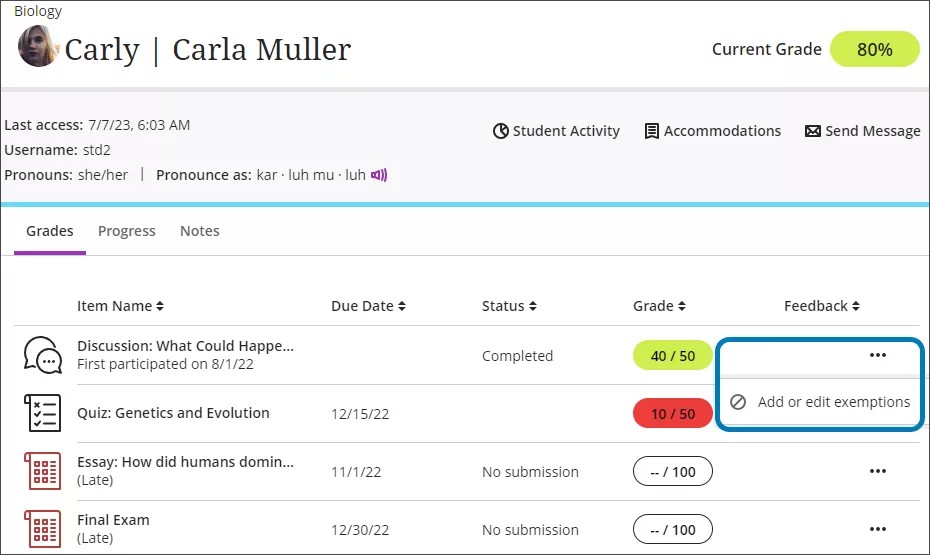
成績タブには5つの列があります:
アイテム名
期限日
状態
成績
フィードバック
各列は昇順または降順で並べ替えることができます。省略記号のアイコンを選択すると、その生徒に対して特定の項目の採点を除外することができます。詳細については、「例外および免除の設定」をご覧ください。
行の任意の場所をクリックすると、その項目に対する学生の提出物の状況が表示されます。このパネルから項目を採点したりレビューしたりできます。採点可能項目の機能は、その項目の種類と、その機能で使用可能な設定に基づいて異なります。
[進行状況]タブ
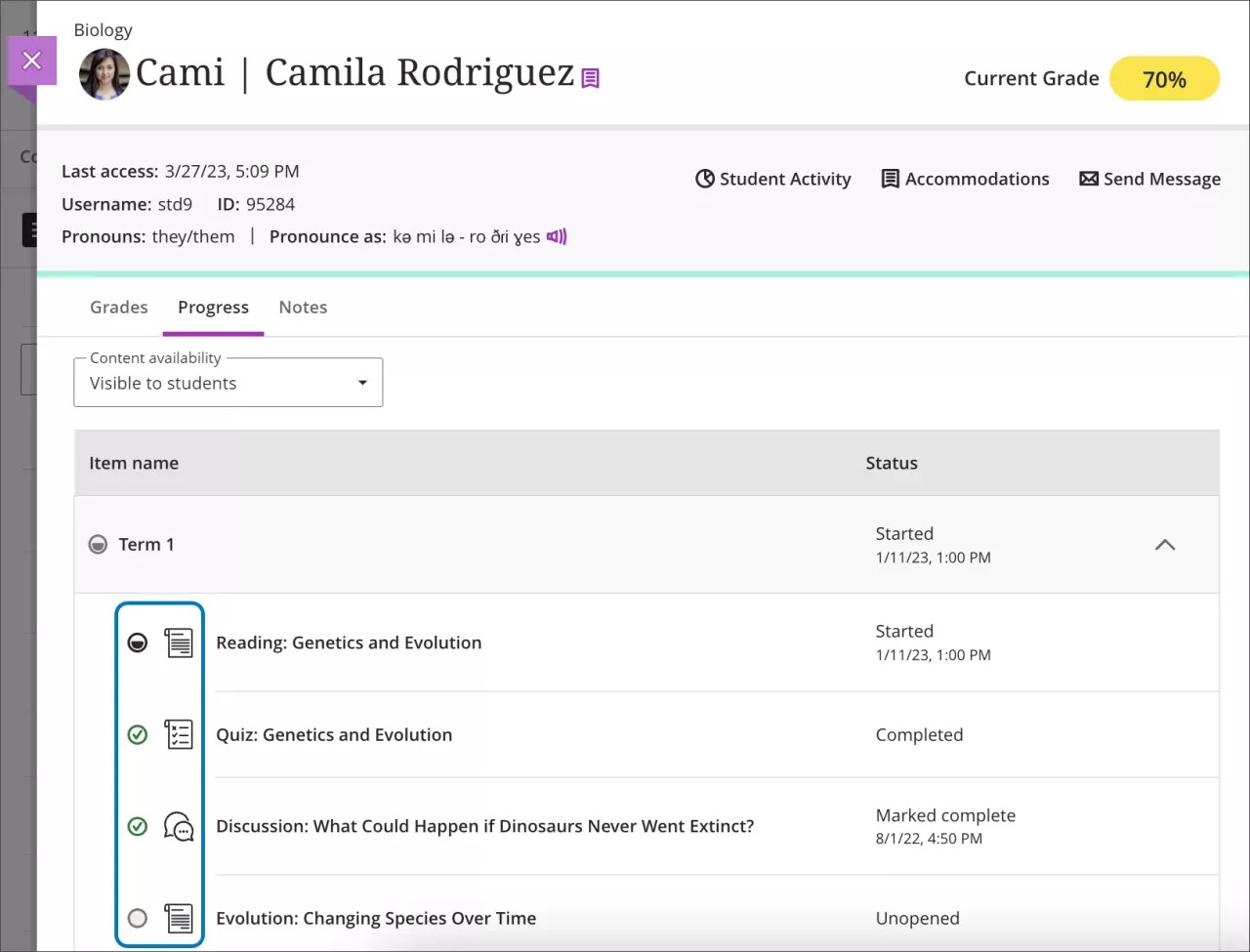
進捗タブには、項目名とステータスが表示されます。デフォルトでは、このタブには学生に表示されるコンテンツのみが表示されます。以下の4つのステータスがあります:
未開封 : 丸のアイコン
開始済み : 半分塗りつぶされた丸のアイコン
完了 : 緑色のチェックマーク
完了としてマーク : 同じく緑色のチェックマーク
タブ上部のコンテンツの利用状況メニューを使い、すべてを選択すると、フィルターを変更してすべてのコンテンツを表示できます。このビューには学生に表示されない項目も含まれます。これにより、すべてのコースコンテンツに対する学生の進捗状況をさらによく理解できるようになります。
この機能の詳細については、進捗管理をご覧ください。
[メモ]タブ
メモ機能を使うと、学生について自分自身や他の講師に向けてコース内でメモを残すことができます。メモは非公開であり、教員、管理者、およびその上位のロールのみがアクセスできます。
指導内容や学生とのやり取りを伝えるために、メモは次のようなさまざまな使い方ができます:
学生の進歩の推移を追跡し、その進捗に関して有益なメモを残す
課題の延長やミーティングなど、学生との合意を書き留める
問題のある言動や、学業上の不正歴がある学生に留意する
家庭で問題を抱えている学生や、病気休暇中の学生など、採点に関する考慮事項を記録する
メモタブを選択します。これまでのメモを見直したり、新しいメモを追加したりできます。最新のメモがリストの一番上に表示されます。メモを追加欄を選択して、メモを作成します。
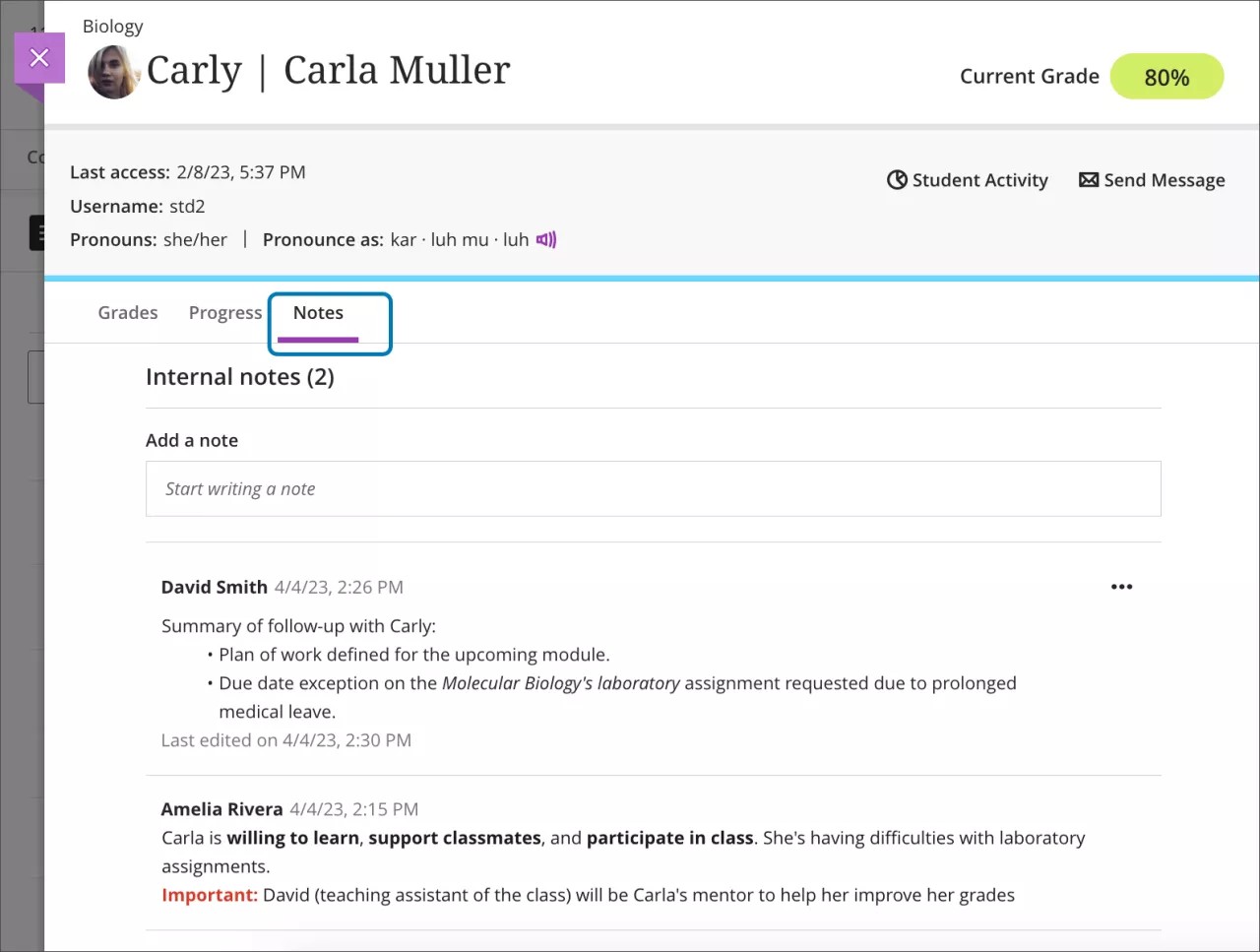
コンテンツエディターには、いくつかの書式設定オプションがあります。たとえば、テキストを太字や斜体にしたり、色を変更したり、スタイルを適用したり、フォントサイズを調整したりできます。
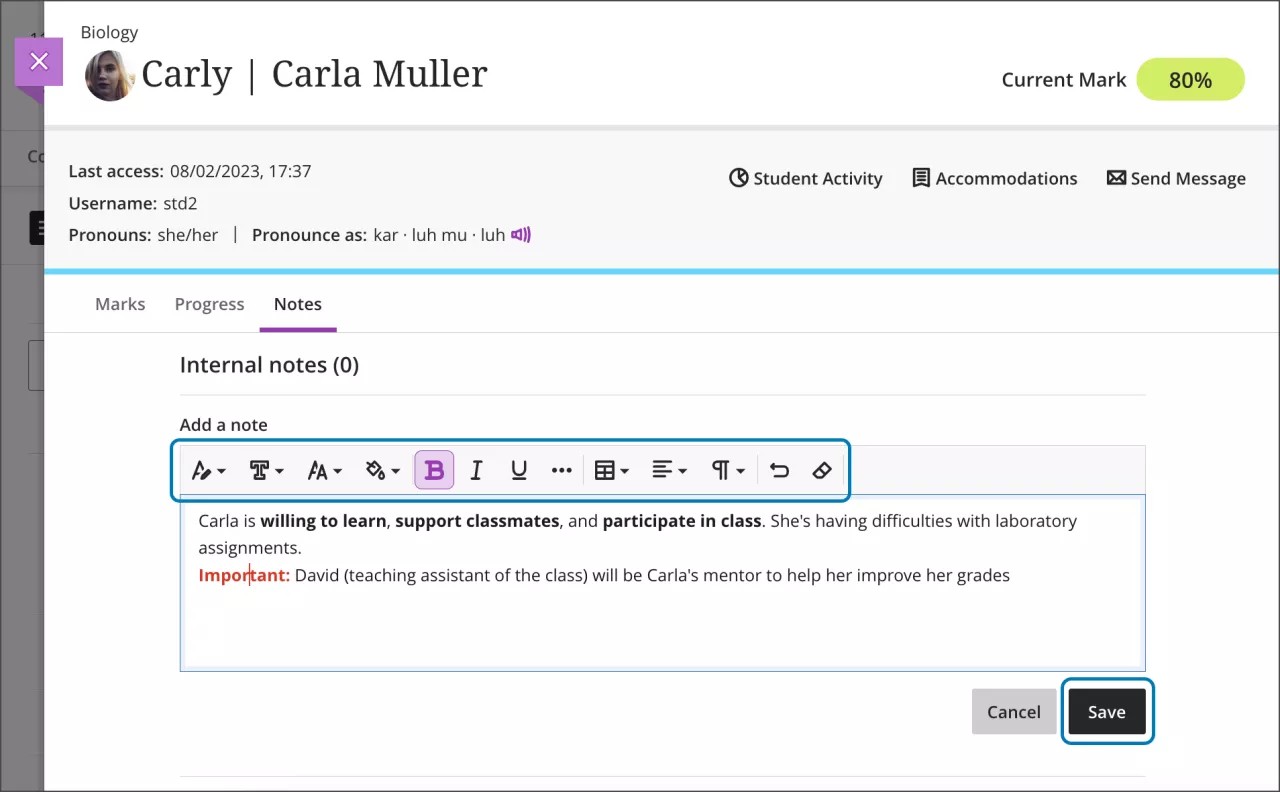
メモを保存するには、保存を選択してください。各メモには、メモの作成者と作成日のタイムスタンプがあります。省略記号アイコンを選択すると、自分の古いメモに戻って編集したり削除したりすることができます。教員は自分のメモのみ編集でき、他の教員のメモは編集できません。メモを編集すると、最新版としてのタイムスタンプがあらためて付けられます。

注記
管理者は、無関係なメモや古くなったメモがある場合、[メモ]タブをクリーンアップできます。有害なコメントもこの方法で削除できます。
「アクティビティログ」タブ
![「アクティビティログ」タブには、アクティビティの一覧が表示されます。「日付と時刻」、「イベント」、「項目」、「IPアドレス」、「試行ログ」の各列があります。リストの上部には日付とイベントのフィルタフィールドがあり、右上には[ダウンロード]ボタンがあります。](../image/img-633812dfda119f7eef5300b2f1a060b1.png)
「アクティビティログ」タブには、受講生がコース内で行ったすべての操作の記録が表示されます。イベントは、次の列を含む表に一覧表示されます:
日付と時刻
イベント
項目
IP アドレス
試行ログ
課題の提出物や下書きにはIPアドレスが含まれています。
この表は、日付と時刻で昇順または降順に並べ替えることができます。ログは日付やイベントの種類で絞り込むことができ、過去120日分のデータを確認できます。それより古い情報は保存されません。生徒が最後に操作を行ってからログが更新されるまで、最大 20 分かかる場合があります。
ログをダウンロードして、他のユーザーと共有できます。ログに適用したフィルターは、ダウンロードにも適用されます。最初の1000件のイベントのみがダウンロードされます。
「通知」タブ
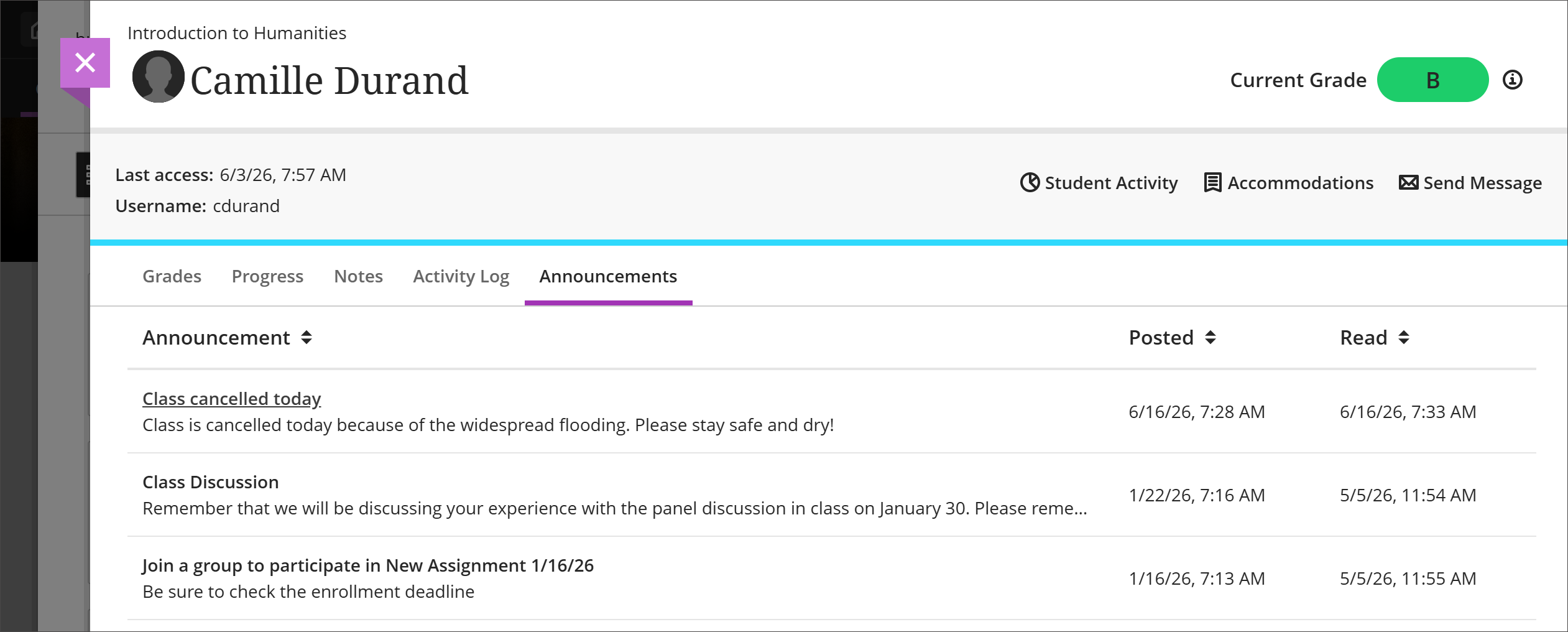
「お知らせ」タブには、各お知らせの内容、投稿日時、および学生がそのお知らせを読んだ場合は、その閲覧日時が表示されます。