ORIGINAL アチーブメントの作成と管理
Note
このドキュメントは、AIを活用した機械翻訳によって翻訳されました。翻訳内容は「現状のまま」提供されており、その正確性については一切保証いたしません。このコンテンツの英語版が公式かつ権威ある情報源となります。
アチーブメントの作成
アチーブメントはコンテンツエリアとアチーブメントツールに表示されます。
アチーブメントツールを開きます。コントロールパネルのコースツールセクションや、コンテンツエリアのツールメニューで見つけることができます。
アチーブメント作成ページで名前を入力してください。
コースの場所を選択します。学生に通知されます。
アチーブメントのタイプを選択します。
コース修了:証明書の報酬が必要です。追加のバッジはオプションです。
マイルストーン:報酬はバッジです。
カスタム:報酬はバッジ、証明書、またはその両方です。
学生にアチーブメントを授与する前に、学生がアチーブメントを確認できるようにするかを指定します。
すべての学生を動機付ける報酬は「はい」を選択してください。
特定の学生向けの特別報酬は、すべてのコースメンバーが見る必要のないものとして「いいえ」を選択してください。
オプションで、報賞を獲得するために学生が達成しなければならない内容が分かるような説明を入力します。
「トリガーを定義」を選択して続けてください。
重要
アチーブメントは、トリガルールを定義してリワードを選択するまでは学生には表示されません。
アチーブメント報酬の基準を定義する
アチーブメントについては、リワードの授与をトリガする1つ以上のルールを定義できます。少なくとも一つのルールを定義しなければなりません。
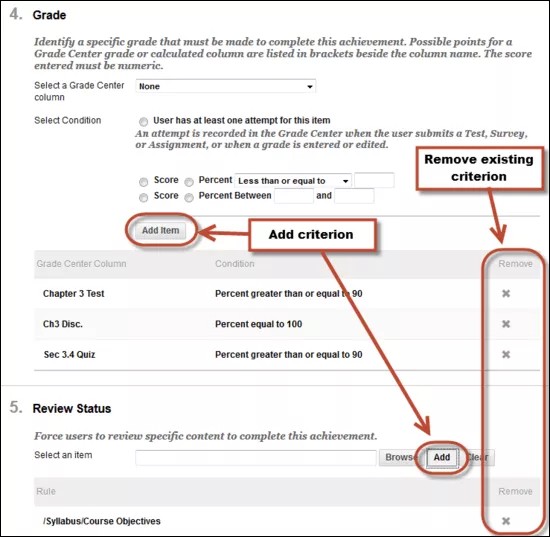
アチーブメントツールでは、以下のようなBlackboard Learnの公開条件テクノロジーを使用しています。
テスト、アンケート、および課題の答案
テスト、アンケート、および課題の成績
採点済み掲示板投稿、採点済みWiki、採点済みブログ、および採点済み日誌
手動で作成された成績管理列
コースコンテンツのステータス(レビュー済みマーク付き)
グループのメンバシップまたは特定ユーザ
アチーブメント獲得の開始日
注記
「表示後」日を設定すると、その日以前に報酬を得ることはできません。たとえ基準を満たしていてもです。「Display After」は終了日とは異なり、締め切りでもありません。
ルールを作成するには、それに名前を付け、アチーブメントの要件を満たすために必要な基準を設定します。追加機能を使用すると、成績とレビューのステータスに対して追加の基準を設定できます。
例:
学生がコースの4つに合格し、最終成績で70%を取得する必要がある場合は、以下を作成します。
試験Aの答案
試験Bの答案
試験Cの答案
試験Dの答案
実行合計列の採点として70%以上
異なる条件がある場合は、「別のルールを追加」を選択してください。調整が必要な学習者グループがあり、リワードの取得に対して異なる成績要件がある場合に役に立ちます。
アチーブメントに対する報賞を手動で授与するには、メンバシップ基準オプションを使用して受領者を選択します。たとえば、優れた掲示板を主導した学生に対してメイヤー (市長) バッジを授与できます。
「Select Reward」を使って続行してください。
報賞の選択
最終ページで、アチーブメントタイプに基づいて報賞を選択します。
コース修了:証明書の報酬が必要です。追加のバッジはオプションです。
マイルストーン:報酬はバッジです。
カスタム:報酬はバッジ、証明書、またはその両方です。
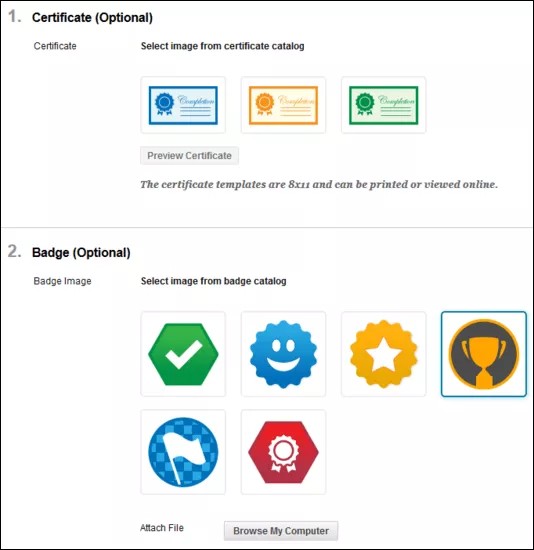
学生への証明書の表示方法を確認できます。証明書には、教育機関、学生の名前、コース名、基準を満たした日付が含まれます。
バッジの場合は、カタログから画像を選択したり、カスタム画像をアップロードしたりすることが可能です。アップロードしたバッジの画像はコース内で再使用できます。アップロードした画像を削除する必要がある場合は、アチーブメントディレクトリのコース保管場所からその画像ファイルを削除できます。アップロードした画像は自動的にサイズ変更されます。
発行者名は、管理者の設定に基づいて事前に読み込まれます。許可されている場合は、発行者名を変更できます。バッジの有効期限を指定することもできます。許可されている場合は、バッジ受領者のBadge Backpackにバッジを発行可能にできます。
実績を発行するには「提出」を選択してください。
注記
お使いのバージョンによっては、Learnの一部でバッジ発行者がBadgrではなくMozillaとなっている場合があります。
アチーブメントと受賞者を見る
アチーブメントツールでは、コースで定義されたすべてのアチーブメントに加え、各アチーブメントの受領者の数を表示できます。
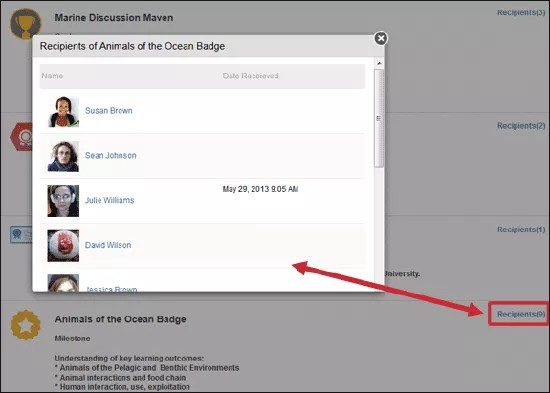
各アチーブメントを受賞した学生の詳細は「受賞者」を選択してください。「My Achievements」ページの学生の名前を選択すると、その学生の名前が表示されます。
「受け取った日」は、学生がアチーブメント通知を見た日時を示しています。教員が採点したり、手動での評価を行った場合は、獲得日は、学生に対してアチーブメントリワードが表示された日になります。
アチーブメントの削除
アチーブメントを削除するには、そのメニューにアクセスして「削除」を選択してください。
注記
学生が達成したアチーブメントを削除すると、それに関連する報賞も削除されます。
学生ビュー
学生はツールページ、コースメニューのツールリンク、またはコンテンツエリア内のリンクからアチーブメントツールにアクセスできます。
受取者ページで、学生の名前を選択すると、その学生が「マイ・アチーブメント」ページの閲覧を確認できます。
学生のトピックを訪問して、彼らがアチーブメントをどう見ているかを見ることができます。このトピックに戻るには、ブラウザの「戻る」機能を使用します。
目標と目標の整合性
目標を、アチーブメントツールで作成したコンテンツ項目に配置できます。また、配置した目標は「目標範囲」レポートに表示されます。
コンテンツエリアでアチーブメントメニューを開き、「アラインメントを追加」を選択します。
ヒント
プロセスのコピー、インポート、エクスポート、アーカイブおよびリストア
コースのコピー、インポート、エクスポート、アーカイブ、リストアのプロセスでは、アチーブメントは独立したオブジェクトとして扱われません。アチーブメントは、コンテンツと公開条件ルールの両方に依存します。コース間でコンテンツのみをコピーすると、トリガルールが失われます。コピーやエクスポート/インポートにコンテンツが含まれていない場合、アチーブメントは記録されません。プロセスでコンテンツと公開条件の両方が選択されている限り、アチーブメントは適切に処理されます。