ORIGINAL 元の成績管理
Note
このドキュメントは、AIを活用した機械翻訳によって翻訳されました。翻訳内容は「現状のまま」提供されており、その正確性については一切保証いたしません。このコンテンツの英語版が公式かつ権威ある情報源となります。
成績管理へのアクセス
成績管理にはコントロールパネルからアクセスします。[成績管理]セクションを展開して、[要採点]ページ、[成績管理全体]、スマートビューへのリンクを表示します。
![[完全成績管理]を選択して、成績管理に移動します](../../image/img-9191f6c9900354b35ca2613e8cbcd1bf.jpg)
[要採点]ページで、課題、グループ課題、テスト、ブログおよび日誌のエントリ、Wikiページの保存、掲示板への投稿の採点を開始できます。
ヒント
「成績センタ全体」リンクには、成績センタのすべての列と行が表示されます。これが、成績センタのデフォルトビューです。
スマートビューのリンクは、[成績管理全体]セクションにインデントされたリストとして表示されます。スマートビューは成績管理の参照用ビューで、一連の条件に一致したデータのみが表示されます。成績管理に数多くの学生や列が表示されているときに、スマートビューを使用するとデータをすばやく検索できます。たとえば、デフォルトの[テスト]スマートビューには、テスト列のみが表示されます。
ヒント
成績管理のビューをカスタマイズし、採点スキーマ、採点期間、カテゴリ、および必要な情報の表示と収集を行うための列を作成できます。
成績管理の機能
成績管理では、ページ上部の2行に表示される機能を利用して、多くのアクションを実行することができます。
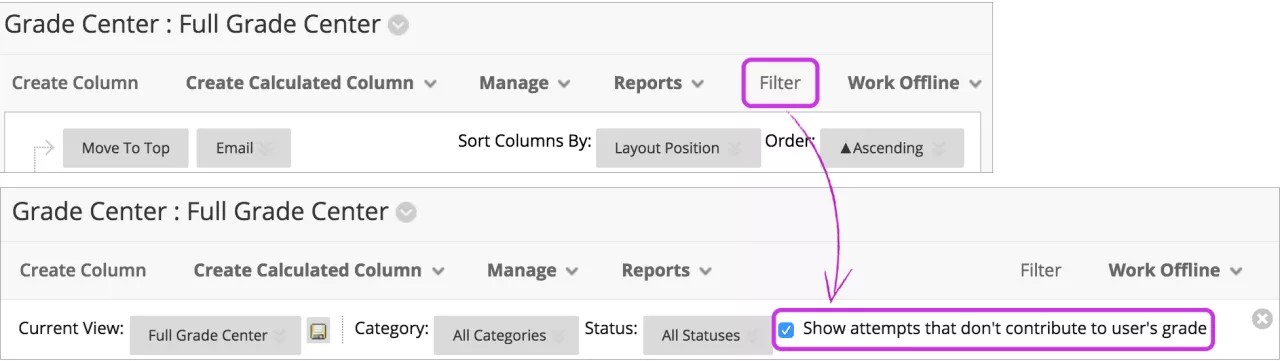
次の機能は1行目に表示されます。
列の作成: 成績列を作成します。
計算列の作成: 計算列を作成するオプションを含むメニューを開きます。
管理: オプションには、採点期間、スキーマ、カテゴリ、カラーコード、行の表示/非表示、Eメール、列の編成があります。
レポート: 成績管理のデータからレポートを作成したり、すべての学生の成績履歴にアクセスしたりします。
フィルタ: 成績管理データの表示を絞り込みます。[フィルタ]を選択してフィールドを展開し、次のメニューからオプションを選択します。
現在のビュー: フル成績管理ビュー、スマートビュー、および成績期間が含まれます。現在のビューをデフォルトに設定アイコンを使用して、デフォルトビューとして使用するビューを選択できます。
カテゴリ: すべての既定のカテゴリと作成したカテゴリが含まれます。
状態
ユーザの成績に寄与しない答案を表示: 成績セルのメニューのデフォルトビューには、行われた各答案が表示されます。このチェックボックスをオフにし、各成績セルのメニューに採点する必要がある答案のみを表示することができます。
オフラインで作業 : Blackboardの外部で成績、採点 (文脈によって異なる)管理データの操作。
これらの機能は2行目に表示されます。
先頭に移動: ユーザーのチェック ボックスを 1 つ以上オンにし、先頭に移動 を選択して、行をグリッドの最初の位置に移動します。
Eメール: ユーザの1つまたは複数のチェックボックスを選択し、[Eメール]を選択して必要な選択を行います。
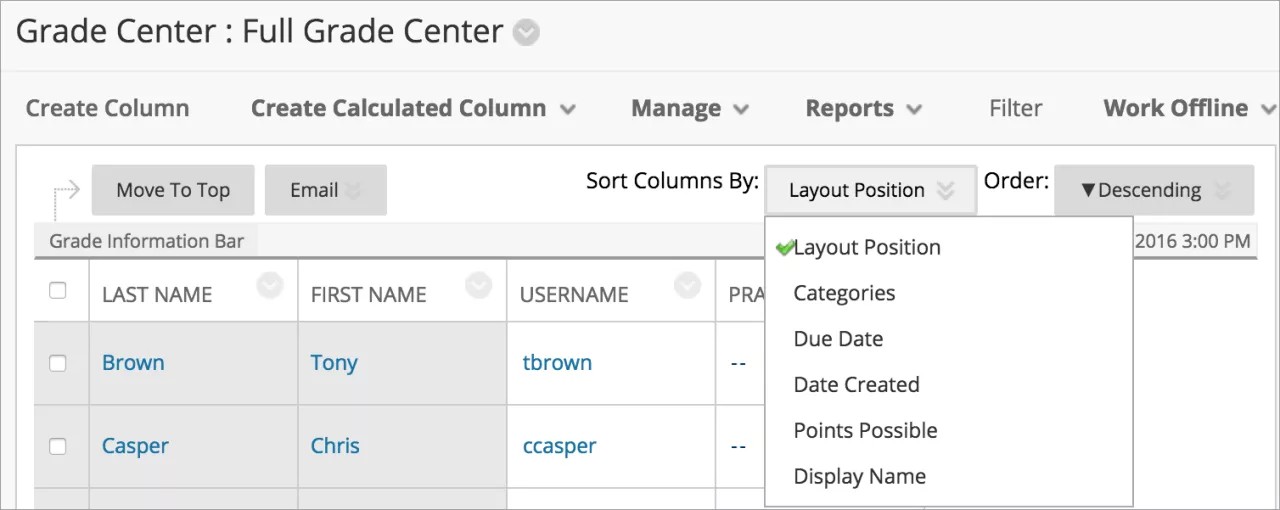
列の並べ替え: 成績管理項目を並べ替えるオプションを含むメニューを開きます。
順序: データを昇順または降順で並べ替えます。ビューは列を再度ソートするか、ログアウトするまで有効です。
成績管理のメニューへのアクセス
Blackboard全般にわたって、項目によっては固有のメニューオプションを持つものがあります。
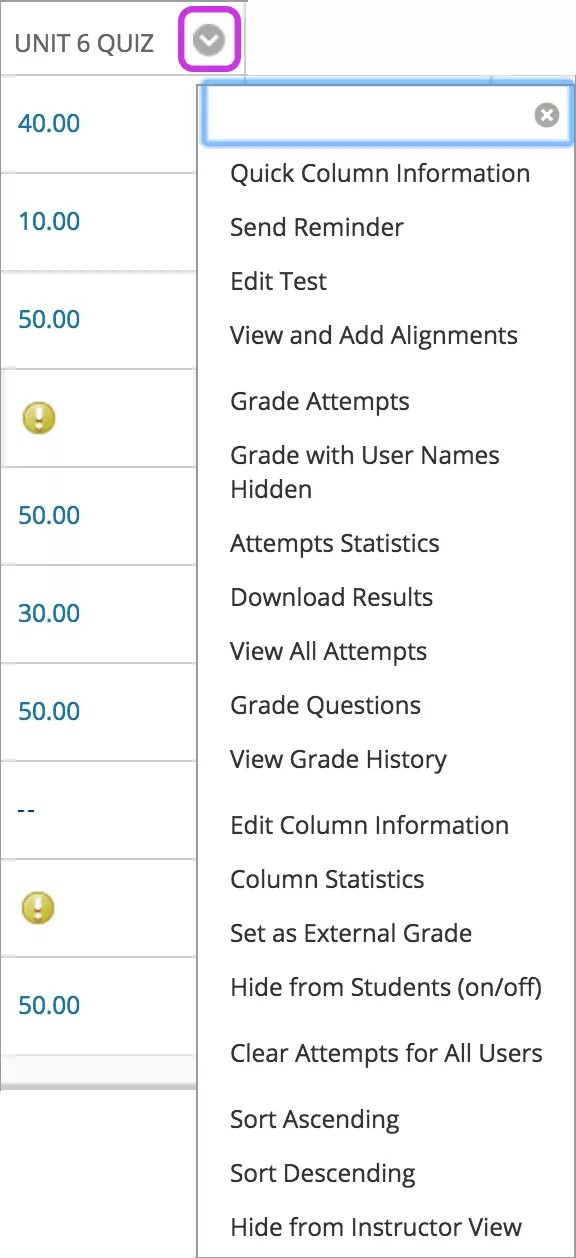
成績管理では、すべてのセルおよび列ヘッダにメニューがあります。たとえば、テスト列のメニューには、[列の統計]と[問題の採点]のオプションが含まれています。[氏名 (名)]など、採点対象外の列には、列を非表示にするオプションと、セルをソートするオプションしかありません。メニューにオプションが表示されない場合は、その列、行、またはセルでは操作を実行できません。
セルまたは列ヘッダをポイントすると、[クリックすると、さらにオプションが表示されます]のアイコンが表示されます。アイコンを選択してメニューを開きます。
注記
所属の教育機関がBlackboardの過去のバージョンを使用しているか、一部の機能を無効にしている場合、メニューオプションの一部が表示されません。
列のメニューオプション
各列のメニューには、その列固有のオプションが表示されます。次のオプションを利用できる場合があります。
オプション | 内容 |
|---|---|
簡易列情報 | ポップアップウィンドウに列についての情報が表示されます。 |
リマインダの送信 | 成績管理の列から、コースワークが欠落している学生やグループのメンバーにメールリマインダーを送信できます。 |
答案の採点 | この項目の答案について、成績を入力します。 |
ユーザ名を非表示にして採点 | 学生の個人情報を非表示にした状態でこの項目を採点します。 |
項目分析 | テスト成績全体の統計やテストの問題ごとの統計を生成します。このデータは、学生のパフォーマンスの評価基準としてふさわしくない問題を特定するのに役立ちます。この情報を使用して、将来のテスト管理で問題を改善することも、現在の答案の評価を調整することもできます。 |
試行統計 | テストおよびアンケートの[統計]ページが表示されます。テストまたはアンケートの各設問が、テストの場合は得点情報、アンケートの場合は回答率とともに表示されます。[アンケート統計]ページにはアンケートの結果を表示できます。各回答を選択した学生の割合が表示されます。アンケートの個々の結果を表示することはできません。 |
結果のダウンロード | この列の成績管理のデータを、スプレッドシートプログラムまたは統計分析プログラムなどの他のアプリケーションで使用される、区切り記号付きのファイルとしてダウンロードします。 |
すべての試行を表示 | テストの[すべての答案の表示]ページが表示されます。このページから、答案の採点、匿名の採点、または問題別に採点できます。 |
問題の採点 | 特定の問題の回答すべてに対する成績を一度に入力します。 |
課題ファイルのダウンロード | 学生が課題に添付したファイルを選択してダウンロードします。 |
課題ファイルのクリーンアップ | 課題に添付されたファイルを選択して削除します。 |
列情報の編集 | この列の[列の編集]ページが表示されます。 |
列の統計 | この列の[列の統計]ページが表示されます。統計には、列の詳細、ステータス分布、成績分布、および範囲、平均、中央値、分散などの基本的統計が含まれます。 |
外部の成績として設定 | [外部の成績]列の結果は、学生のコースの最終成績として教育機関と共有されます。外部の成績として設定する列を決定します。新しいコースでは、デフォルトの[合計]列がデフォルトの[外部の成績]列となり、列ヘッダに[外部の成績]アイコンが表示されます。 |
学生から非表示にする(オン/オフ) | ユーザに対して列を非表示にします。列を非表示にした場合、その列は成績管理グリッドには残りますが、学生は[成績表]で確認できません。グリッドでは、[ユーザに表示されない列]のアイコンが、学生に非表示になっている列の列ヘッダに表示されます。もう一度選択すると、列がユーザに表示されます。 |
すべてのユーザーのクリア試行 | 教員がすべてのユーザの答案をクリアできる、別のウィンドウを表示します。答案は条件または日付範囲に基づいてクリアできます。 |
昇順/降順ソート | 列の項目を昇順または降順に表示します。 |
教員用の表示から非表示にする | 成績管理のビューから列を非表示にします。列を表示するには、[管理]メニューを選択して[列の編成]を選択します。 |
セルのメニューオプション
[クリックすると、さらにオプションが表示されます]のアイコンを表示するには、成績管理グリッドのセルをポイントします。アイコンを選択してメニューを開きます。
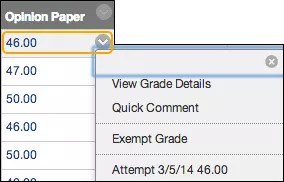
例:
ユーザの名前セルのメニューを開くと、ユーザの行の非表示、その他の行の非表示 (1つの行に集中できるようにするため)、ユーザへのEメール送信のオプションを利用できます。利用可否の設定、公開条件ルール、またはユーザがレビュー済みとマークした項目に基づいて、ユーザに表示する項目を確認できます。
ユーザの成績に関する統計情報を提供する[ユーザ統計]ページも表示できます。
![学生の[統計]ページを開いて確認する](../../image/img-619fe10251d54dc820a635d968ab8afe.jpg)
学生の行を 1 人だけ表示できますか?
1人の学生の行だけを表示し、その学生の答案と成績にフォーカスするように表示を絞り込むことができます。ライブオフィスセッションでは、学生と成績表を共有することもできます。他の学生の成績は保護され、プライバシーは守られます。ユーザ行を非表示にした場合もデータは保持され、いつでも表示できます。
学生の名前セルのメニューを開いて、[その他の行を非表示]を選択します。
![学生の名前の横にあるキャレットを選択し、[他の行を非表示] を選択します](../../image/img-12f92fe77c6b8ce8a34fdaeb5e3f4c0a.jpg)
[行の表示/非表示]ページでは、ユーザ行の表示と非表示を切り替えることができます。成績管理グリッドの自分のビューだけに影響します。学生の利用可否の設定には影響しません。[管理]メニューからそのページを開きます。
注記
コントロールパネルの[ユーザ]ページでユーザを利用不可にしていた場合、[ユーザは利用不可]のアイコンが、成績管理のユーザの最初のセルに表示されます。ただし、グリッドではユーザ行は非表示になりません。利用不可のユーザはコースにアクセスできません。
成績管理アイコンの凡例
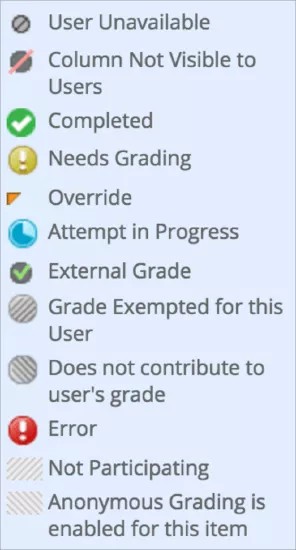
成績管理の右下にある[アイコンの凡例]を選択すると、アイコンの説明が表示されます。アイコンは、[成績の詳細]ページの成績管理セル、答案メニュー、列ヘッダや[要採点]ページに表示されます。
注記
所属の教育機関がBlackboardの過去のバージョンを使用している場合、[ユーザの成績に加味しない ]アイコンは表示されません。