掲示板の作成
Note
このドキュメントは、AIを活用した機械翻訳によって翻訳されました。翻訳内容は「現状のまま」提供されており、その正確性については一切保証いたしません。このコンテンツの英語版が公式かつ権威ある情報源となります。
ディスカッションは、学生がコースワークについて批判的に考えたり、互いの考えを交流させたりすることを促します。教員は、個別のコース授業やコース全般に関する掲示板を作成できます。掲示板を開設すると、教員は回答を投稿し、学生を指導することができます。
オンラインコースでの最も一般的な対話形式は、教員によって開始される掲示板です。掲示板の参加や対話は自然に起こるものではありません。掲示板はコースに意図的に盛り込む必要があります。魅力的で質の高い掲示板を促すには、掲示板の問題を慎重に作成します。
オンライン掲示板を成功させるために
学生が掲示板を使い始める段階で、安心感を与え、ガイドラインを提供してください。
次の4つの手順は、オンライン掲示板をうまく展開して、コミュニティの構築と課題の実現を支援するための手順です。
参加要件を定義する。
参加者に求められることを周知します。学生がエチケットについて参照し、採点情報にアクセスできる掲示板を作成します。
正しいオンラインインタラクションの手本を示し、適切な振る舞いをほめて強化します。
効果的な質問を作成する
マルチメディアのリソースを問題に組み込むことで、テキストのみで構成される対話の単調さを軽減します。YouTube™のような知名度の高いサービスを利用すれば、クリップを視聴して返信するよう学生に求めることができます。
新しいアイデアを奨励します。
掲示板のほとんどの投稿が同意を示し、アイデアを疑問視する意見が十分でない場合には、姓がA~Mで始まる学生が一方の意見を支持し、N~Zで始まる学生がその反対意見を支持するような割り当てを試してみてください。
ディスカッションをインストラクターが指示する。
教員の存在感を確立します。意見の明確化、リソースの提供、投稿しない参加者の発言を求めましょう。
掲示板の作成
掲示板はコース内の2つの場所に作成できます。[コースコンテンツ]ページでは、他の項目と同様に、ページ上の任意の場所に新しいコンテンツ項目を作成することで、これらの項目を作成できます。ディスカッションを作成するオプションは、参加とエンゲージメントセクションにあります。オプションを表示するには、下にスクロールする必要がある場合があります。
![[項目の作成]パネルで、[ディスカッション]オプションの上に[参加と関与]がハイライト表示されている](../../image/img-1da360812160d8430c6e074fad5f07b2.png)
また、[掲示板]ページで[新しい掲示板]ボタンを選択して直接作成することもできます。
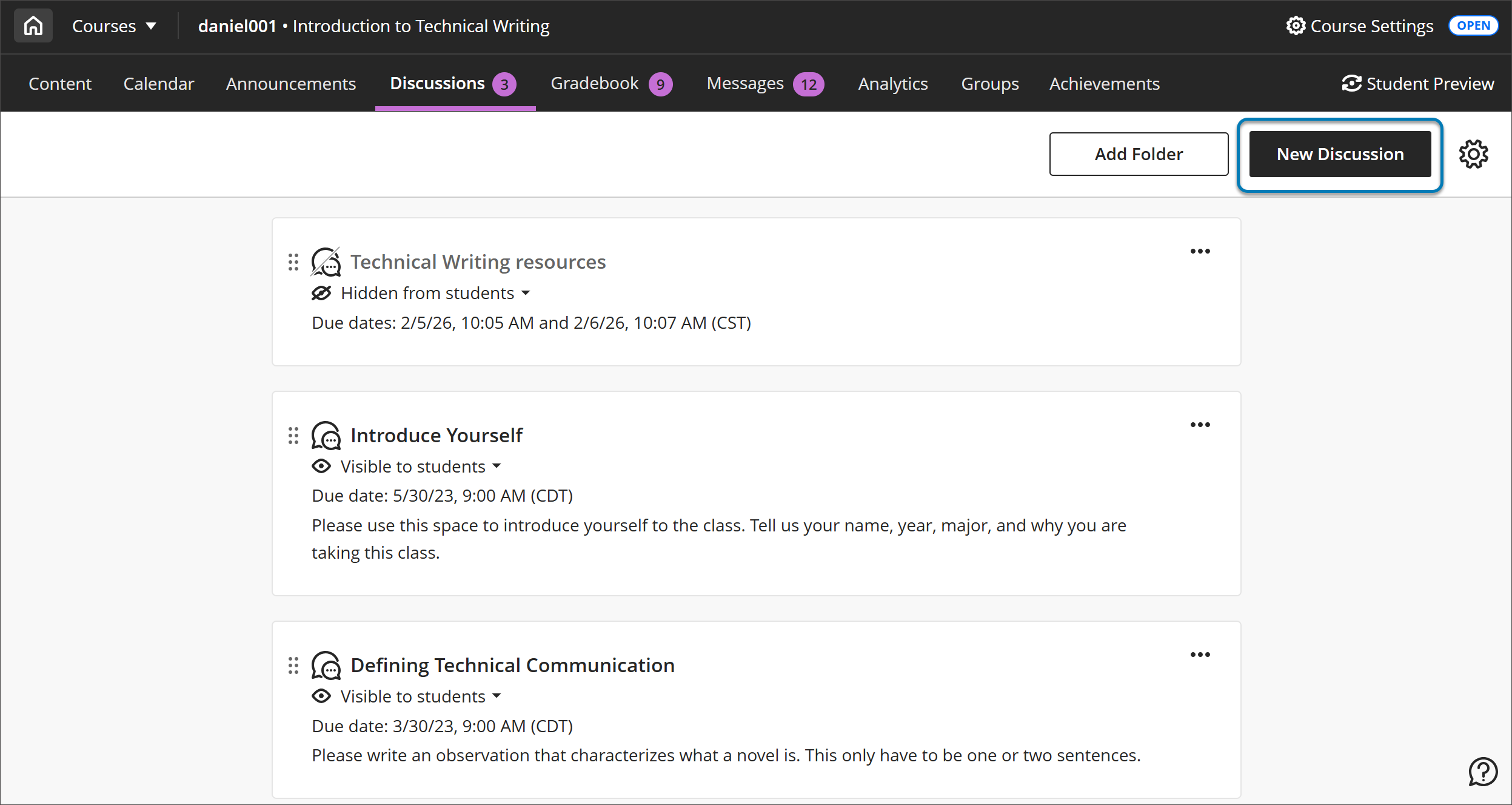
掲示板が多数ある場合や、コースコンテンツを通じて学生をガイドする場合は、掲示板をフォルダに整理することを検討してください。[フォルダの追加]を選択してフォルダを作成します。新しい掲示板をフォルダ内で直接作成することも、以前に作成した掲示板をフォルダにドラッグすることもできます。
元のコースビューからUltraコースビューに変換を行うと、一部の掲示板がフラット化され、一部の設定が削除されます。
[掲示板]ページへの学生のアクセス
学生は、特定の条件が満たされた場合にのみ、掲示板ページにアクセスできます。
学生が新しいディスカッションを作成できる権限を有効にしました。
ディスカッションページでディスカッションまたはディスカッションフォルダーを作成しました。
ディスカッションまたはフォルダーを学生に表示するようにしました。ディスカッションフォルダーが空であっても、これは適用されます。
掲示板のカスタマイズ
あらゆるユーザに対して掲示板を利用可能にしたり、学生にグループ掲示板に参加するよう求めたりすることができます。グループについての詳細はグループをご覧ください。
わかりやすいタイトルを入力し、学生が適切な掲示板を検索できるようにします。タイトルを追加しないと、タイトルとして「新しい掲示板」と日付が表示されます。
ガイドラインや期待する内容を記載する。エディタのオプションを使用して、テキストの書式設定、ファイルの添付、マルチメディアの埋め込みができます。キーボードを使用してエディタツールバーに移動する場合は、[Alt]+[F10]を押します。Macの場合は、[Fn]+[Alt]+[F10]を押します。番号付きリストなどのオプションを選択するには、矢印キーを使用します。
掲示板を表示または非表示する。新しい掲示板は、デフォルトで学生に対して表示されません。事前にすべてのコンテンツを作成し、スケジュールに基づいて学生に表示するものを選択することができます。また、日付、時刻、コース成績表のその他の項目のパフォーマンスに基づいて、利用可能性の条件を設定することもできます。
教育機関がAI Design Assistant機能を使用している場合、AIを使用して掲示板を作成できます。[掲示板の自動生成]を選択して、生成パネルを表示します。
掲示板の自動生成
掲示板は、コースのタイトルと説明に基づいて生成されます。
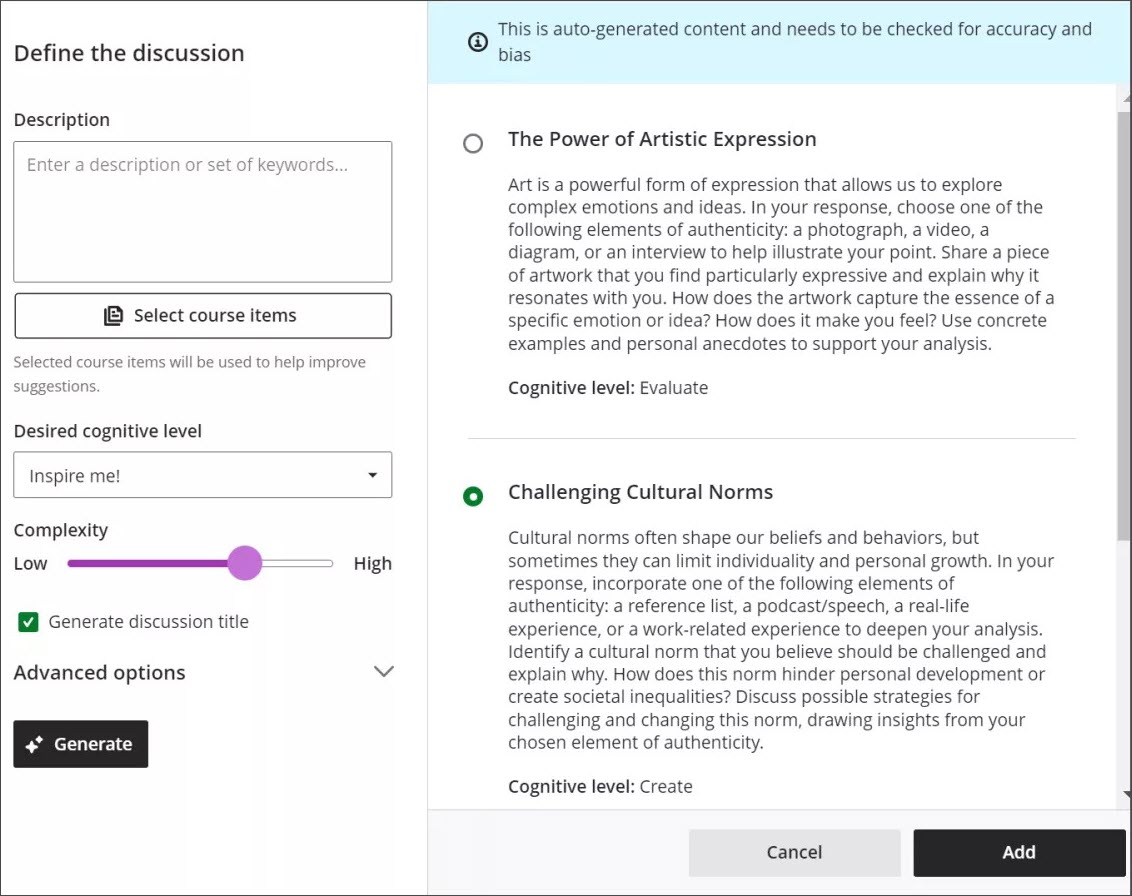
AI Design Assistantが生成する掲示板をカスタマイズするには、いくつかの方法があります。
説明を入力して (2000文字以内)、掲示板の焦点を絞り込む
必要に応じて、コース項目を選択を選択し、生成されるディスカッションのコンテキスト情報を指定してください。コースのコンテンツ項目、フォルダ、または学習モジュールを任意に選択し、[項目の選択] を選択して、ディスカッションの作成画面に戻ります。
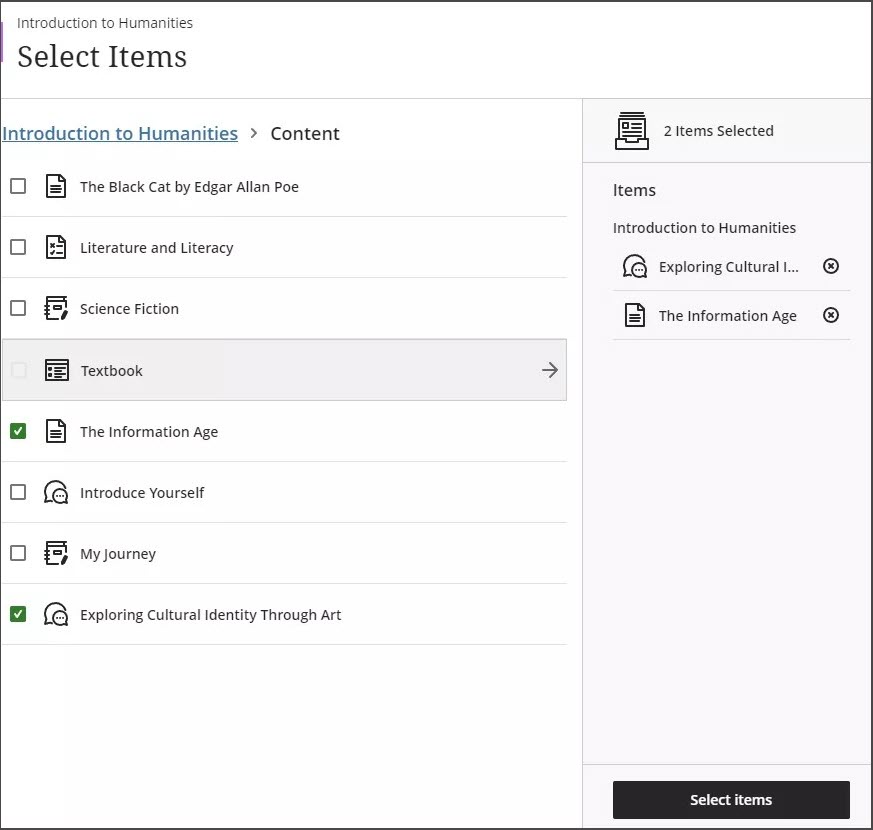
注記
コンテキストピッカーでサポートされているファイルの種類には、PDF、Word、PowerPoint、テキスト、RTF、HTMLがあります。
目的の認知レベルメニューから、認知レベルを選択してください:適用、分析、評価、作成、またはインスピレーション
注記
認知レベルはブルームの分類法に基づいています。「インスパイア・ミー!」では、さまざまなレベルが混在して生成されます。
複雑さスライダーを調整して、ディスカッションの焦点を定める複雑さを設定してください。
ディスカッションのタイトルを生成 を選択または選択解除してください。
[詳細オプション]を選択して、出力言語を変更する
作成を選択してください。
各ディスカッションの正確性と偏りの有無を確認し、コースに追加したいディスカッションを選択してください。
追加を選択します。
この機能について詳しくは、AI Design Assistant をご参照ください。
掲示板の設定
Select Discussion Settings を選択して、ディスカッションをカスタマイズします。
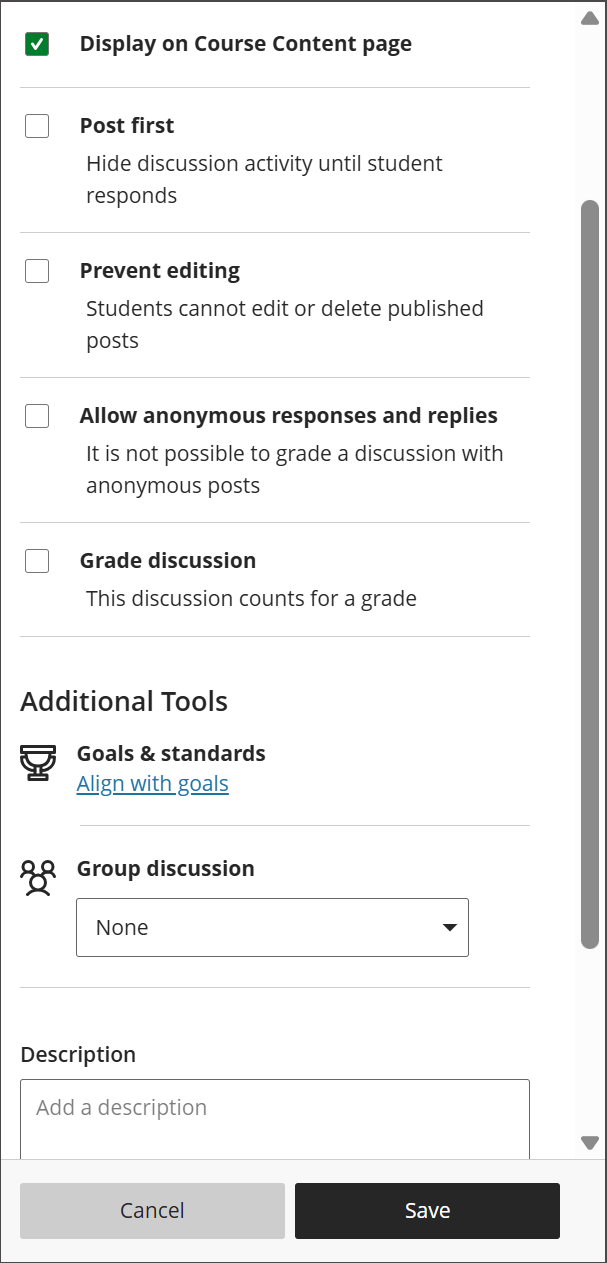
デフォルトでは、すべての掲示板は[コースコンテンツ]ページ上で学生に表示されます。学生に[掲示板]ページからの掲示板のみを表示させたい場合、このオプションの選択を解除できます。
[最初に投稿]を選択すると、学生が掲示板に回答するまで掲示板のアクティビティが非表示になるようにすることができます。[最初に投稿]とグループを使用する場合は、[最初に投稿]を選択してからグループを割り当てます。
掲示板への投稿後に学生が編集できないようにする場合は、[変更を禁止]を選択します。
匿名の応答と返信を許可します。生徒が批判されることなく自由に意見を交換したい場合は、ディスカッションの投稿を匿名にすることができます。匿名投稿のオンとオフを切り替えることができます。匿名で行われた投稿は、匿名の投稿が後でオフにされても匿名性が保たれます。匿名の掲示板を成績することはできません。許可されたユーザーは、悪用された場合には、匿名投稿の作成者を公開することができます。
掲示板を採点します 。見識ある投稿を学生に促すために、掲示板を成績の対象とすることができます。
目標をディスカッションに合わせます。教員と所属教育機関はゴールを使用して、プログラムやカリキュラム全体での学生のアチーブメントを測定できます。掲示板を作成すると、1つ以上のゴールを関連付けできます。[ゴールと基準]を選択して、利用可能なゴールを検索します。掲示板を表示すると、学生はゴールを確認でき、求められているレベルを知ることができます。コースのコンテンツと目標を整合させる方法については、「目標」を参照してください。
グループを追加する。学生を掲示板グループに割り当て、関与する人を減らすことができます。また、特定のトピックを各グループに割り当てることもできます。
内容。「コースコンテンツ」ページのディスカッションタイトルの下に表示される簡単な説明を入力します。
リリース条件を設定します。学習モジュールやフォルダの表示設定は、その中の掲示板にも適用されます。ただし、[掲示板]ページの表示設定は別です。たとえば、非表示に設定されたフォルダ内で[学生に表示]に設定された掲示板は、[コースコンテンツ]ページに表示されません。ただし、学生は同じ掲示板を[掲示板]ページで利用できます。
動画: ディスカッションの作成
以下のナレーション付き動画では、このページに掲載されている情報の一部を映像と音声でご紹介しています。動画の内容に関する詳しい説明については、Vimeoで動画を開くを参照してください。
掲示板は、学生に学習活動についてじっくり考えさせ、他の学生との意見交換を促します。このチュートリアルでは、掲示板の作成方法を紹介します。
掲示板の採点
掲示板の採点を選択した場合、期日や最高点など、その他のオプションが表示されます。最高点は、学生による1つ以上の投稿に適用されます。掲示板の採点を有効にすると、成績表に列が自動的に作成されます。
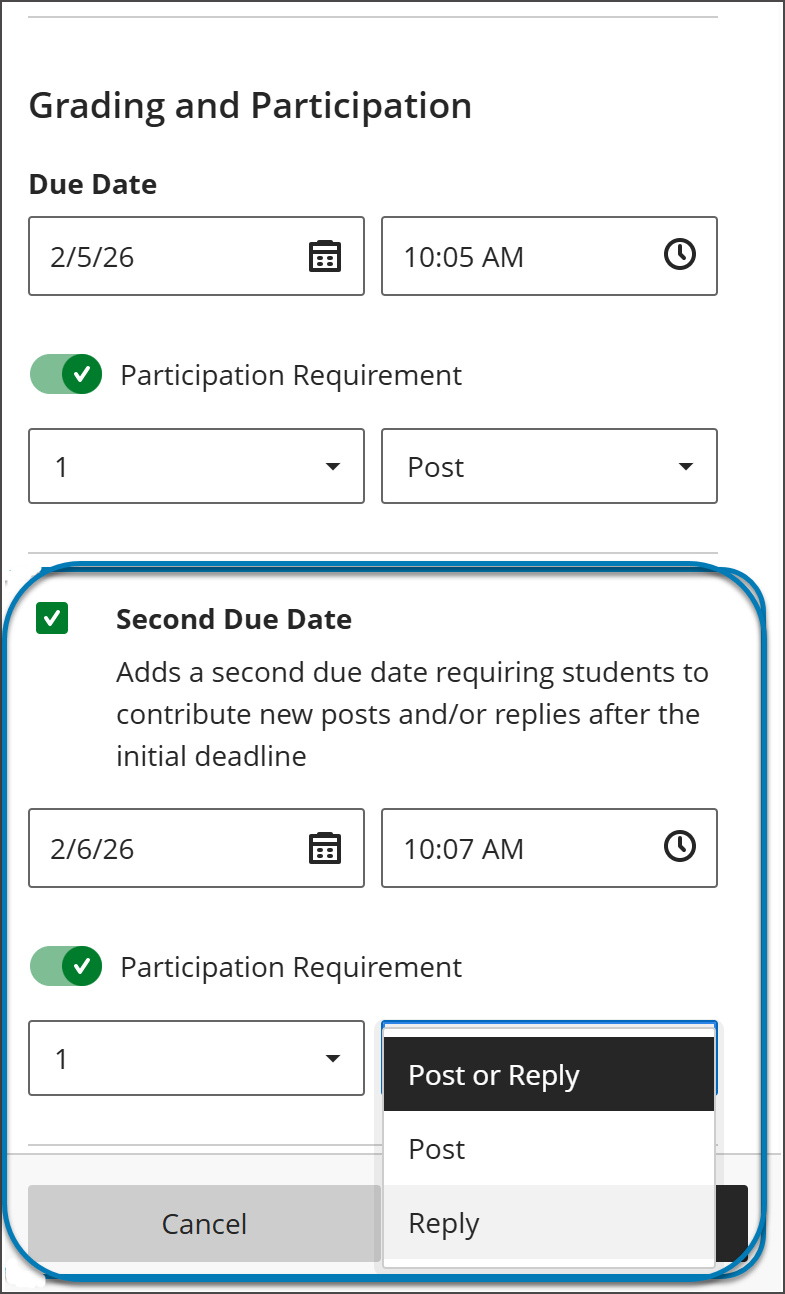
ディスカッションには最大2つの提出期限を設定でき、投稿、返信、または投稿または返信を選択して参加要件を指定することができます。これらの要件は、コースコンテンツページ、ディスカッションページ、成績表の学生用および教員用ビュー、ならびに教員のディスカッション分析パネルに表示されます。
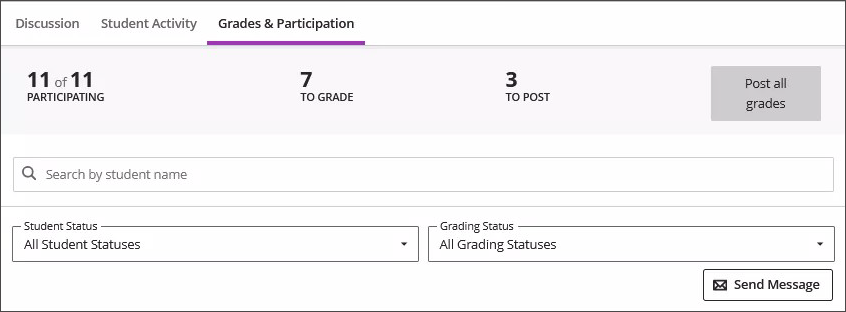
採点済みの掲示板には、成績の進行状況を追跡するための[成績と参加]タブがあります。
また、数種類の掲示板の分析にもアクセスできます。[成績と参加]タブで学生の名前を選択し、掲示板エントリの分析を表示します。投稿が実質的なものかどうかや、文章の複雑さ、その他の情報を表示できます。実質的なアイテムは緑色の網掛けになっており、実質的というラベルが付いています。実質的でない項目は赤い網掛けで表示され、「実質的でない内容」と表示されます。
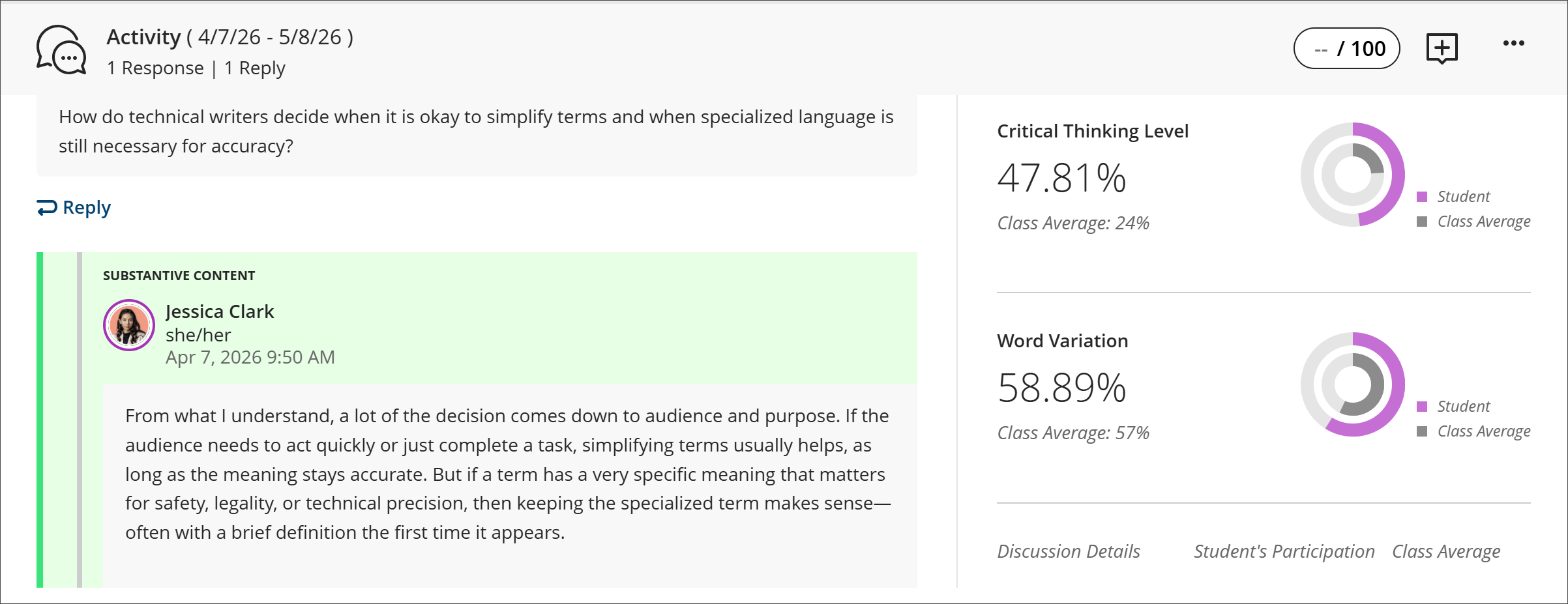
掲示板の分析メトリクスを採点の唯一のガイドラインとして使用しないでください。ディスカッション分析アルゴリズムは、判断の参考にするためのものですが、学生の回答を読むことの代わりにはなりません。ディスカッション分析の詳細については、「ディスカッションのパフォーマンスを表示」をご覧ください。
注記
掲示板の分析を生成するには、少なくとも1つの掲示板を採点する必要があります。
学生が作成した掲示板
学生に自分の掲示板の作成を許可することができます。[掲示板] ページに移動し、[設定] ボタンを選択して [掲示板の設定] パネルを表示します。学生に掲示板の作成を許可した場合、メインの[掲示板]ページ上でタイトルに"学生が作成"というラベルが表示されます。
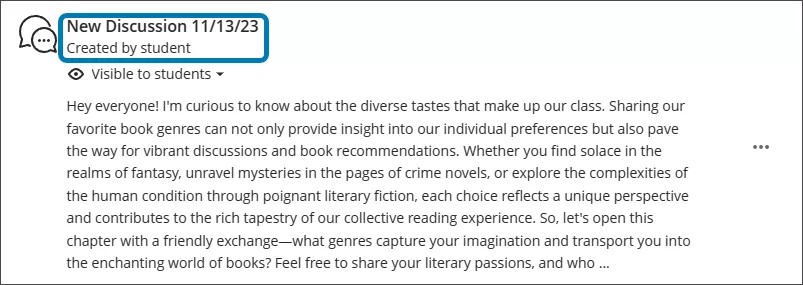
学生の掲示板は、すべて一緒に表示させたり、フォルダに移動させたりして再整理できます。
学生が掲示板にアクセスすると、作成者の名前が含まれます。
学生は自分の投稿を編集または削除できます。また、誰からも回答がない場合は、学生は自分の掲示板を削除することもできます。
掲示板か会話か?
クラスの掲示板ではアイデアを展開したり、共有したりできますが、会話を使うと特定のコンテンツをすばやく交換することもできます。たとえば課題を作成するとき、会話を有効にすることができます。助けを求めたり、ソースを共有したり、他の人の疑問に答えるなど、誰でも課題の会話に参加することができます。課題を表示している間は、誰でも会話を読むことができます。
会話は関連するコンテンツ項目にのみ表示され、[掲示板]ページには表示されません。
掲示板の通知は受信できますが、会話の通知は受信できません。