ORIGINAL グループの管理
Note
このドキュメントは、AIを活用した機械翻訳によって翻訳されました。翻訳内容は「現状のまま」提供されており、その正確性については一切保証いたしません。このコンテンツの英語版が公式かつ権威ある情報源となります。
[グループ]ページでは、すべてのグループ、グループセット、すべてのユーザにアクセスできます。次のタスクを実行することもできます。
グループとグループメンバシップのインポートおよびエクスポート
1つ以上のグループについて、列のソート、一括操作でのグループ削除、成績管理のスマートビューの作成
すべてのグループについてのツールの利用可否の設定の管理 (オプション)
オプションの表示メニュー
[オプションの表示]メニューを使用して、異なる種類のグループ情報を表示できます。
![[オプションの表示]メニューを使用して、異なる種類のグループ情報を表示できます。](../../../image/img-116c9971be157880eb61c6609d0103d9.jpg)
たとえば、どのグループが特定のツールへのアクセス権を持っているか表示できます。グループに対してツールの利用可否を設定できます。利用不可にするにはツール列のチェックマークを選択します。Xが表示されます。利用可能にするにはツール列のXを選択します。チェックマークが表示されます。
[一括アクション] メニュー
一括操作メニューでは、グループごとに成績管理にスマートビューを作成できます。スマートビューは一連の基準に合致する列のみを表示するもので、継続的に使用できるように保存されます。成績管理に数多くの学生や列が表示されているときに、スマートビューを使用するとデータをすばやく検索できます。また、一括操作オプションを使用して、複数のグループを選択して削除することができます。
ヒント
[すべてのユーザ]ページ
[すべてのユーザ]ページでは、学生が所属するグループの表示、ユーザの検索、グループへの複数ユーザの追加、グループからのユーザの削除などができます。
![複数のユーザーをグループに追加するには、[複数のユーザーをグループに追加] を選択し、グループを選択します](../../../image/img-ba33d6f7c7efdc2d1007e0d1d2fb2c2b.jpg)
グループの管理
[グループ]リストページで、グループを作成したり、変更や管理を行ったりすることができます。
![[グループ]リストページで、グループを作成したり、変更や管理を行ったりすることができます。](../../../image/img-ef41de6093cbdec119a2cdb8abb1112f.jpg)
各グループのメニューから、グループホームページとグループEメールにすばやくアクセスできます。グループプロパティを編集したり、グループを削除したり、スマートビューを作成するオプションにもアクセスできます。
グループの編集時に、メンバを追加または削除したり、グループの名前、利用可否の設定、ツールを変更したりできます。
学生による独自の自己登録グループの作成を許可することもできます。[グループ]ページで、[グループ設定]を選択して設定します。
グループを削除する
不要になったグループを削除できます。
採点可能なグループのブログ、日誌、Wikiなど成績管理に存在するグループ関連の成績列は保持することができます。[削除の確認]ページでは、残しておく列のチェックボックスをオンにしないでください。
グループツール
グループホームページで、学生は教員が追加したツールにアクセスできます。グループのために有効化したツールには、教員とそのグループメンバのみがアクセスできます。ただし、コースの[ツール]ページでツールにアクセスすると、すべてのコースメンバに対してグループブログとWikiが表示されます。
使用可能なグループツール
Collaborate Ultra: ユーザとグループメンバは、コンテンツを共有してホワイトボードを作成したり、記録を作成したりできます。
グループブログ: グループのメンバーは、グループブログにエントリやコメントを追加して、アイデアを共有できます。グループブログは採点できます。
グループ 掲示板: グループのメンバーは、グループとしてコミュニケーションをとったり、独自のフォーラムを作成および管理したりできます。
メール: グループEメールツールを使用すれば、グループメンバ間で素早く効率的なコミュニケーションが可能になります。
ファイル交換: 自分とグループメンバーは、このツールを使用して、ドキュメントをグループエリアにアップロードしたり、追加したユーザーに関係なくファイルを削除したりできます。このツールはグループにのみ利用可能になります。
グループジャーナル: グループのメンバーは、お互いに考えを共有し、あなたとコミュニケーションをとることができます。グループ日誌を採点できます。
グループタスク: グループのメンバーは、ワークロードを定義してタスクに分割し、リストをグループ全体に配布できます。各タスクにはステータスと期日があり、メンバのスケジュール管理に役立ちます。グループメンバは、グループタスクツールまたはコースタスクツールで、グループに割り当てられたタスクを表示できます。コースタスクツールを表示しても、教員とその他のコースメンバには、登録していないグループのタスクは表示されません。
グループ Wiki: グループ Wiki を使用して、グループ メンバーがコンテンツを表示、投稿、編集するためのコラボレーション スペースを作成します。グループWikiを採点できます。
警告
グループブログ、日誌、またはWikiを採点対象として設定した後に、この設定を元に戻すことはできません。
コースメニューへのグループリンクの追加
学生が自分のグループに簡単にアクセスできるように、コース内にグループへのリンクを追加できます。
新しいコースにはそれぞれ、コースメニューにデフォルトのグループリンクがあります。グループリンクは、一度削除しても、再度追加できます。リンクの名前をカスタマイズすることもできます。
コースメニューの上のメニュー項目の追加アイコンを選択して、メニューにアクセスします。
[ツールリンク]を選択して名前を入力します。
タイプメニューから[グループ]を選択します。
学生に公開する準備ができたら、[ユーザが利用可能]チェックボックスをオンにします。
[送信]を選択します。
新しいツールリンクは、コースメニューの下の方に表示されます。矢印アイコンを押しながらドラッグして、リンクを新しい位置に移動します。これを新しい位置にドラッグしたり、キーボードでアクセス可能な並べ替えツールを使用したりできます。
コース領域へのグループリンクの追加
コンテンツエリアやフォルダなどのコース領域には、個々のグループおよび登録シートへのリンクを手動で追加できます。
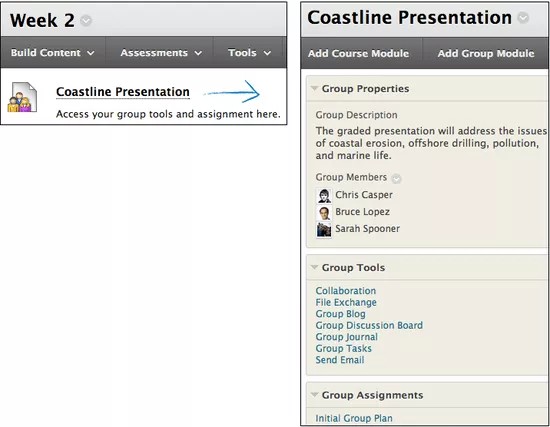
たとえば、ある週で学生が必要となるコンテンツとツールがすべて含まれたコンテンツエリアを設定できます。その週の講義を読んでスライドプレゼンテーションを参照した後、学生はグループツールにアクセスしてグループ課題を完了することもできます。学生は、コース内の他の場所に移動することなく、その週の必要なアクティビティをすべて完了できます。
コンテンツエリア内の特定のグループへのリンクを追加すると、すべての学生にそのリンクが表示されます。グループのメンバではない学生は、グループのホームページにアクセスできません。
コース領域にグループリンクを追加するには :
グループリンクを追加するコース領域 ([第2週]コンテンツエリアなど) にアクセスします。
[ツール] > [グループ]を選択します。
リンクの作成: グループページで、リンクの種類 (グループ ページ、グループ、またはグループ セット) を選択します。グループまたはグループセットにリンクするには、リストからリンク先を選択して[次へ]を選択します。
次の リンクの作成: グループ ページで、リンク情報 を入力して、コンテンツ領域での表示方法を指定します。必要なオプションを選択して、[送信]を選択します。
グループページへのリンクがコンテンツエリアに表示されます。