ORIGINAL 元のコース内の移動
Note
このドキュメントは、AIを活用した機械翻訳によって翻訳されました。翻訳内容は「現状のまま」提供されており、その正確性については一切保証いたしません。このコンテンツの英語版が公式かつ権威ある情報源となります。
コースビュー
移動、コンテンツ入力、項目の編集、およびユーザのインターフェイス操作に影響を与えるオプションの変更が簡単に実行できます。
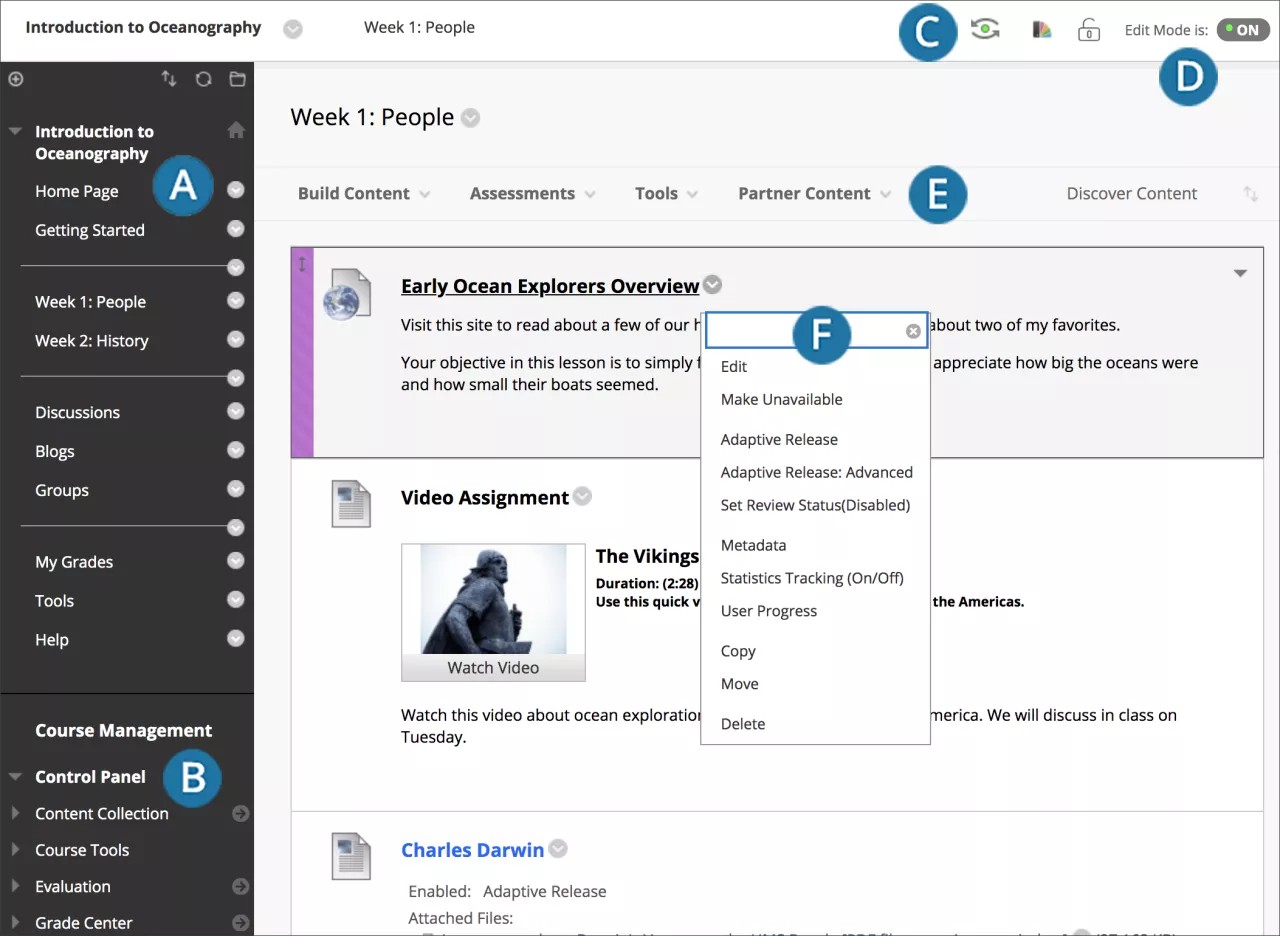
コースメニュー:すべてのコースコンテンツのユーザーアクセスポイント。コースメニューに表示するリンクを制御します。
コントロールパネル:コースメニューの後ろのエリアは、コーススタイル、コースツール、ユーザーなどのコース管理機能へのアクセスポイントです。学生にはこのコントロールパネルは表示されません。
学生プレビュー:コース内容を確認し、学生の視点からコースの行動を確認できます。「学生表示用のユーザアカウント」と呼ばれる学生アカウントを使用してログインし、現在のコースに登録します。
ヒント
編集モード:「編集モード」が「オン」の場合、「コンテンツ」やメニューの外観など、教員向けの機能がすべて表示されます。「編集モード」が「オフ」の場合、教員向けの機能がすべて非表示になります。編集モード機能は、講師、ティーチングアシスタント、コースビルダー、管理者の役割でユーザーに表示されます。
機能:コンテンツの上の1つまたは複数の行で、「コンテンツ」、「検索」、「削除」、「アップロード」などのページレベルの機能にアクセスします。機能は、コース内の位置によって変化します。
メニュー:コンテンツ項目、コースメニューリンク、成績管理列など、メニューのあるコンポーネントには、「オプション」アイコンが表示されます。メニューのオプションは、コンポーネントによって異なります。
ヒント
ファイルの横に計器のアイコンが表示されている場合、所属教育機関がBlackboard Allyを使用してコースコンテンツのアクセシビリティを測定しています。詳しくはAlly help for instructorsをご覧ください。
コース環境についての動画をご覧ください
次のナレーション入りの動画は、このページに含まれる情報の一部を視覚的・聴覚的に表現したものです。動画に描かれている内容の詳細については、 YouTubeで動画を開き、「その他のアクション」に移動して、「文字起こしを表示」を選択します。
動画:Blackboard入門コース環境の概要を提供します。
コースメニュー
コースメニューはコースウィンドウの左側に表示されます。コミュニティの基盤であり、コースのナビゲーションとして機能します。コースメニューにリンクを作成して、ユーザにツールや教材を提供します。外観やリンクの順番はカスタマイズできます。
コースメニューは一覧表示で表示され、そこには最上位のコース教材のみ表示されます。リンクにはボタンまたはテキストを選択できます。
新しいウィンドウでコースメニューを表示するアイコンを選択すると、新しいウィンドウでコース資料をディレクトリツリーとして表示できます。ユーザは、このビューを展開してコースナビゲーションの階層を表示できます。
注記
教育機関側で、すべてのコースで一貫したスタイルを保持するためにオプションを制限できます。
コースメニューにリンクを作成します
整理されたコースメニューを作成してユーザが効率的に移動できるようにし、コースメニューに含まれるリンクの数は少なめにします。コンテンツエリアを使用して、関連する項目をまとめ、コースの編成と作成を行います。
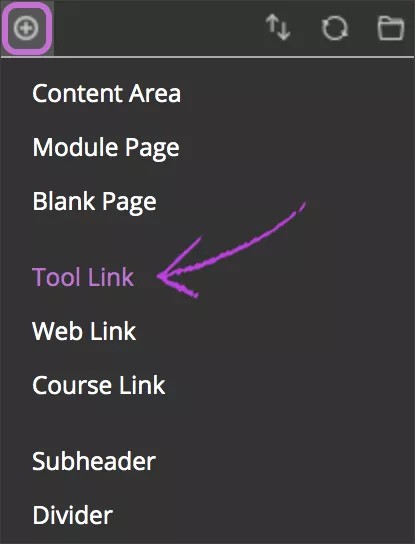
コースメニューの上にあるメニュー項目を追加アイコンを選択してメニューを開きます。
コンテンツの種類を選択して作成し、名前を入力します。URLなど、Web Linkに必要なテキストボックスも記入してください。
生徒に見せる準備ができたら利用可能のチェックボックスを選択してください。コンテンツは事前に作成しておいてリンクを非表示にし、適切な時にリンクを表示することができます。
送信を選択してください。新しいコンテンツへのリンクが、コースメニューに表示されます。
注記
学生に非表示にしているコンテンツのリンクを作成すると、コースメニュー内のリンクも非表示になります。コースメニューのリンクを表示するには、まず、コンテンツを利用可能にします。
コースメニュー構成要素
この表は、コースメニューに追加することができるコンテンツのタイプとツールの一覧です。また、学生がリンクを見やすくなるように整理するためのサブヘッダや境界線も含めることができます。
オプション | 内容 |
|---|---|
コンテンツエリア | コンテンツ領域は最上位のコース領域で、すべてのコース教材が置かれています。コースメニューで、これらを作成、リンク、および管理します。コンテンツエリアを作成したら、オンライン講義、マルチメディア、テスト、コミュニケーションツールなどのコンテンツをそこに追加します。 |
空白ページ | 1ページにファイル、画像、テキストを含めることができます。エディタを使用して、コンテンツの表示方法をクリエイティブに管理しながら、必要に応じて順番や外観を柔軟に変更できます。 学生は、コンテンツリストからタイトルを選択してコンテンツを表示します。説明とタイトルは同時に表示されないので、わかりやすいタイトルを付けてください。このコンテンツタイプは、できるだけスクロールの必要がないように、画面を有効活用します。 |
ツールリンク | カレンダーや日誌などの、利用可能なツールへのリンクを作成します。ツールページへのリンクを作成することもできます。 |
コースリンク | 関連教材にすぐにアクセスできるように、項目、ツールまたは領域へのショートカットをコース内に作成できます。 |
URLリンク | 外部Webサイトまたはリソースへのリンクを追加できます。 |
モジュールページ | モジュールページは特殊なコンテンツページで、コースのホームページのように、ボックスにコンテンツを表示します。学生は、タスク、テスト、課題、コースに新しく作成されたコンテンツを把握できます。モジュールページには自分のコンテンツを追加することはできません。各モジュール内の情報はシステムによって生成されます。 |
サブヘッダー | サブヘッダーは、リンクされていないテキストです。関連するリンクをサブヘッダの下にまとめて、学生が情報を見つけやすくできます。 |
境界線 | 区切り線はコースメニューを視覚的にセクション分けするための線です。区切り線は作成後に別の位置に移動することができます。 |
コースメニューのリンクを並べ替え・管理
コースメニューリンクは整理したり、名前を変更したりできます。
ドラッグアンドドロップ機能を使用して、コースメニューのリンクを並べ替えます。
または、キーボードでアクセス可能な並べ替えツールを使用してリンクを並べ替えます。
リンクのメニューを開き、タイトルを変更するにはRenameを選択します。リンクを非表示を選択して学生に利用できないようにしてください。リンクを表示を選択して学生に利用可能にしてください。コンテンツエリアを削除すると、そのエリア内のすべてのコンテンツも永久に削除されます。この操作は元に戻せません。
編集モードがONの場合、利用できないリンクタイトルが表示され、このリンクは学生から隠されていますアイコンが表示されます。このリンクは、学生のコースメニューには表示されません。
コースメニューの項目に対してゲストおよびオブザーバのアクセスを許可する場合は、その項目のメニューを開いて、ゲストおよびオブザーバのアクセス権を許可する必要があります。
メニュー
Blackboard全体で、アイテムにはアクションを行えるメニューが割り当てられています。
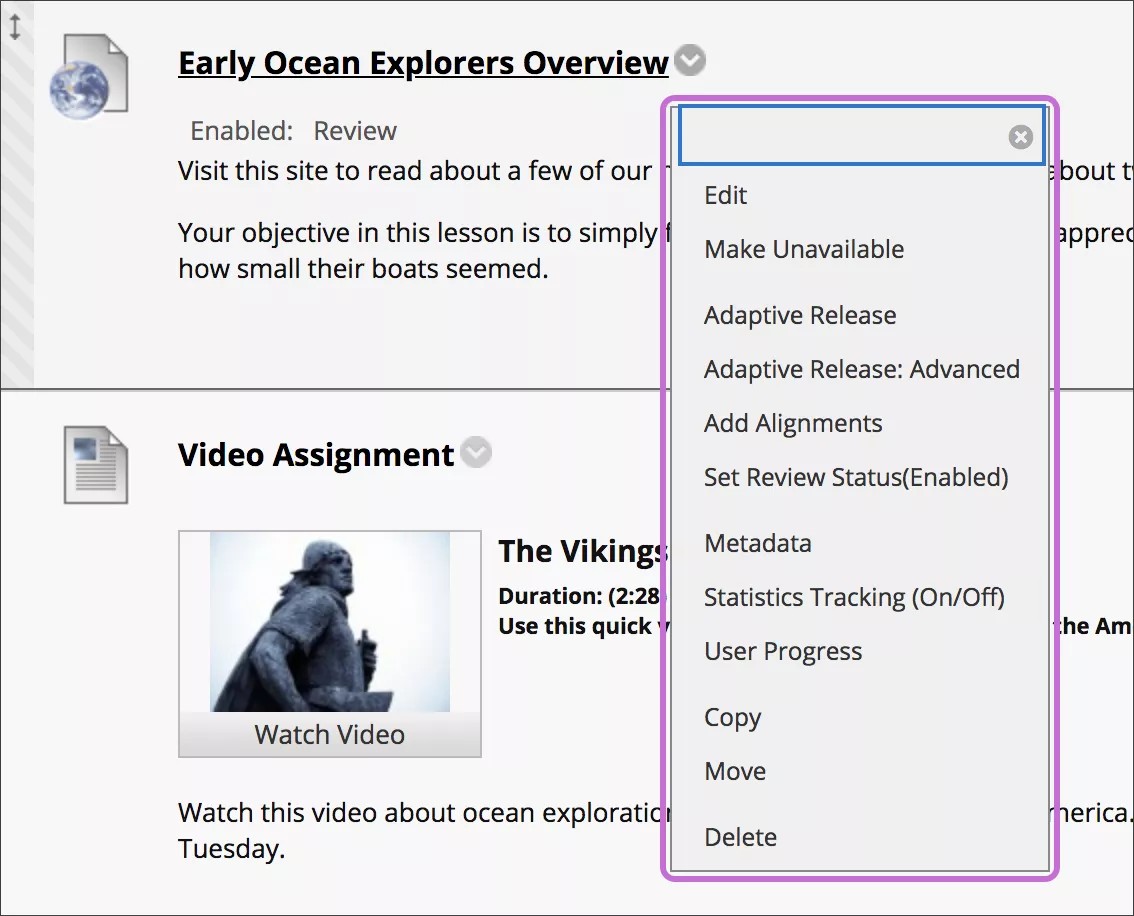
メニューのある項目の例としては、コンテンツ項目、コースメニューリンク、成績管理の列などがあります。メニューのオプションは、コンポーネントによって異なります。
メニューを開くには、項目のタイトルの横にある矢印を選択します。オプションの例としては、編集、削除、コピー、移動があります。
コントロールパネル
コントロールパネルはコースメニューの下に表示され、そこからすべてのコースを管理できます。この表は各セクションを説明します。
領域の展開や折りたたみには、各リンクの横にある矢印を使用します。
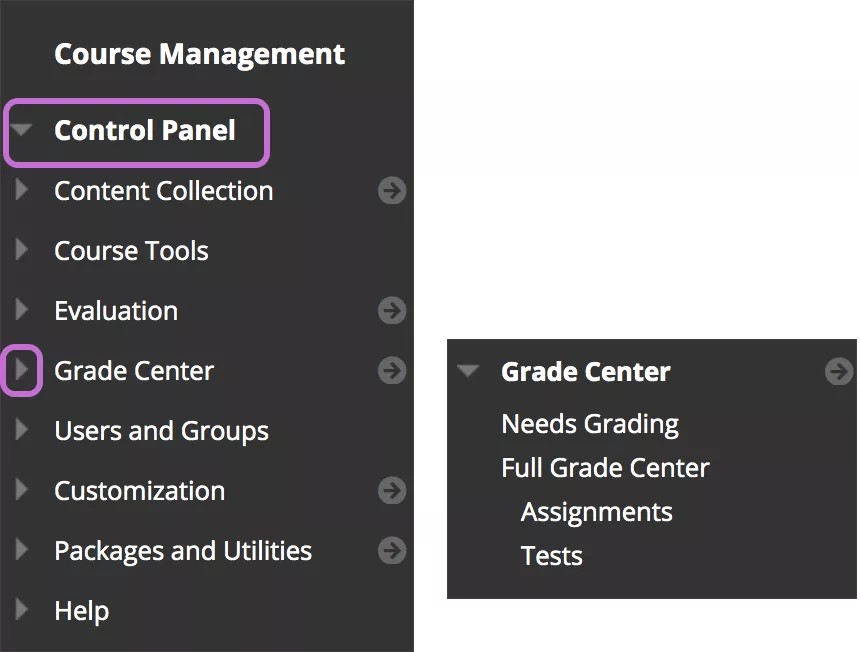
コントロールパネルは、次のいずれかのコースロールがある場合に限り使用できます。
教員
ティーチングアシスタント
採点者
コース作成者
管理者
オプション | 内容 |
|---|---|
ファイルまたはコンテンツコレクション | コースファイルは、すべてのBlackboardコースのファイルリポジトリです。ただし、教育機関にコンテンツ管理機能へのアクセス権が付与されている場合は、コンテンツ管理がファイルリポジトリになります。コースファイルは、1つのコースに対するBlackboardサーバー上のファイルの保管場所です。リポジトリ内のコンテンツは、再利用できるコンテンツです。指導する複数のコース間でコンテンツを共有することはできません。コントロールパネルには「ファイル」というセクション見出しが表示されます。 ヒント教育機関にコンテンツ機能へのアクセス権がある場合は、この領域からコンテンツ管理を使用できます。コンテンツ管理により、教育機関はユーザがコンテンツを共有できる共通コンテンツリポジトリを得ることができます。教員は、他のコースおよび自分のコンピュータからコンテンツをコースに追加して、コンテンツ管理を通じて管理できます。「コントロールパネル」には、セクションのヘッダーとして「ファイル」ではなく「コンテンツ管理」が表示されます。 ヒント |
コースツール | コースに追加して使用できるツールすべてが含まれます。 |
利用状況 | コースレポート、利点ション管理、活動状況一覧へのリンクを提供します。これらのツールを使用して、学生のアクティビティやコンテンツの使用状況に関する情報を表示します。指定した条件に基づいて活動状況を通知するように設定することもできます。 |
成績管理 | 「要採点」ページ、「成績管理全体」、成績管理のデフォルトのスマートビュー、および作成したスマートビューへのリンクを提供します。「成績管理全体」セクションのインデントされたリストにスマートビューが表示されます。 |
ユーザーとグループ | コースのユーザを表示、登録、編集、および削除します。正式な学生グループを作成すると、学生が共同で作業を行うことができます。 |
カスタマイズ | 登録オプションとゲストおよびオブザーバーのアクセスを制御します。コースのプロパティ(コースの名前、アクセス設定、言語パックなど)を変更できます。「クイックセットアップガイド」と「スタイル」ページを使用して、コースの外観を変更できます。ツールのアクセス設定を変更して、コース内で使用できるツールとツールにアクセスできるユーザを制御します。 |
パッケージとユーティリティ | コースのインポート、エクスポート、およびアーカイブ、コースリンクのチェック、コースの一部またはすべてのコピーを行います。また、選択したファイルをコースファイルまたはコンテンツ管理に移動します。 |
ヘルプ | オンラインドキュメントを提供します。 |
ページングオプション
ページングオプションを編集して、1ページに表示する項目数を指定することができます。例えば、メインの掲示板ページにフォーラムの数が表示されるか、または「要採点ページに表示されるアイテムの数を決めることができます。
デフォルト値は1ページあたり25件であり、項目の最大数は1ページあたり1,000件です。「全て表示」すべてのアイテムが表示され、他のコントロールは消えます。パフォーマンスを確保するため、ページごとの項目数が多くなりすぎないようにしてください。
ページングオプションを編集するには、次の手順に従います。
ページ編集を選択します。
ページごとのアイテムボックスに数字を入力してください。入力した数値が項目の合計数よりも多い場合は、すべての項目が表示されます。
「OK」を選択します。
コースのホームページ
デフォルトで、元のコースには、コースメニューに「ホームページ」が含まれています。 「ホームページ」は、コースモジュールページです。 このページの名前変更、ページの削除、他のコースモジュールページの作成を行うことができます。
コースモジュールページには、現在のコースの新しいコンテンツおよび期日に関する詳細情報が含まれています。情報は私のお知らせ、私のタスク、最新情報などのモジュールと呼ばれるボックスで提示されます。各モジュール内の情報はシステムによって生成されます。モジュールページには自分のコンテンツを追加することはできません。
ホームページは、学生がコースに入るときに最初に目にするデフォルトのコースエントリーポイントであることが多いです。