ビデオスタジオコンテンツの編集と管理
Note
このドキュメントは、AIを活用した機械翻訳によって翻訳されました。翻訳内容は「現状のまま」提供されており、その正確性については一切保証いたしません。このコンテンツの英語版が公式かつ権威ある情報源となります。
Video Studio の録画を作成またはアップロードしたら、コース内で直接編集および管理することができます。Video Studioは、すべての録画にキャプションと文字起こしを自動的に生成します。また、再生速度、キャプション表示、トランスクリプトの表示も受講者と一緒にコントロールできます。
このトピックでは、キャプションとトランスクリプトの編集、録画のダウンロード、トランスクリプトのタイムスタンプを使用した録画のナビゲート、学生のエンゲージメントをモニターするための分析へのアクセスなど、Video Studioコンテンツの管理に使用できるツールについて説明します。
ビデオスタジオの再生の管理
Video Studio remembers where users stop watching and resumes playback from that point when they return to the recording. You can start a video on one device and pick up where you left off on another.
録画での前後スキップ
注記
ユーザは、4分の1の大きに設定したVideo Studioの録画を前後に飛ばすことはできません。
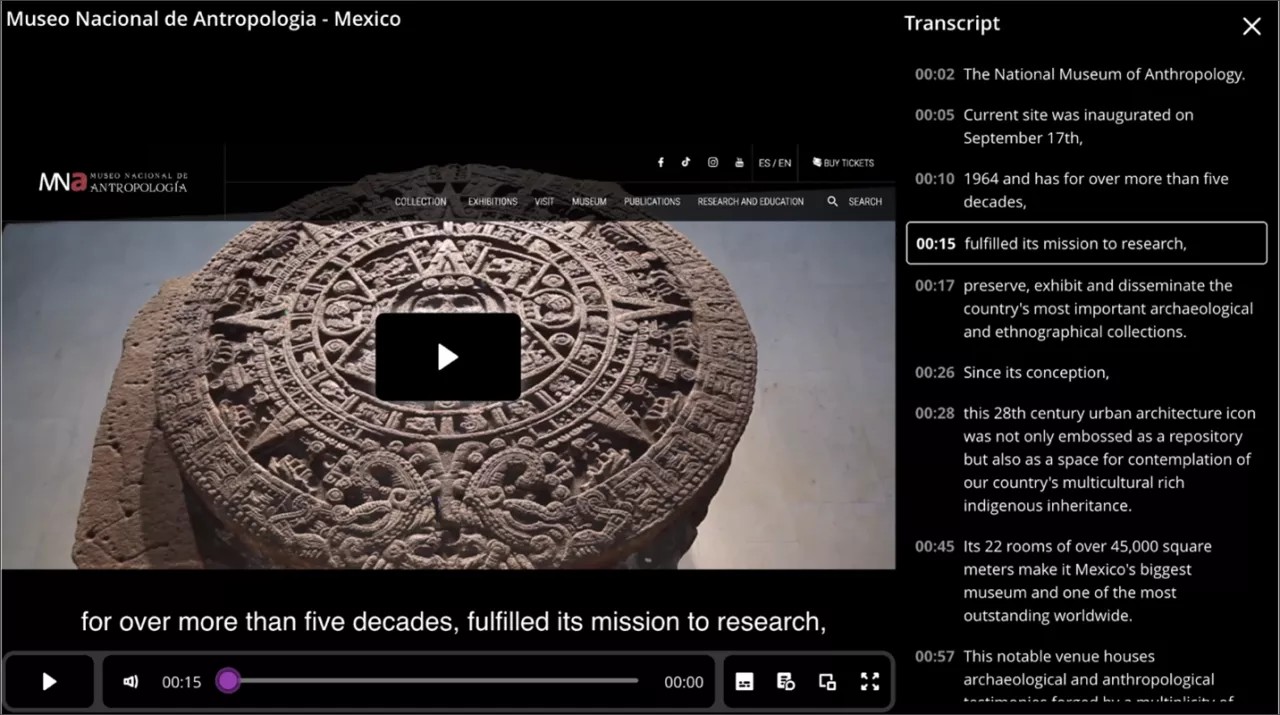
トランスクリプトのタイムスタンプを選択すると、記録の特定の部分にスキップできます。トランスクリプトから特定のタイムスタンプを選択すると、選択した対応する時間から記録が再生されます。
たとえば、記録された講義を視聴している学生は、動画の特定の部分にスキップできます。また、トランスクリプトで目的のタイムスタンプを選択することで、動画の任意の部分を再度再生することもできます。
録画速度の制御、字幕とトランスクリプトの表示
Video Studioでは、録画の再生速度、キャプションの表示、文字起こしを生徒と一緒にコントロールできます。
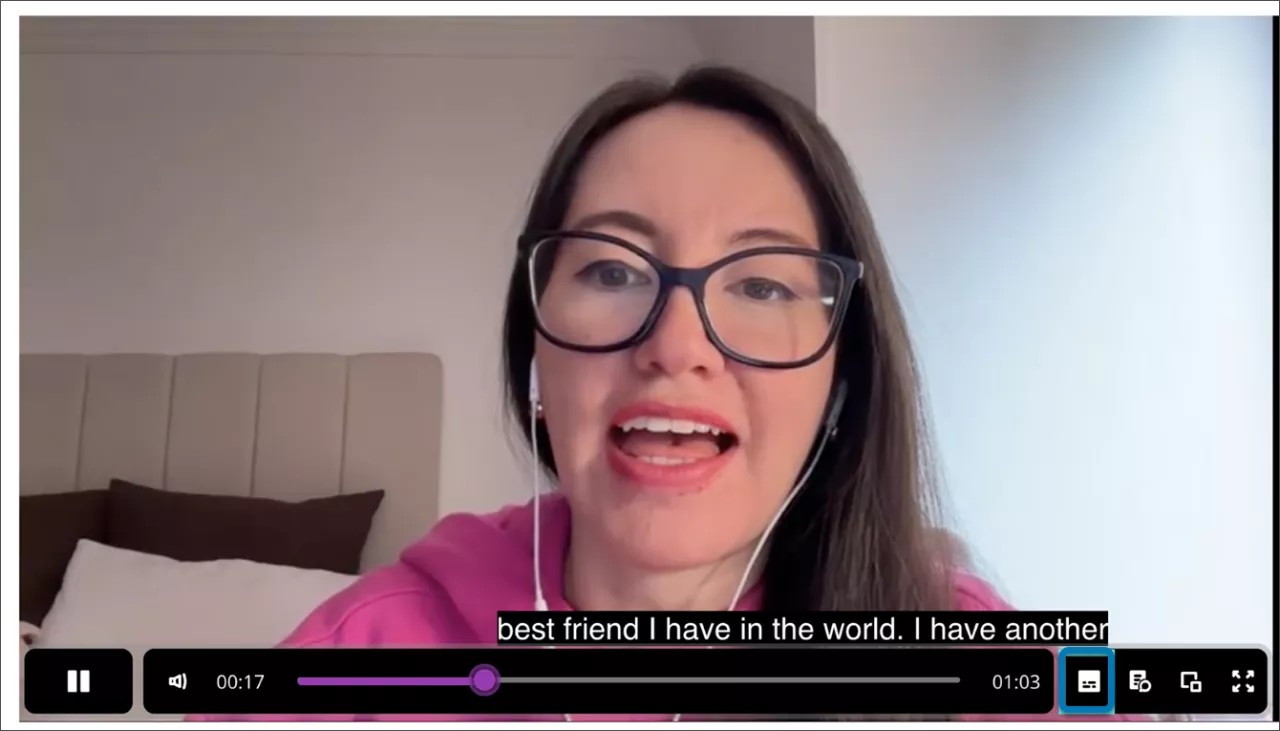
Video Studioでは、字幕が自動的に表示されるため、録画がさらにわかりやすくなります。学習者の多様な好みに対応するため、個々のユーザが字幕をオンまたはオフにします。たとえば、学生が自動生成された字幕を表示したくない場合には、非表示にできます。字幕をオフにするには、動画の下部にあるプログレスバーの横にある字幕ボタンを選択します。
Video Studioは、作成またはアップロードされた記録のトランスクリプトも自動的に生成します。字幕と同様に、スクリプトの表示を制御できます。
トランスクリプトを表示するには、動画の下部にある進行状況バーの横にあるトランスクリプトアイコンを選択します。
動画が3列または4列幅で表示される場合、学生はトランスクリプトをインラインで表示でき、ドキュメントで全画面表示できます。動画の幅が1〜2列の場合、トランスクリプトは全画面表示されます。
4分の1サイズの録画の文字起こしにアクセス
4分の1サイズで録画を作成すると、ユーザは録画の文字起こしにアクセスしたときに表示されるモーダルウィンドウを介して文字起こしにアクセスします。録画画面の下にある[文字起こしを表示]を選択します。
![Video Studio の録画は 4 分の 1 サイズで表示されます。[文字起こしを表示]ボタンは録画の下にあります。ボタンが青くハイライトされます。](../../../image/img-a812b5c6b30440561b6074564ab83036.jpg)
[文字起こしの表示]を選択すると、録画の文字起こしを含むモーダルウィンドウが読み取り専用モードで開きます。文字起こしの編集機能は、初期設定である全幅の4分の1サイズで表示される録画では変更されません。
![Video Studio の録画は 4 分の 1 サイズで表示されます。[View Transcript(トランスクリプトの表示)]ボタンが選択されているため、録画トランスクリプトを含むメインページにモーダルウィンドウが重なります。](../../../image/img-61c42393531ec75551344c411e751551.jpg)
インクルーシブ・ラーニングのための音声解説を追加する
Video Studio で音声解説を直接追加して、視覚障害者や弱視の受講者が録画にアクセスしやすくすることができます。オーディオディスクリプションとは、音声だけでは伝わらない重要な視覚的要素(アクション、設定、画面上のテキストなど)を説明する音声ナレーションのことです。音声解説を追加すると、動画のアクセシビリティが強化され、WCAG などの標準への準拠がサポートされ、すべての学習者のエンゲージメントが向上します。
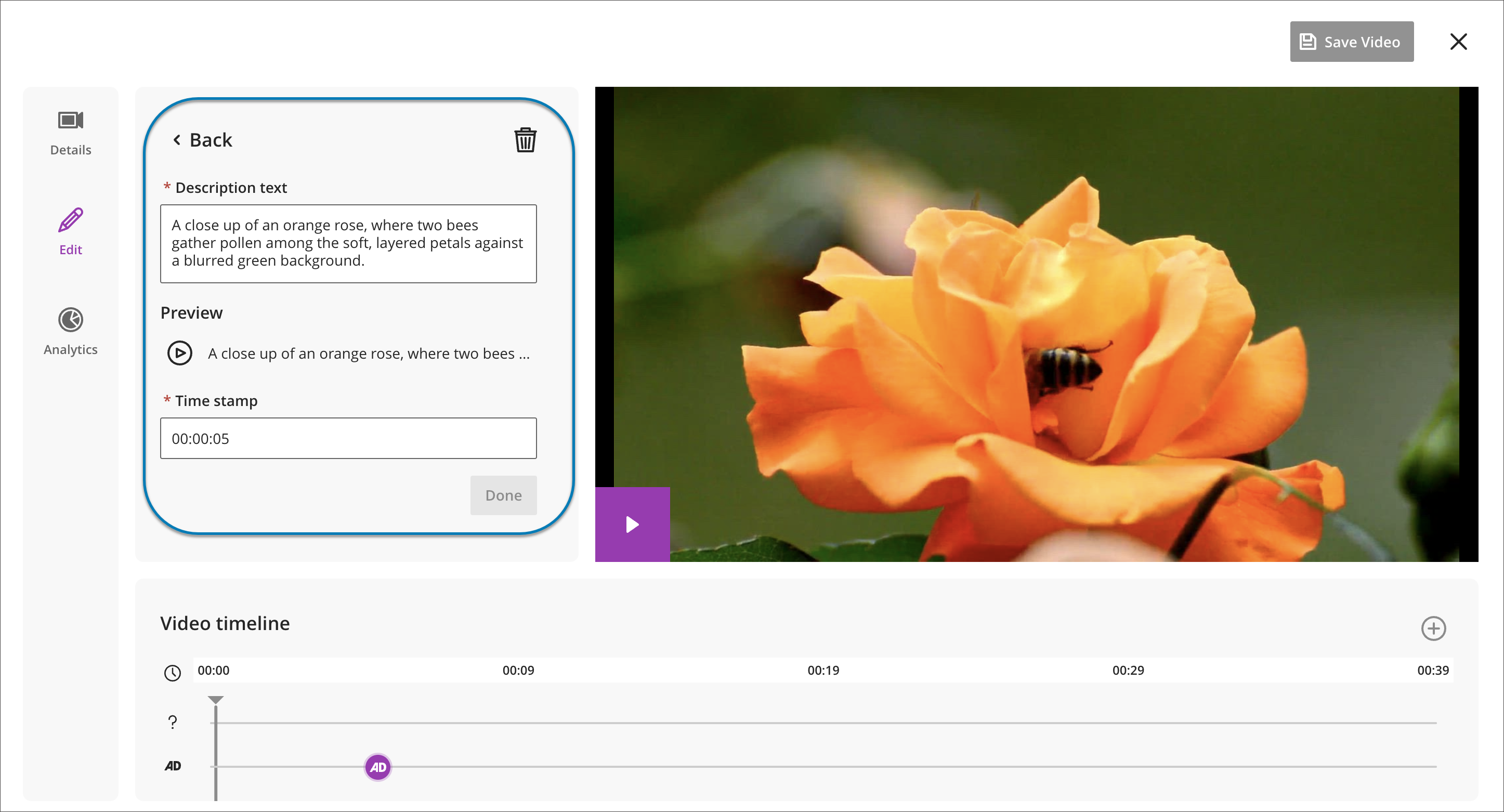
音声説明を追加するには、音声説明エディタで説明テキストを入力し、ビデオの特定のタイムスタンプに割り当てます。Video Studioは、音声合成技術を使ってテキストを話し言葉の音声に自動的に変換するため、音声トラックを別途録音したりアップロードしたりする必要はありません。
正確さ、明瞭さ、品質を保証するために、公開前に音声説明エントリをプレビュー、編集、削除できます。音声解説テキストには文字数制限がないため、必要な場所に意味のある文脈を提供することができます。
生徒が音声説明を有効にして録画を見ると、各説明が再生される間、ビデオは一時停止し、その後自動的に再開します。説明文は同期された文字起こしにも表示され、ダウンロードされた動画には選択された音声トラックが反映されます。
字幕とトランスクリプトの編集
注記
ドキュメント内で録画を作成するときに、Video Studio録画の表示をデフォルトの全幅表示の4分の1にサイズ変更できます (字幕と文字起こしの表示を制御するに移動)。[コースコンテンツ]ページでは、Video Studioの録画が全幅で表示されます。ユーザがブラウザーウィンドウのサイズを小さくすると、録画をフルサイズの半分まで小さくできます。
字幕と文字起こしは、録画に対して自動的に生成されます。また、自動文字起こしでは、記録内の個々の発言者 (最大30人の発言者) を識別し、セグメント化します。Video Studioを使用して作成したコンテンツの字幕、文字起こし、発言者名ラベルを編集できます。これによって、軽度の間違いを修正し、自動的に生成される字幕と文字起こしをよりわかりやすくすることができます。発言者名を編集する場合、個々の発言者ラベルの1つのインスタンスを編集するか、トランスクリプト全体を通してその発言者のすべてのラベルを変更するかを選択できます。
録音の字幕と字幕を編集するには、
1. [コンテンツの編集]を選択します。
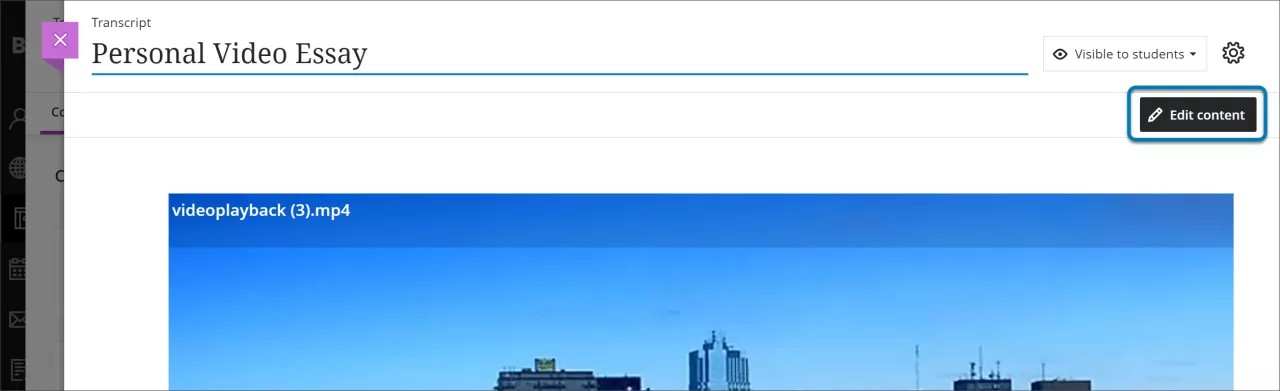
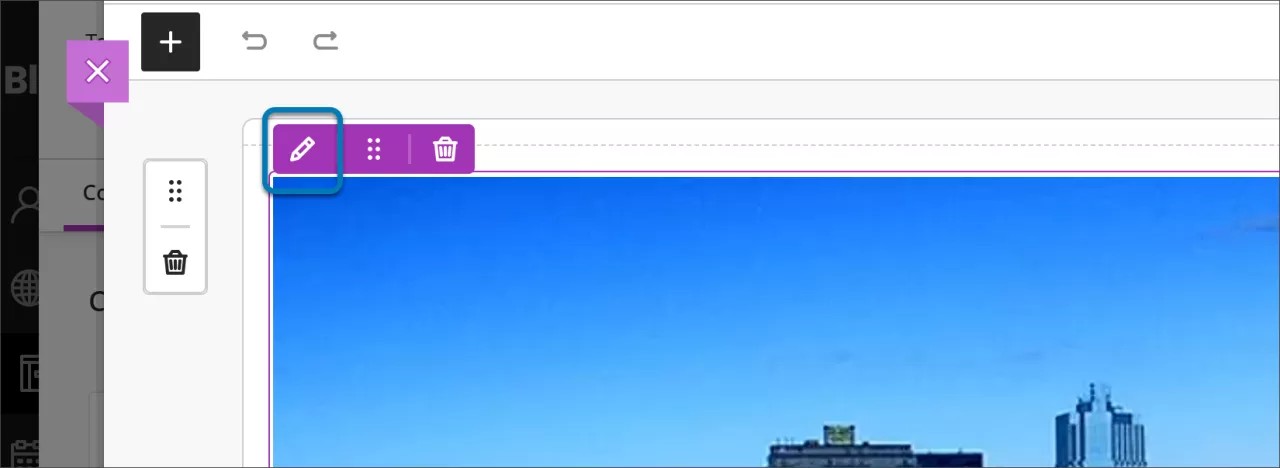
2. 動画にカーソルを合わせると、編集オプション (鉛筆アイコンが付いたボタン) が表示されます。キーボードで移動する場合は、画面が切り替わるまで[Tab]キーで選択することもできます。その後、編集オプションが表示されます。鉛筆のマークがついたボタンを選択します。鉛筆のマークがついたボタンを選択します。
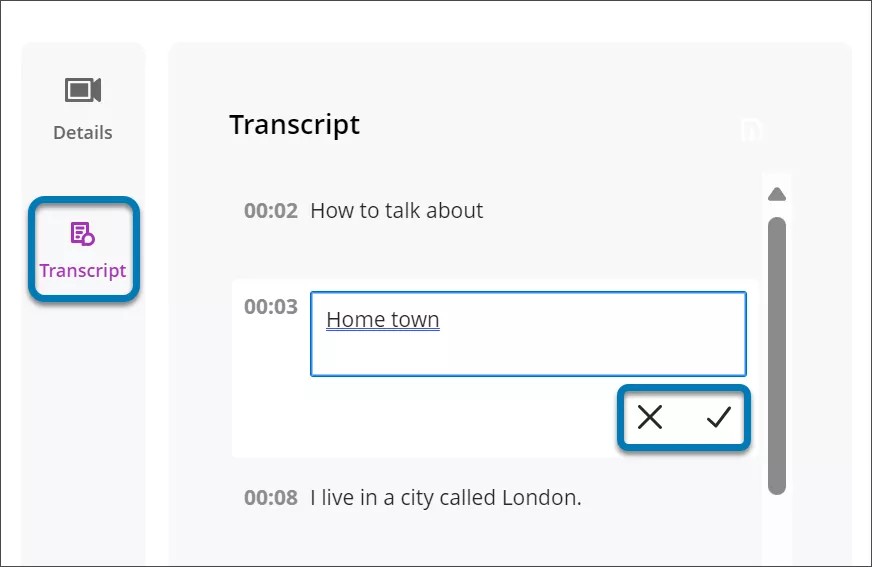
3. 次に を選択します。 を選択します。トランスクリプトが表示されます。字幕内で編集するテキストの横にある鉛筆を選択します。テキストまたは名前ラベルを編集したら、チェックマークを選択して編集を保存するか、Xを選択して変更を破棄します。すべての編集を終えたら、 を選択します。 ビデオを保存 を選択します。字幕と文字起こしの両方に変更が表示されるようになりました。
録画・録音のダウンロード
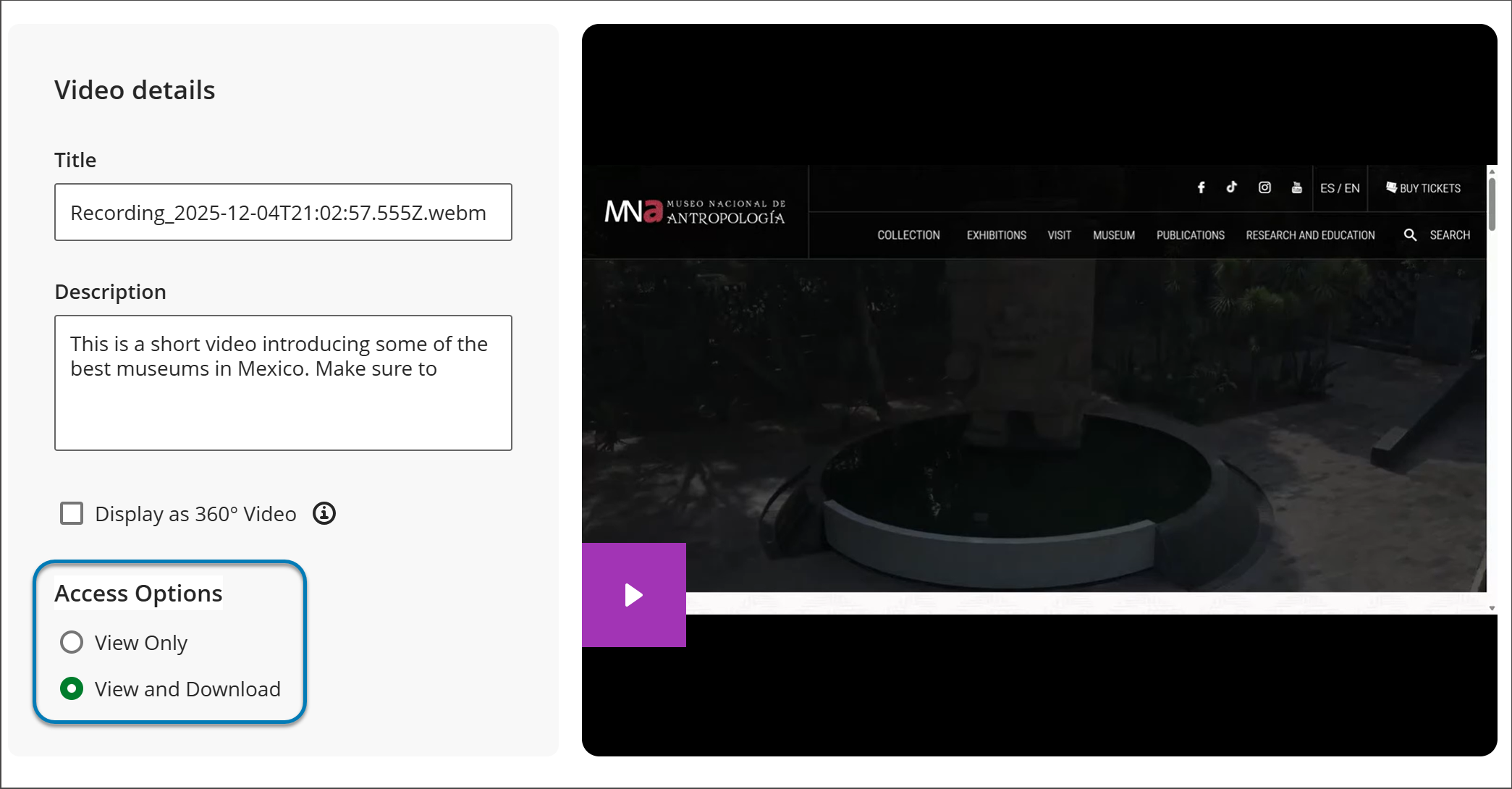
Video Studioの録画をローカルデバイスに直接ダウンロードして、オフラインでアクセスできます。これにより、ユーザーはインターネットに接続しなくても、より柔軟に録画にアクセスできるようになった。
各録画のダウンロードオプションをオンまたはオフにすることで、学生にダウンロードを許可する録画を制御できます。
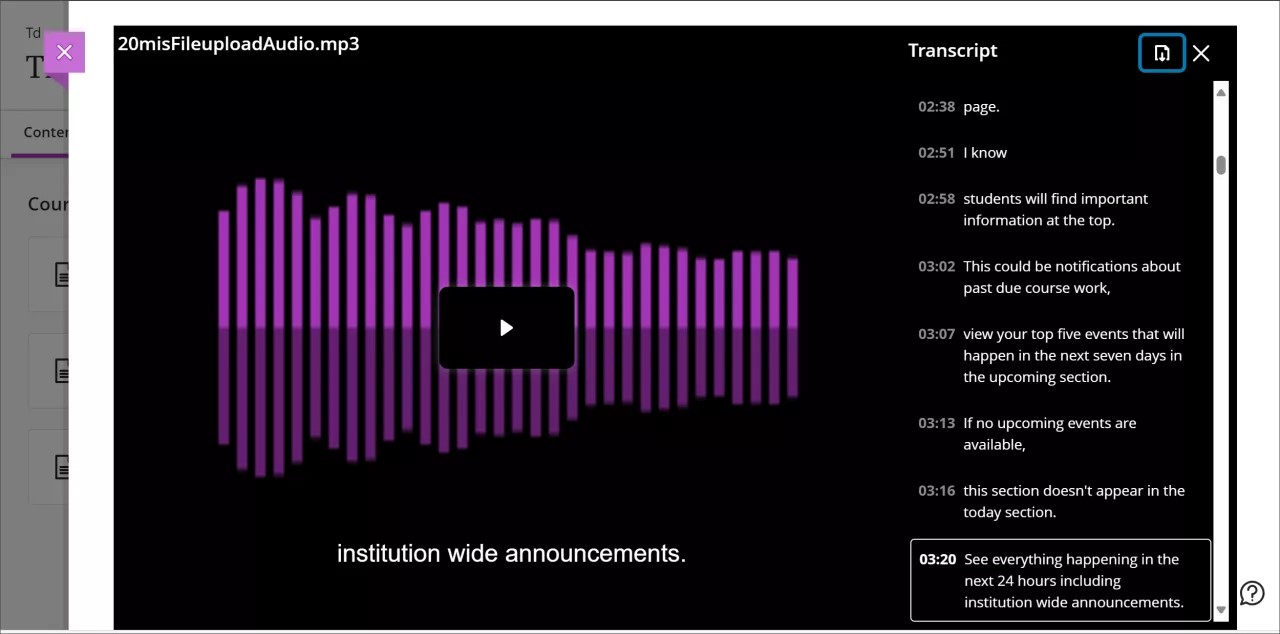
トランスクリプトをダウンロードするには、選択した録画を再生し、ビデオ画面の下隅にあるトランスクリプトボタンを選択します。これにより、文字起こしのテキストを表示する文字起こしパネルが開きます。文字起こしの列の上部にあるダウンロードボタンを選択します。文字起こしは、タイムスタンプと発言者のナレーションを含むVTTファイルとしてダウンロードされます。
学生の積極的な取り組みに分析を使用
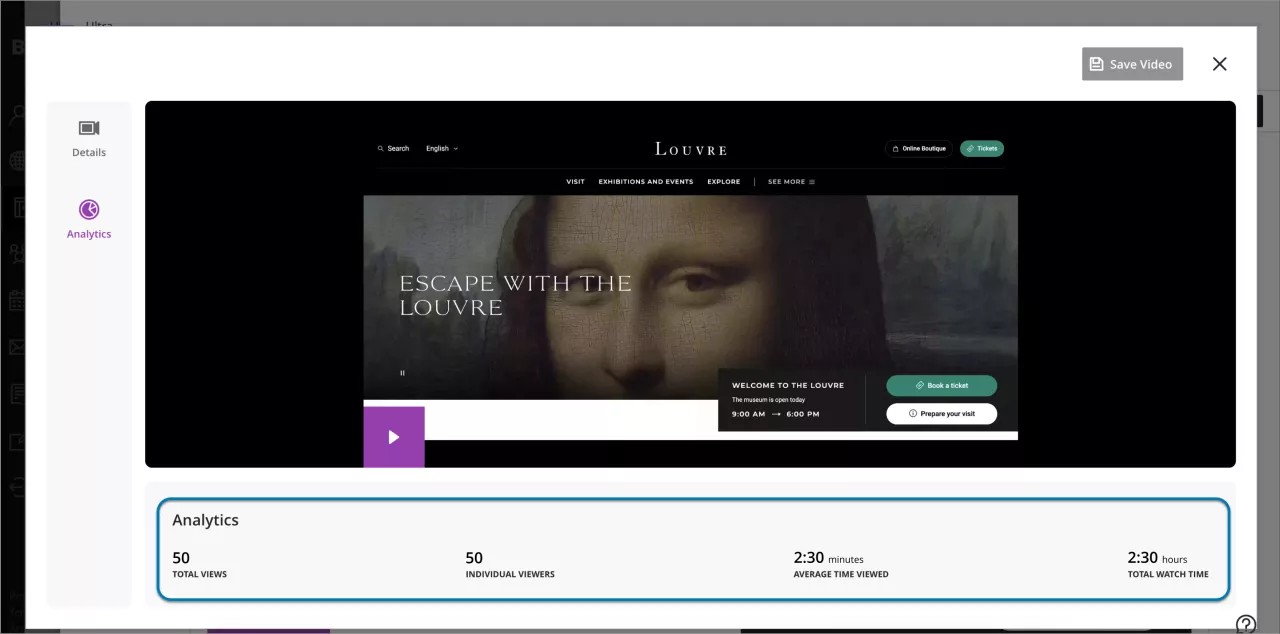
分析にアクセスして、録画に対する学生の積極的な取り組みに関する詳細情報を得ることができます。これにより、録画コンテンツや教育戦略についてデータに基づいた意思決定を行い、コースへの積極的な取り組みを促進することができます。
編集ワークフローから録画分析にアクセスできます。[コンテンツの編集]を選択し、録画画面にカーソルを合わせるかタブキーで移動すると表示される鉛筆ボタンを選択します。表示されるパネルで、[分析] を選択します。
合計視聴回数 : 学生が録画にアクセスした合計回数を追跡します。
個々のユーザー : 録画を開いた一意のユーザを特定します。
平均視聴時間 : 学生が録画を観たり聴いたりするのに費やす平均時間を監視します。
合計視聴時間 : 学生が録画を観たり聴いたりするのに費やした合計時間を把握します。
れらの分析により、積極的な取り組みのパターンとタイムスタンプを分析することで、録画のどの部分が最も魅力的で、どの部分が最も魅力的でないかがわかります。