ORIGINAL 課題のダウンロード
Note
このドキュメントは、AIを活用した機械翻訳によって翻訳されました。翻訳内容は「現状のまま」提供されており、その正確性については一切保証いたしません。このコンテンツの英語版が公式かつ権威ある情報源となります。
課題の提出物は、ダウンロードしてオフラインでレビューできます。すべての提出物または選択した提出物のみを、1つのZIPファイルとしてダウンロードします。ファイルを解凍または展開し、コンテンツを表示します。提出ごとに個別のファイルとして保存されます。
WindowsコンピュータとMacコンピュータは、圧縮されたZIPファイルパッケージを表示および解凍する機能を標準で備えています。詳細については、コンピュータのオペレーティングシステムのヘルプを参照してください。
課題のダウンロード
成績センターで課題欄のメニューにアクセスし、「課題ファイルのダウンロードを選択してください。
課題をダウンロードページで、学生提出物を選択してダウンロードしてください。またはヘッダーバーのチェックボックスを選択して、利用可能なすべての提出物を選択してください。
送信を選択してください。
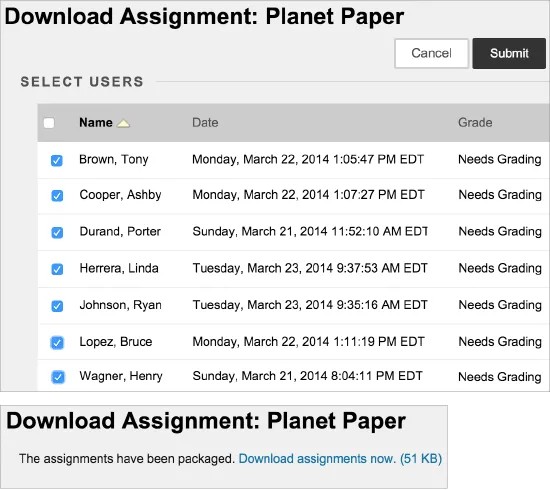
次の課題をダウンロードページで、今すぐ課題をダウンロードリンクを選択してください。ポップアップウィンドウに、ファイルに必要な操作の手順が表示されます。
ポップアップウィンドウでファイルを保存を選択し、OKを選択します。
ファイルをダウンロードしたい場所に移動し、保存を選択します。
成績センターに戻るには、課題をダウンロードページでOKを選択してください。
ダウンロード機能を使用する場合は、識別しやすいようにユーザ名が自動的にファイル名に追加されます。しかし、成績課題ページから一つずつダウンロードするファイルにはユーザー名が含まれていません。混乱を避けるため、学生が課題を提出する際には学生の姓またはユーザ名を含めた詳細なファイル名を使用するように指定することができます。
学生が添付ファイルを追加した場合、ダウンロードされたZIPファイルには各学生ごとに添付ファイルと成績センターが作成したTXTファイルの2つのファイルが含まれている場合があります。TXTファイルには、提出物に関する情報および学生のコメントが含まれています。両方のファイルは、識別が容易になるように、ファイル名に学生のユーザ名が含まれます。
注記
課題ファイルのクリーンアップ機能では、学生の選択や提出物に関連するファイルを削除できます。この機能は、成績管理の課題の列のメニューから利用できます。
ダウンロードされた課題の採点
提出物をオフラインでレビューして成績を割り当てた後に、成績管理で成績とコメントを入力できます。課題セルのメニューにアクセスし、「成績詳細を見るを選択してください。成績詳細ページで成績編集を選択します。エディターのInsert File機能を使ってファイルを追加できます。または試みを表示を選択すると、成績、コメント、ファイルを追加する際に提出およびコメントセクションで学生の作品を確認できます。
成績は、成績管理のセルに直接入力することもできます。2回の挑戦を許可した課題の初回の成績を入力した場合、この成績はオーバーライド成績と呼ばれます。成績課題ページから2回目の試点を採点しても、上書きの成績は2回目の試行成績に優先します。そのため、課題の成績を成績管理のセルに直接入力する前に、起こり得る問題について検討してください。