採点結果シンボル
Note
このドキュメントは、AIを活用した機械翻訳によって翻訳されました。翻訳内容は「現状のまま」提供されており、その正確性については一切保証いたしません。このコンテンツの英語版が公式かつ権威ある情報源となります。
グレーディング スキーマの使用
コース内では、成績は成績表および評価の提出ページに表示されます。成績評価を使用して、成績を別の方法で表示することができます。成績評価では、項目の得点をその項目の満点と比較してパーセンテージを算出します。その後、このパーセンテージは得点範囲にマッピングされ、成績が文字 (A、B、C) や合格/不合格などで表示されます。
A schema takes the points scored on an item and compares them to the item's total points possible to derive a percentage. This percentage is then mapped to a score range and displayed as a grade, such as a letter (A, B, C) or Pass/Fail.
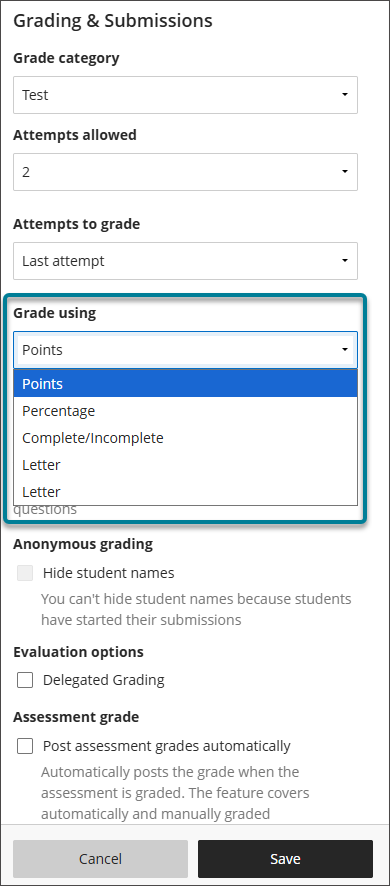
デフォルトで使用できる成績評価は次のとおりです。
点数
パーセンテージ
完了/未完了。
文字
注記
成績を表示する代わりに、完了/未完了スキーマでは、学生が評価を完了したかどうかを示します。
コース内のすべての既定およびカスタム評定スキーマは、新規および既存の採点済み項目の採点方法メニューに表示されます。
注記
入力された成績が無効な場合、成績は元の状態または値に戻ります。
複数の成績スキーマ
コースごとに最大100の成績スキーマを持つことができるため、コース内の評価対象のアクティビティごとに最も適切な成績スキーマを使用できます。
In the gradebook, select the settings icon to open the Gradebook Settings panel.
Select Manage Grade Schemas.
Select Add.
Enter a name for your schema.
Select your newly created schema under Grade Schemas.
Edit your schema as needed.
To copy or delete a schema, select the options menu. You can only delete schemas that are not in use.
To insert a row, select the plus sign (+).
You can edit the grade ranges by selecting the values. Start from the bottom row and work your way up the rows. You can make the uppermost value greater than 100%. For example, if students earn 100% or more, you can assign A+.
All rows have an options menu. Select it to edit or delete a row. At least two rows must remain for the schema to be valid, and you can't delete the last row.
When you add or delete rows or edit values in the schema, the remaining values get adjusted automatically. This ensures that no numeric gaps exist in the schema.
評定スキーマの管理
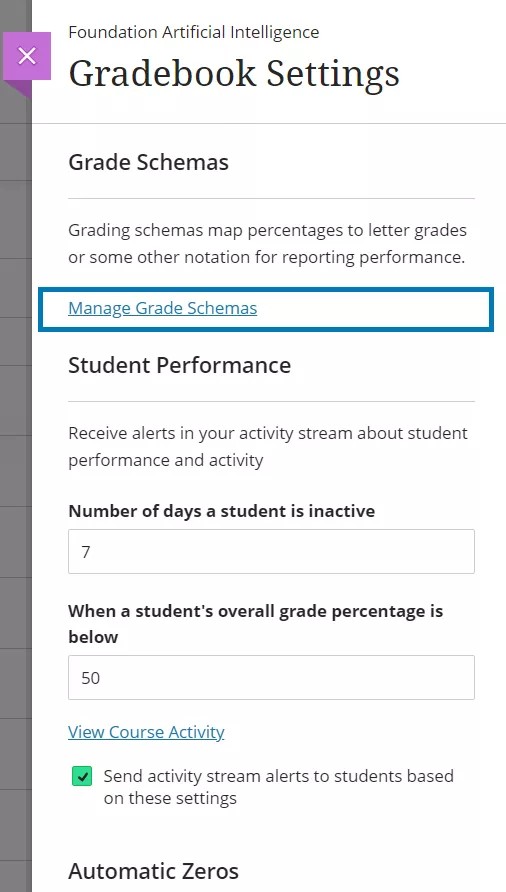
成績表で、設定を選択します。
成績表の設定パネルで、評定スキーマの管理を選択すると、コースで利用可能なスキーマを確認できます。
デフォルトのスキーマの名前および値は管理者が定義しますが、教員は新しく成績スキーマを作成したり、既存の成績スキーマをカスタマイズしたりできます。
コース内の既定スキーマの名前を変更し、評定範囲を編集することができます。
スキーマに関する注意事項:
ここで加えた変更は、現在作業しているコースにのみ適用されます。
所属教育機関が成績スキーマの初期設定に変更を加えた場合、ここでの変更はコースに反映されません。変更後に作成された新しいコースにのみ、編集したスキーマが使用されます。
オリジナルで作成されたテキストスキーマは、Ultraコースビューではサポートされていません。コースを変換する際、テキストスキーマはポイントスキーマに変換されます。変換後は、必要に応じて代替スキーマを作成して適用できます。
To copy or delete a schema, select the options menu. You can only delete schemas that are not in use.
項目とコースのコピー
担当している別のコースからアセスメントとアクティビティをコピーした場合、成績スキーマは維持されます。コース全体をコピーすると、採点可能項目に関連付けられていないものを含めて、すべての成績スキーマがコピーされます。
成績表の計算と評定スキーマ
計算スキーマは、アセスメントごとに選択した成績スキーマにより、点数、文字 (A、B、C)、またはパーセンテージで成績を表示します。スキーマは、項目の得点をその項目の満点と比較してパーセンテージを算出します。このパーセンテージは得点の範囲にマッピングされ、文字などで成績が表示されます。
総合成績での学生の行の数値の得点は100点満点中88点でした。87%から90%未満はB+という成績評価では、この学生の88点はB+となります。