ルーブリックの作成または生成
Note
このドキュメントは、AIを活用した機械翻訳によって翻訳されました。翻訳内容は「現状のまま」提供されており、その正確性については一切保証いたしません。このコンテンツの英語版が公式かつ権威ある情報源となります。
ルーブリックの作成
To create a rubric from an assignment, discussion, or journal, select Settings to open the Assessment Settings panel. In the Additional Tools section, select Add grading rubric.
Only one rubric can be associated with an item.
To create a rubric for your course, select the settings icon in your gradebook to open the Gradebook Settings panel.
Select Create.
Enter a name for the rubric. Titles are limited to 255 characters. If you don't add a title, "New Rubric" and the date appear as the title.
Select the rubric type.
Hover over the column headers or cells to prompt the edit icon.
Select the edit icon to edit your rubric.
Select Save.
デフォルトで、4つの基準行と4つのアチーブメントレベル列が表示されます。行または列の追加や削除、名前の変更ができます。セルにカーソルを合わせ、[編集]と[削除]アイコンにアクセスします。行または列を追加する場所のプラス記号を選択し、タイトルを入力します。新しい行または列が必要ない場合は、削除できます。
アチーブメントレベルを追加すると、パーセンテージが自動的に追加されます。例えば、100%と75%の間にアチーブメントレベルを追加すると、新しいレベルには88%が割り当てられます。必要に応じて、パーセンテージを調整できます。ルーブリックの任意の場所を選択して、変更を保存します。
新しいアチーブメントレベルおよび既存のレベルに対して、任意の説明を追加することができます。アチーブメントのタイトルは最大で40文字です。基準および説明セルは最大で1,000文字です。ルーブリックではプレーンテキストのみサポートされています。別のドキュメントからテキストをペーストできますが、書式設定は移行されません。
重要
[Enter]キーを押しても、セルでは新しいパラグラフは開始されません。[Enter]キーは完了したことを確認します。作業内容が保存され、編集モードになります。
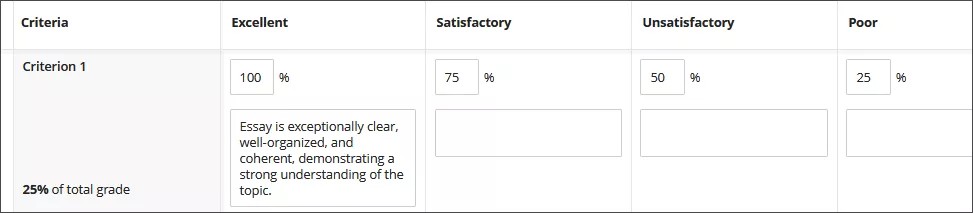
教育機関が設定したゴールに対してアチーブメントを測定する場合、ゴールをルーブリックの基準に関連付けることができます。[ゴールを設定]を選択して、開始します。ルーブリックの基準に関連付けたゴールは、学生には表示されません。
注記
ルーブリック列は、最高得点から最低得点までの範囲です。この順番は変更できません。
ルーブリックの生成
教育機関がAI Design Assistant機能を有効にしている場合は、ルーブリックを生成できます。[コースのルーブリック]パネルから、[生成]を選択して開始します。
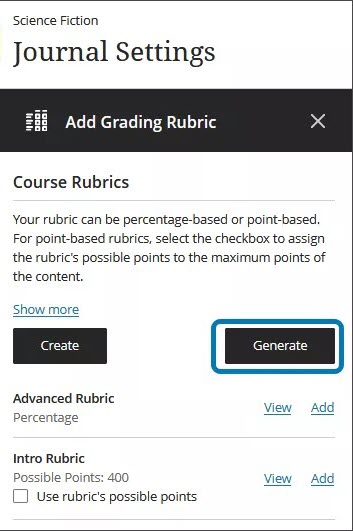
AI Design Assistantが生成するルーブリックをカスタマイズするには、いくつかの方法があります。
説明を入力して、ルーブリックの焦点を絞り込む
ルーブリックのタイプ (パーセンテージ、パーセンテージ範囲、ポイント、ポイント範囲、ポイントなし) を選択する
ルーブリックの複雑さを調整する
列と行の数を定義する
[詳細オプション]を選択して、出力言語を変更する
設定が完了したら、[生成]を選択します。ルーブリックがニーズを満たしている場合は、[続行]を選択してルーブリックを編集します。
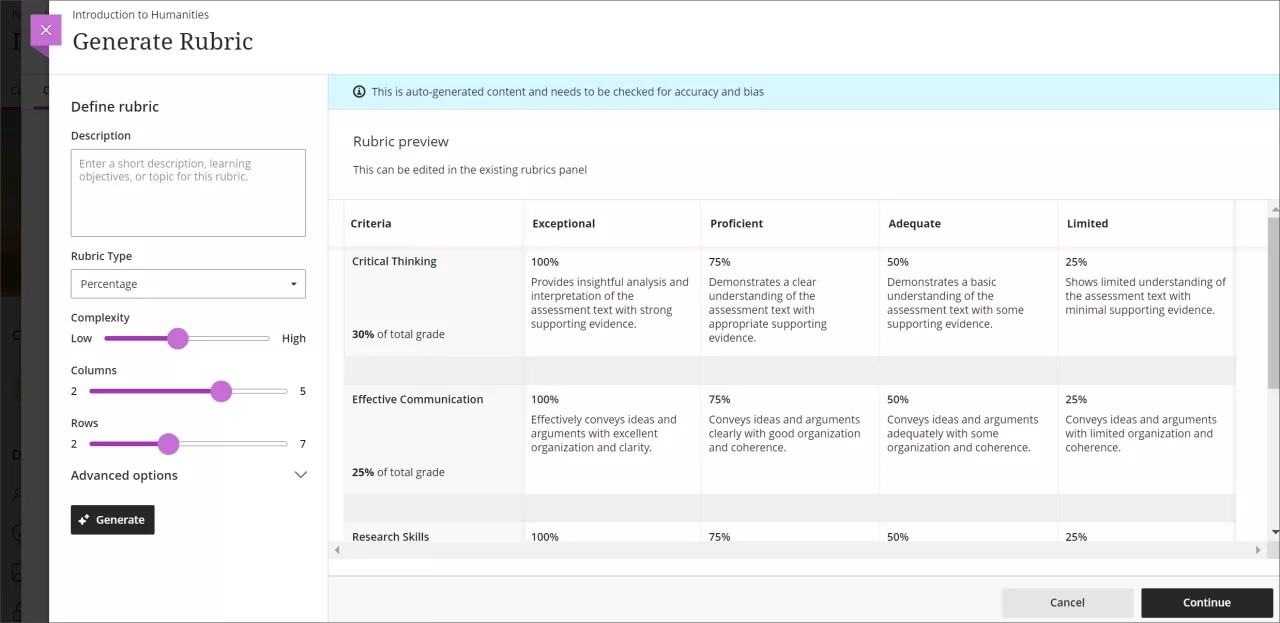
ルーブリックの各セルの正確さを確認します。また、ルーブリックをさらに編集して、指導スタイルや目標に合わせることもできます。
ルーブリックの作成についての動画を見る
次のナレーション入りの動画は、このページに含まれる情報の一部を視覚的・聴覚的に表現したものです。動画に描かれている内容の詳細については、Vimeoで動画を開き、[その他のアクション]に移動して、[トランスクリプトを表示]を選択します。