進捗状況の追跡と学生の進捗状況レポート
この機能をオンにして、学生がコース内で行ったことを簡単に把握できるようにすることができます。進捗状況の追跡は、いつでもオンにできます。進捗状況の追跡機能は管理者がそのオン/オフを設定できます。そのため管理者は、この機能を教育機関レベルでオン/オフにする権限を教員に与えるかどうかを決定できます。
コースの開始後に進捗状況の追跡をオンにすると、参加型項目はさかのぼって完了としてマークされます。たとえば、学生が以前に提出したアセスメントは、完了としてマークされます。Ultraドキュメントなどの非参加型項目は、引き続き学生が手動でマークする必要があります。
進捗トラッキングをオンにする
コースに対して進捗状況の追跡をオンにするには
コースでコース設定を選択します。[コース設定]は、コースページの上隅にあります。
[コース設定]ページの[進捗状況の追跡]セクションで、[学生の進捗を追跡]スイッチを使って、このツールをオンまたはオフにします。
オンにすると、学生はコースの進捗状況を確認できます。すべてのコンテンツに、学生の進捗状況を示すアイコンが表示されます。フォルダまたはモジュール内のすべてのコンテンツが完了すると、自動的にフォルダ全体に完了マークが付きます。
学生がコンテンツにアクセスする前の進捗状況アイコンは白い丸です。

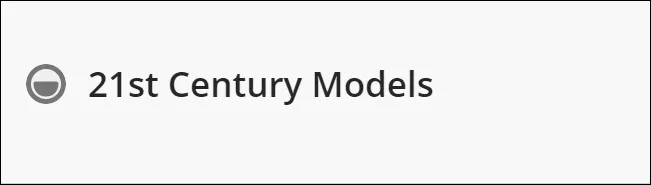
学生がコンテンツにアクセスすると、進捗状況アイコンは半分塗りつぶされます。
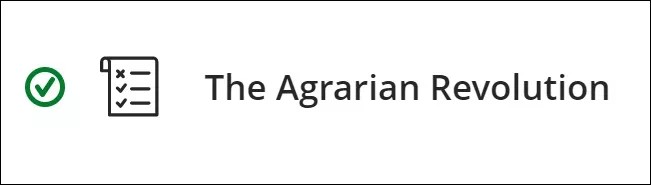
項目が提出されると、[進捗状況]アイコンが緑色のチェックマークに変わり、項目が完了したことを示します。Ultraドキュメントなど、項目に提出オプションがない場合は、学生自身が項目を完了としてマークする必要があります。
学生アクティビティの詳細については、以下のヘルプページをご覧ください。
[学生の進捗状況]タブ
[進捗状況]タブでは、コースにおける個々の学生の進捗状況を追跡します。各学生の完了したタスクと未完了のタスクを確認できます。このタブを開くには、[学生の概要]の[進行状況]を選択します。学生の概要とそのアクセス方法の詳細については、「学生の概要」のトピックを参照してください。
[進捗状況]タブに表示されるコンテンツは、コンテンツの利用可否の設定によって異なります。デフォルトでは、[コンテンツの利用可否]フィルタは[学生に表示]に設定されています。[コンテンツの利用可否]メニューのドロップダウンから[すべて]を選択すると、学生に表示されるコンテンツだけでなく、表示されないコンテンツも表示されます。学生に表示されないコンテンツの横には、鍵のアイコンが表示されます。
![学生の[進捗]タブ。[進行状況] タブの下に紫色の下線があります。](../image/img-7333242d78f24b462ba7bed1c4081ccd.jpg)
コースコンテンツの学生の進捗状況
教員は、学生が課題以外のコースコンテンツにどのように取り組んでいるかについて知る必要があります。そうすることで、コースコンテンツを改善したり、作業していない学生に連絡したりするなど、重要なアクションを実行できます。このレポートにアクセスする方法は2つあります。
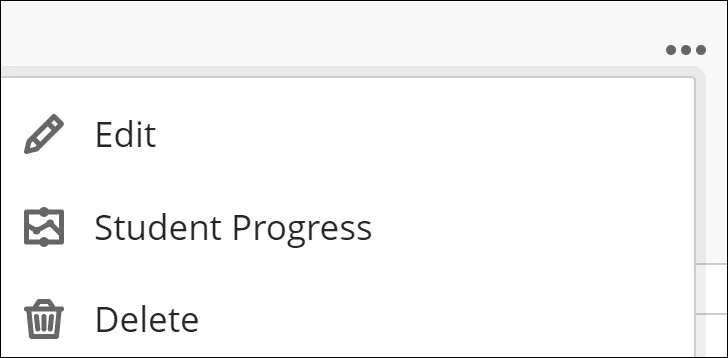
1つ目の方法は、コンテンツの横にある省略記号メニューを選択し、[学生の進捗状況]を選択して学生の進捗状況レポートにアクセスすることです。
2 番目の方法は、コンテンツのページを表示し、[学生の進捗状況] タブを選択することです。
![Ultraドキュメントのページで、[コンテンツ]タブが表示され、その横に[学生の進捗状況]タブが表示されます](../image/img-2f4d252fd55401fb1be7ddc064618508.jpg)
以下のコンテンツタイプについて学生がマークした進捗状況を確認できます。
Ultraドキュメント
SCORMパッケージ
アップロードしたファイル
リンク
クラウドドキュメント
成績が関連付けられていないLTIコンテンツ
ラーニングモジュール
フォルダ
このレポートではコンテンツを選択して次のような学生を確認できます。
コンテンツをまだ開いていない学生
コンテンツにアクセスした学生
コンテンツを完了としてマークした学生
![コースコンテンツの名前の下に紫色の下線が引かれた[学生の進捗状況]タブの画像。](../image/img-f55869ec09576c6537325f27ce0e460c.jpg)
レポートにはアクションが発生した日時 (例、学生が初めてコンテンツを選択した時、Allyを通じてコンテンツにアクセスした時) が含まれます。学生の名前または進捗ステータスで並べ替えることができます。この情報に基づいて、個別のメッセージまたは一括メッセージを送信することができます。一括メッセージを送信しても、学生はそれぞれ個別にメッセージを受信します。
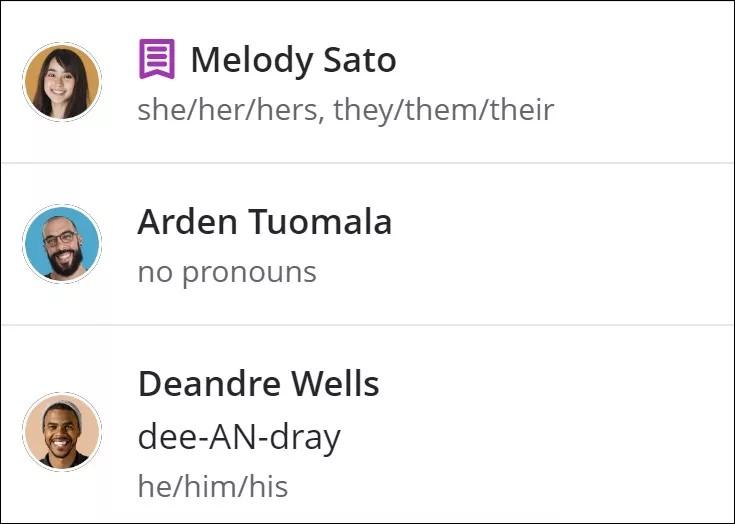
[学生名]リストには、学生とのやり取りをパーソナライズするための有益な情報が含まれています。学生の追加の名前、名前の録音した音声、発音、優遇措置、代名詞の情報が学生から提供されている場合は、リストに表示されます。