Encontre apoio institucional
Note
Esta documentação foi traduzida utilizando tradução automática assistida por IA. As traduções são fornecidas "no estado em que se encontram", sem qualquer garantia quanto à sua precisão. A versão em inglês deste conteúdo é a fonte oficial e de referência.
Muitas perguntas comuns de Blackboard LMS não podem ser respondidas por Blackboard. Sua instituição configura e gerencia seu próprio ambiente Blackboard LMS, o que significa que o help desk de sua instituição - e não o Blackboard - é o lugar certo para resolver muitos problemas de conta, conteúdo e acesso.
Esta página explica quando entrar em contato com o help desk da sua instituição e como encontrá-lo.
Ao entrar em contato com a sua instituição
Entre em contato com o help desk de sua instituição quando algum dos seguintes problemas ocorrer.
Fazer login e acessar a conta
Você não consegue fazer login e uma redefinição de senha não resolve o problema.
Sua conta está bloqueada e sua instituição não permite o desbloqueio automático.
Seu provedor de logon único (SSO) não está permitindo que você faça login.
Você acha que sua conta não foi criada ou foi desativada.
Para obter mais orientações específicas sobre login, acesse Fazer login no produto: Blackboard LMS e solução de problemas de login.
Campos do perfil que não podem ser editados
Alguns campos de perfil, como seu endereço de e-mail, nome ou pronomes, podem aparecer bloqueados ou como somente leitura. Isso geralmente significa que sua instituição configurou Blackboard LMS para que esses campos só possam ser alterados por meio dos sistemas institucionais. Seu help desk pode atualizá-los para você ou indicar o sistema a ser usado.
Conteúdo ausente ou páginas que não abrem
Se o conteúdo do curso tiver desaparecido ou se uma página não abrir, a causa geralmente está fora do próprio Blackboard LMS. Exemplos comuns incluem alterações na configuração institucional, problemas de rede ou problemas específicos do dispositivo. Sua central de atendimento pode investigar isso por conta própria. Se eles confirmarem que o problema é um bug no Blackboard Learn, poderão abrir um tíquete de suporte com Blackboard - algo que os instrutores e alunos não podem fazer diretamente.
Informações pessoais, notas e atividades do curso
Blackboard não armazena suas informações pessoais, notas ou envios de cursos. Se tiver dúvidas sobre algum deles, entre em contato com a pessoa certa na sua instituição:
Para obter notas, feedback ou envio de trabalhos, entre em contato com o instrutor.
Para obter informações sobre registros, matrículas ou dados pessoais, entre em contato com a central de ajuda ou com o registrador da sua instituição.
Como encontrar o help desk da sua instituição
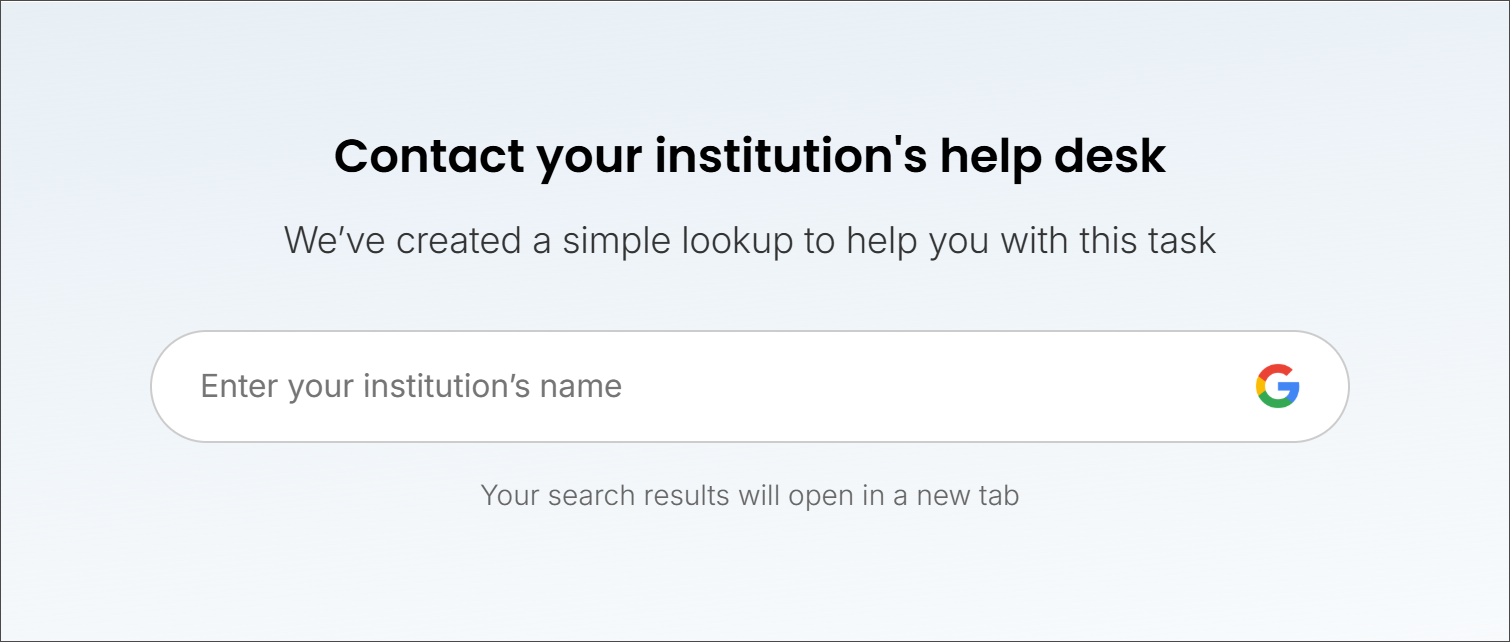
Sua página de destino Blackboard LMS inclui uma pesquisa integrada que ajuda você a encontrar o help desk da sua instituição.
Role até a parte inferior da página inicial do instrutor ou do aluno.
Encontre a seção intitulada Entre em contato com a central de ajuda da sua instituição.
Na barra de pesquisa do Google, digite o nome de sua instituição no campo Insira o nome de sua instituição.
Selecione Pesquisa Google. Os resultados da pesquisa são abertos em uma nova guia.
Nos resultados da pesquisa, procure uma página oficial de central de ajuda institucional, suporte de TI ou serviços de tecnologia.
O que incluir ao entrar em contato com o suporte
Para ajudar o help desk da sua instituição a responder rapidamente, inclua o máximo possível dos itens a seguir:
Seu nome e seu nome de usuário ou ID institucional.
O curso ou a página em que o problema está ocorrendo (se aplicável).
Uma descrição clara do que você esperava e do que aconteceu.
O texto exato de qualquer mensagem de erro.
A data e a hora em que o problema ocorreu.
Seu dispositivo, sistema operacional e navegador (e versão, se você souber).
Capturas de tela, se for possível, inclua-as.