Avisos
Note
Esta documentação foi traduzida utilizando tradução automática assistida por IA. As traduções são fornecidas “no estado em que se encontram”, sem qualquer garantia quanto à sua precisão. A versão em inglês deste conteúdo é a fonte oficial e de referência.
Avisos são a forma ideal de publicar informações com prazo definido, importantes para o bom andamento do curso. Adicione avisos aos seguintes tipos de atividades de um curso:
Datas de entrega de exercícios e projetos
Alterações no conteúdo programático
Correções/esclarecimentos sobre materiais
Programação de exames
Você pode adicionar, editar e excluir avisos na página de Avisos. Você também pode gravar arquivos de vídeo e áudio que podem ser incluídos no seu aviso. Blackboard LMS fornece legendas automáticas para arquivos de áudio e vídeo que você cria para incluir em avisos. Você não precisa ativar esse recurso.
Ao adicionar um aviso, você também pode enviá-lo como e-mail para os alunos do curso. Os alunos recebem o aviso mesmo que não acessem o curso. Se você agendar um anúncio, o e-mail será enviado no horário agendado.
Entenda como os anúncios são exibidos para os alunos
Os alunos podem ver os anúncios em dois lugares: na página “Atividade” e no próprio curso.
Avisos na página de Atividades
Os avisos são exibidos nas seções Hoje e Recentes da página atividade.

A maioria dos avisos desaparece da página de Atividades quando os alunos os visualizam nos seus cursos. Se você programar um aviso, ele será exibido na página de Atividades no horário programado.
Os alunos recebem um aviso do curso e uma notificação da página de atividades sobre os grupos do curso dos quais deverão participar. Se os alunos não tiverem entrado em um grupo, esse alerta permanecerá no fluxo de atividades.

Avisos em um curso
Os avisos de novos cursos serão vistos pelos alunos na próxima vez que eles entrarem no curso. Os alunos devem confirmar a leitura do novo aviso antes de poderem acessar o conteúdo do curso. Depois que o aluno confirmar a leitura do aviso, ele não será exibido novamente.
Clique no aviso para marcá-lo como lido. Se você não clicar no círculo, verá um número ao lado da página de Avisos que equivale aos avisos não lidos.
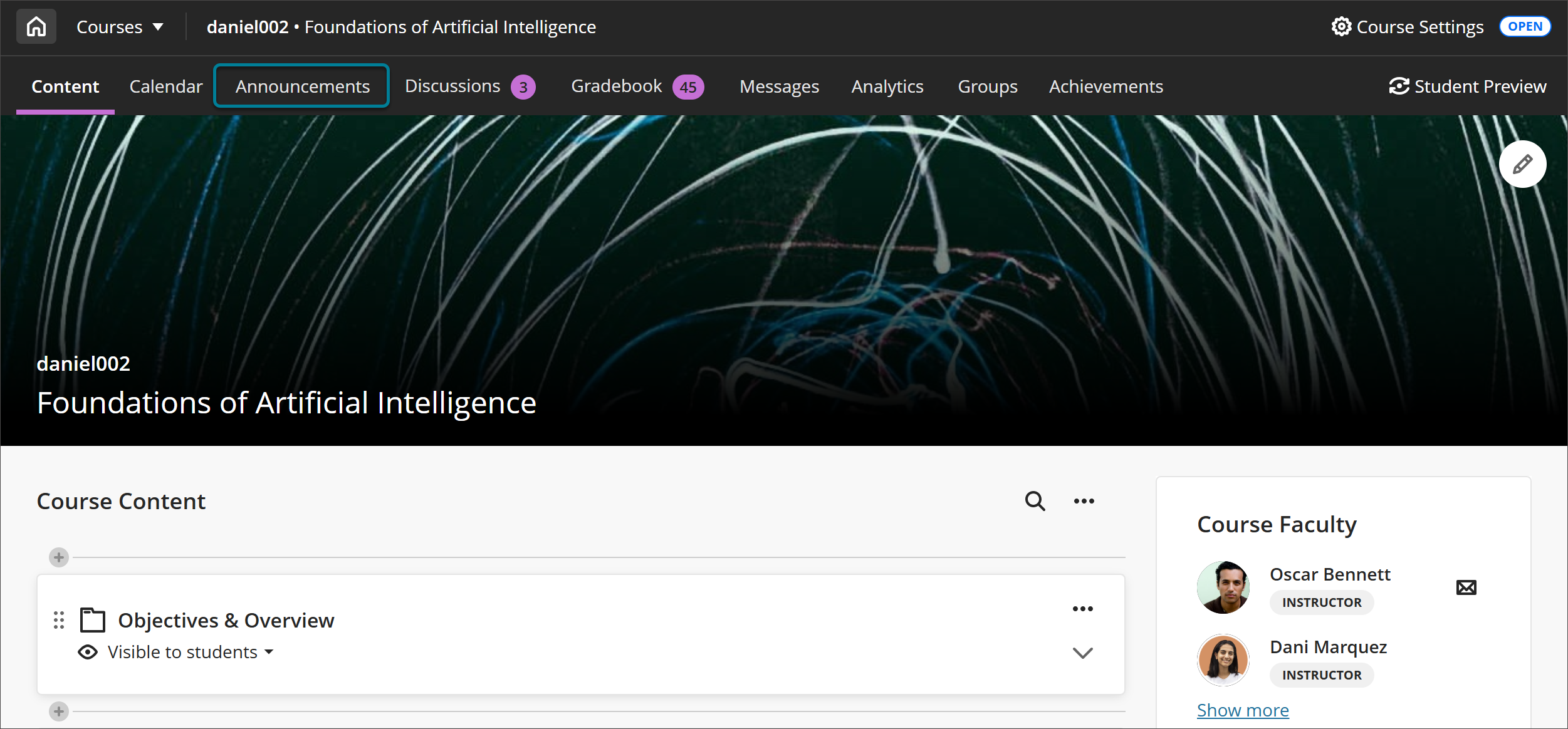
Para marcar um Aviso como não lido, clique no Aviso novamente. Os avisos lidos são exibidos com uma cor mais escura do que os avisos não lidos na página de Avisos.
Página de Avisos
Na página de Avisos, é possível criar, organizar, marcar como lidos ou não lidos e pesquisar os avisos. Na página de Conteúdo do curso, ao entrar em um curso pela primeira vez, clique em Avisos para abrir a página de Avisos.
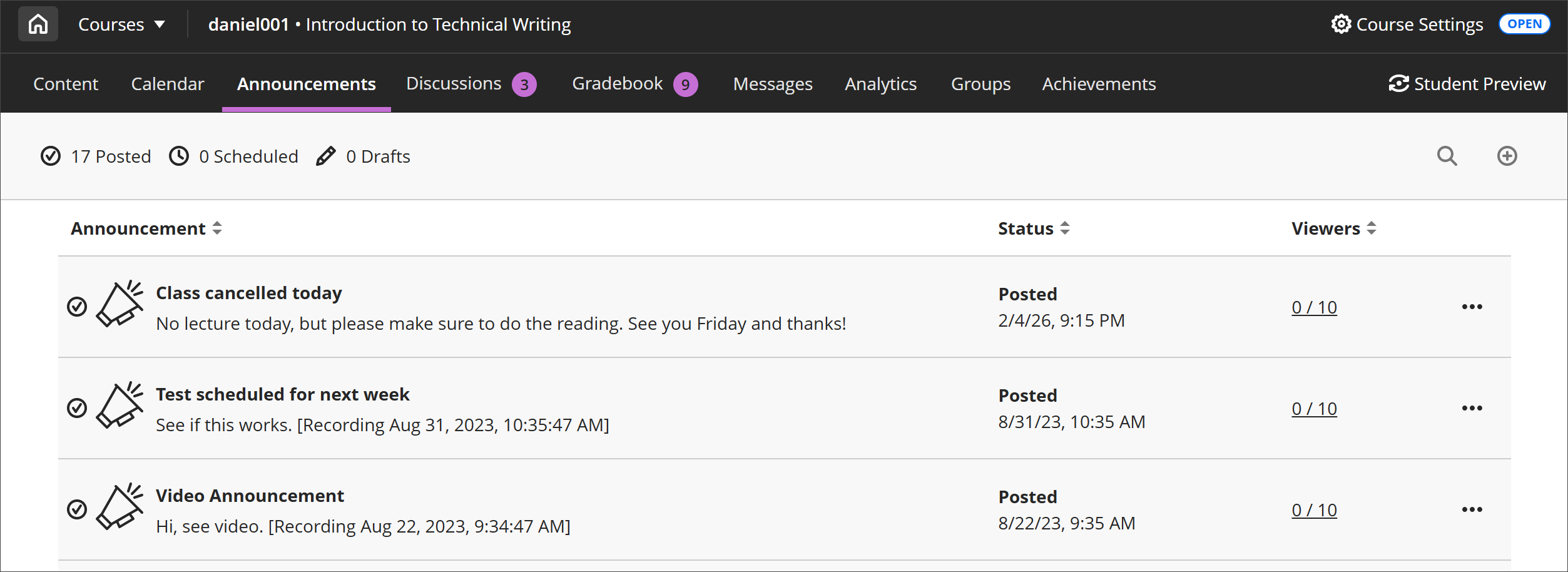
Ver o resumo de avisos. Veja o número de avisos do curso organizados por status no topo da página. Os Avisos têm três status: Publicado, Programado e Rascunho.
Classificação das colunas. Classifique os avisos por título, status ou número de leitores.
Reveja os acessos. Clique no número de leitores para abrir uma página que relaciona quem confirmou ou não a leitura do aviso.
Pesquisar avisos. Clique no botão Pesquisar, exibido como uma lupa, e digite as palavras-chave para localizar um aviso específico.
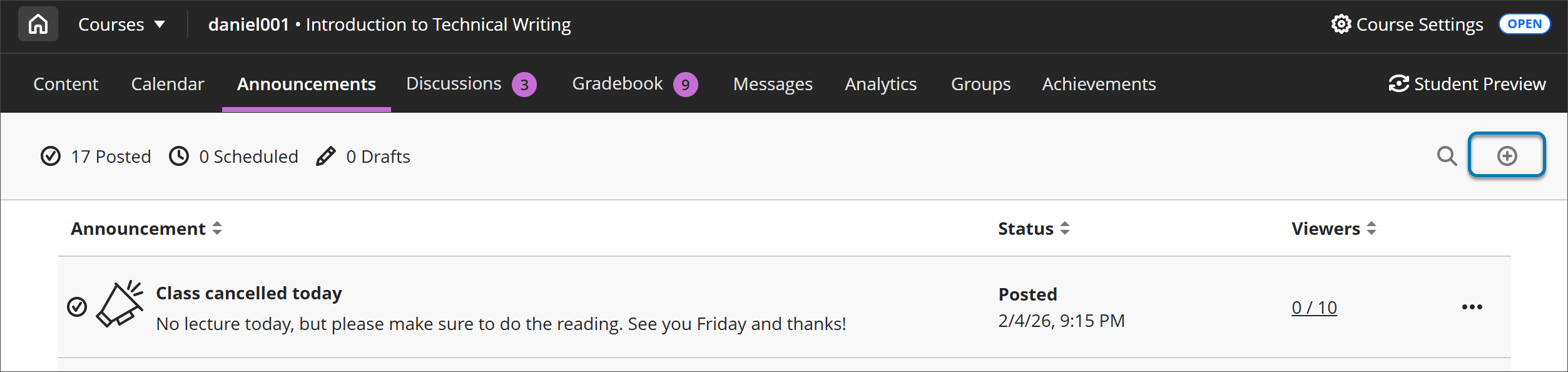
Crie um novo aviso. Clique no botão Criar Aviso, exibido como um sinal de adição, para abrir a página de Novo Aviso.
Gerenciar avisos. Abra o menu de um aviso para editar, copiar ou excluir esse aviso.
Marcar como lido. Clique em um aviso para defini-lo como lido ou não lido.
Criar um aviso
Na página Avisos, selecione Criar Aviso que é exibido como um sinal de adição para criar um novo aviso. Só é possível enviar um aviso para todos os membros de um curso. Use uma mensagem se quiser entrar em contato com um aluno ou grupo específico.
Digite um título e uma mensagem para o aviso. Use as opções do editor de mensagens para formatar o texto, incorporar multimídia e anexar arquivos.
Você pode inserir gravações de áudio e vídeo nos avisos do seu curso.
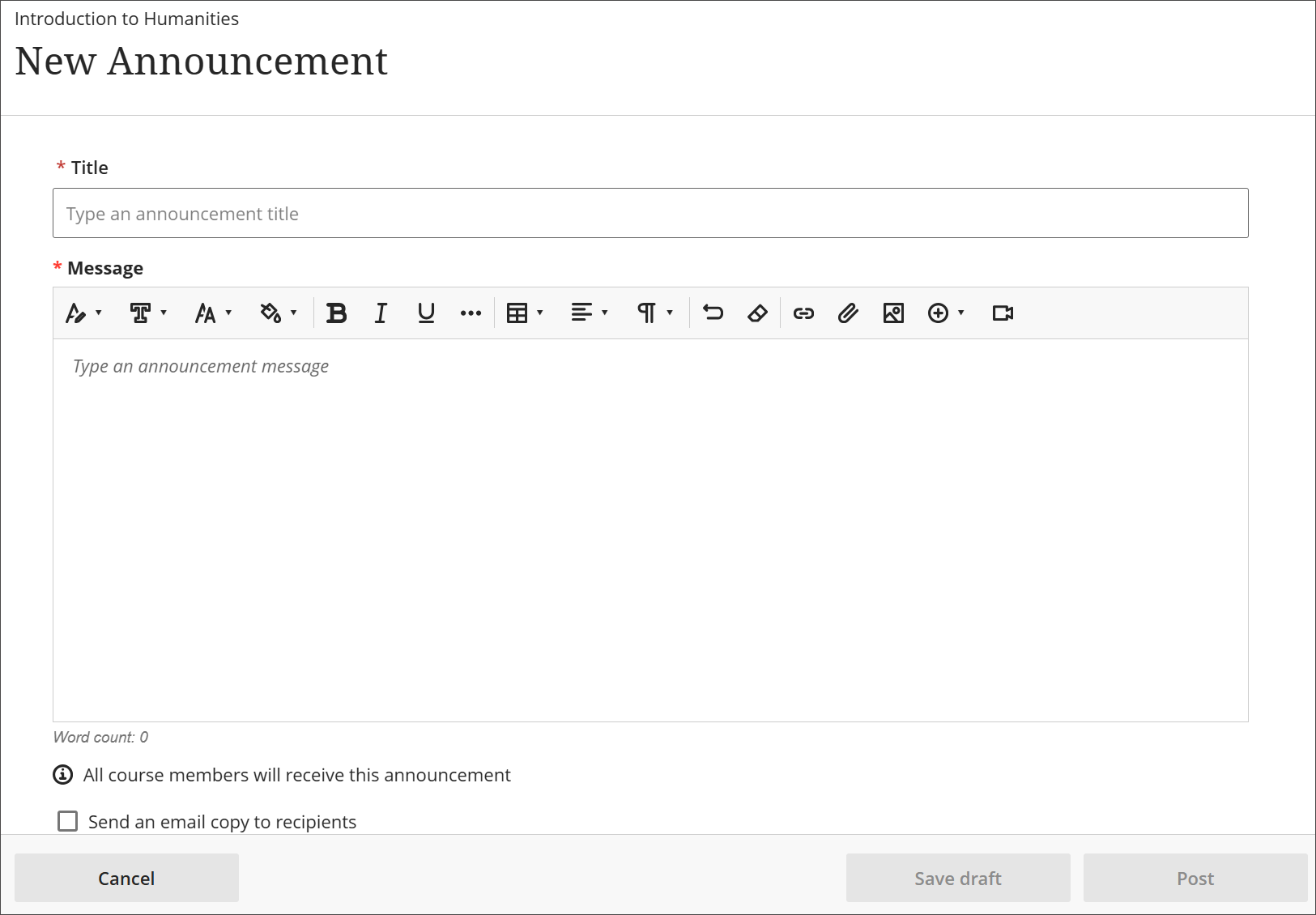
Opcionalmente, clique em Enviar uma cópia por e-mail aos destinatários para enviar uma cópia por e-mail a todos os participantes do curso, incluindo você. Os destinatários devem ter um endereço de e-mail válido no sistema. Os e-mails sobre avisos são sempre enviados e não são controlados pelas configurações gerais de notificações da instituição.
Importante
Se você editar um aviso depois de publicá-lo, clicar em Enviar cópia do e-mail aos destinatários e publicá-lo novamente, o e-mail não será enviado. Será preciso enviar um novo aviso.
Clique em Salvar rascunho para salvar o aviso como rascunho. Se você estiver pronto para enviar o aviso agora, clique em Publicar.
Você pode publicar rascunhos de avisos clicando em Publicar agora na página de Avisos.
O que os alunos recebem por e-mail?
No e-mail enviado, o conteúdo incorporado estará na forma de links. Os alunos podem clicar nos links para acessar o conteúdo.
Programação de avisos
Cuidado
Se você programar um Aviso para enviar por e-mail em um dia e hora posteriores, o curso deverá estar aberto na data e hora programadas para que o e-mail seja enviado.
Se o curso estiver fechado no momento, ele não será enviado (portanto, o instrutor também não receberá uma cópia por e-mail).
Se você publicar um Aviso instantâneo no e-mail de um curso aberto ou fechado, ele será enviado por e-mail aos alunos e instrutores do curso.
Crie avisos de eventos futuros, como um lembrete sobre um evento do curso ou uma data de entrega. Agende a publicação automática de anúncios na data e hora que você escolher e oculte-os quando não forem mais relevantes.
Clique em Programar aviso na página Novo aviso.
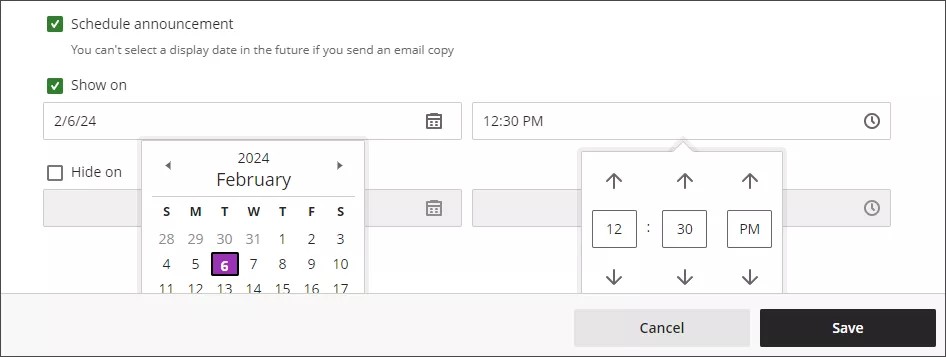
Digite a data e horário do Programa. Você pode usar o seletor de datas para agendar anúncios.
Se preferir, clique em Ocultar e digite uma data e um horário.
Clique em Publicar ou Salvar como rascunho.
Se você não quiser mais programar o aviso, marque a caixa de seleção Programar aviso novamente.
Na página de Avisos, o aviso programado tem o identificador Programado na coluna de Status.
Você tem a opção de enviar uma cópia por e-mail para os destinatários, com um aviso programado.
Edição, cópia ou exclusão de avisos
Você pode editar, copiar ou excluir qualquer aviso no curso. Na página de Avisos, abra o menu Mais opções de qualquer aviso.
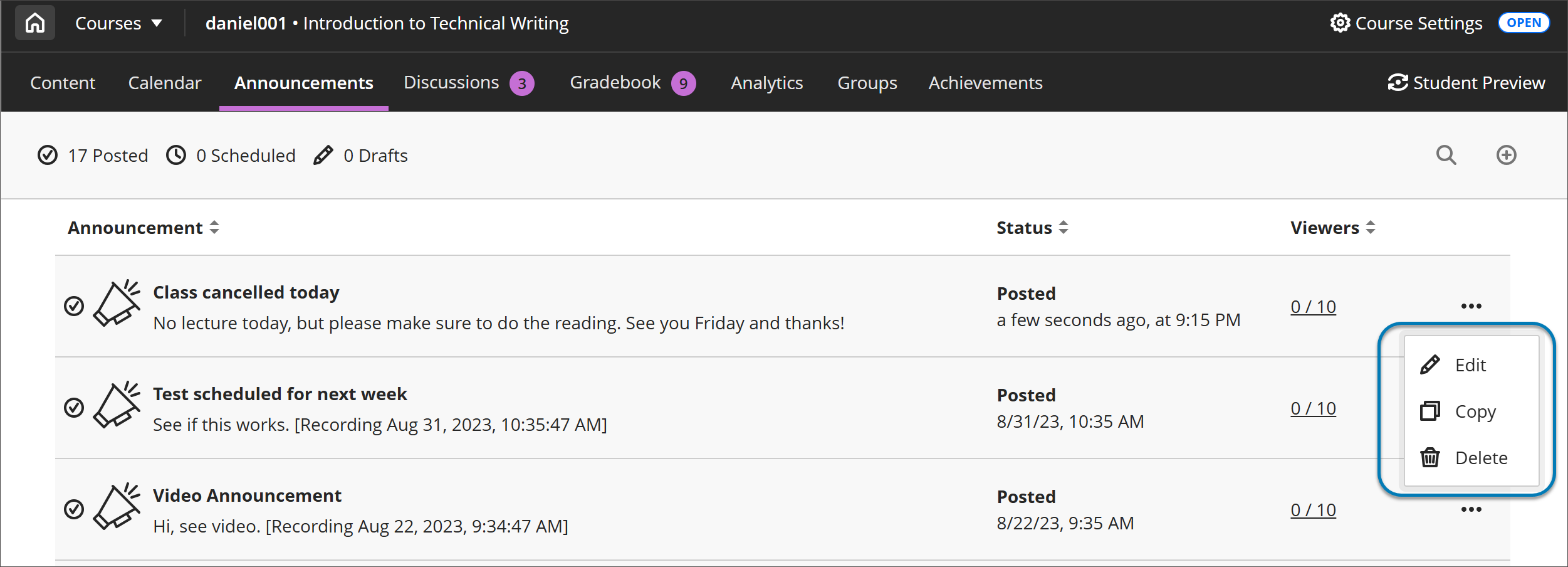
Clique em Editar para alterar o título ou a mensagem. Você também pode editar o horário programado para a publicação, além de ativar ou desativar o horário.
Clique em Excluir para excluir permanentemente um aviso do curso.
Clique em Copiar para fazer uma cópia exata de um aviso já existente e atualizar conforme o necessário.
Importante
Se você editar ou copiar um aviso existente com a opção Enviar cópia de e-mail aos destinatários selecionada, o aviso retornará ao status de rascunho e deverá ser enviado novamente.
Assista a um vídeo sobre avisos
O vídeo narrado a seguir contém uma representação visual e auditiva de algumas das informações incluídas nesta página. Para obter uma descrição detalhada do conteúdo do vídeo, abra o vídeo no Vimeo.