Criação de módulos de aprendizagem
Note
Esta documentação foi traduzida utilizando tradução automática assistida por IA. As traduções são fornecidas "no estado em que se encontram", sem qualquer garantia quanto à sua precisão. A versão em inglês deste conteúdo é a fonte oficial e de referência.
Você pode usar módulos de aprendizagem no seu curso como pastas de coleções organizadas de conteúdo. Os módulos permitem aos alunos navegar de um item do conteúdo para outro sem distrações ou cliques a mais. Um módulo de aprendizagem ajuda os alunos a se concentrarem na lição ou na matéria que você está lecionando. Se você usar um livro didático ou outro material como base para o programa do curso, os módulos serão uma maneira eficiente e lógica de agrupar conteúdo e harmonizá-lo com esse material.
Use um módulo de aprendizagem para auxiliar com um objetivo, conceito ou tema do curso. Por exemplo: use um módulo de aprendizagem para apresentar o conceito de campos magnéticos antes de descrever como alto-falantes e microfones funcionam. É preciso compreender o primeiro conceito para que o segundo também seja compreendido.
Nota
Você também pode forçar uma sequência de conteúdo para garantir que os alunos saibam qual conteúdo acessar e em que ordem.
Você também pode permitir que os alunos explorem o conteúdo em um módulo de aprendizagem em qualquer ordem, no seu próprio ritmo. Por exemplo: use um módulo de aprendizagem para apresentar uma série de imagens e descrições de vários animais de um gênero. Os alunos poderão ver as imagens e as descrições em qualquer ordem, pois a ordem não é necessária para entender o todo.
Criação de um módulo de aprendizagem e inclusão de conteúdo
Crie módulos de aprendizagem diretamente na página Conteúdo do curso. Arraste o conteúdo para os módulos ou use o ícone com o sinal de adição para adicionar conteúdo diretamente.
É possível adicionar os itens abaixo a um módulo de aprendizagem:
Documentos
Arquivos
Testes e tarefas
Pastas
Multimídia
Links para sites, discussões e diários
Clique no botão de adição sempre que quiser adicionar um módulo de aprendizagem. No menu, clique em Criar para abrir o painel Criar item. Clique em Módulo de aprendizagem.
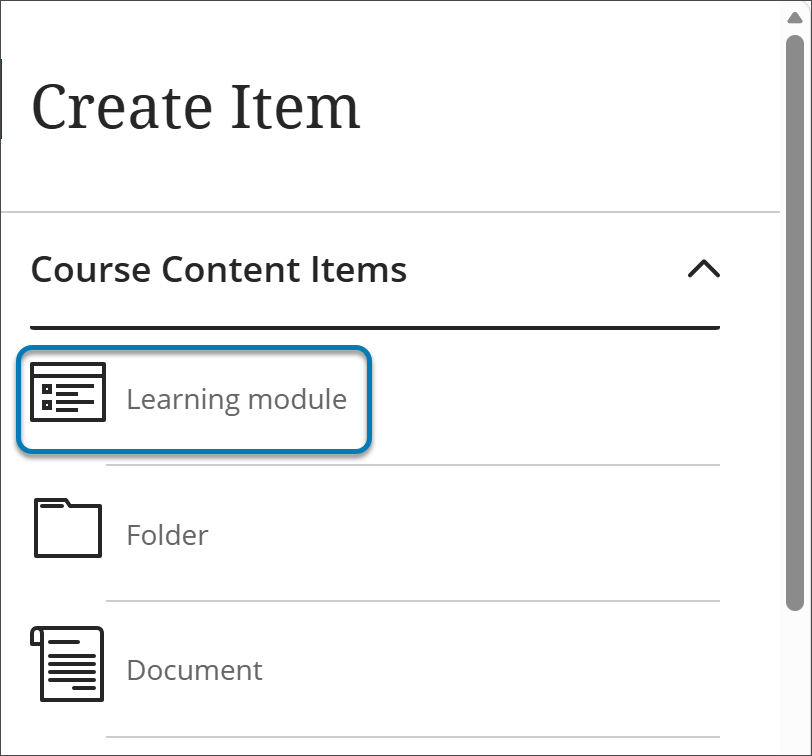
Digite um nome, adicione uma descrição opcional e defina a visibilidade do módulo.
Para definir se os alunos verão o conteúdo do módulo de aprendizagem em sequência, clique em Disponibilidade condicional no menu de visibilidade do módulo.
Além de itens de conteúdo, arquivos e avaliações, você pode adicionar atividades e ferramentas que promovem a aprendizagem e a colaboração interativas.
Por exemplo, você pode adicionar tarefas ou projetos em grupo para dar aos alunos uma oportunidade de aplicar o que estudaram em um módulo de aprendizagem. Você também pode adicionar ferramentas de colaboração, como tópicos de discussão, em que os alunos podem discutir e compartilhar ideias sobre os tópicos apresentados.
Você também pode criar um módulo de aprendizagem alterando uma pasta para um módulo de aprendizagem. Clique no menu Mais opções da pasta e em seguida clique em Alterar para módulo de aprendizagem.
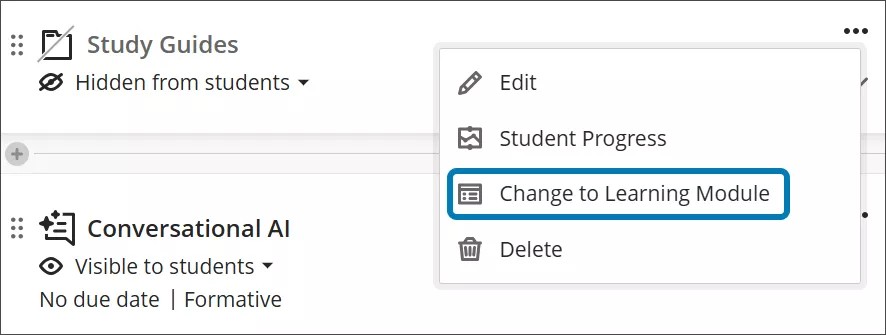
Você também pode alterar os módulos de aprendizagem para pastas no menu Mais opções, mas a operação excluirá todos os recursos adicionais dos módulos de aprendizagem.
Geração automática de módulos de aprendizagem
Se você precisar de ajuda para criar seu curso e não souber por onde começar, o Assistente de Design com IA pode orientá-lo na construção da estrutura do curso. O Assistente de Design com IA analisa o título e a descrição do seu curso para gerar módulos de aprendizagem. Consulte AI Design Assistant para obter mais informações sobre esse recurso.
Quando você clicar em Gerar módulos automaticamente cada módulo gerado terá um nome, uma imagem e uma descrição. Você pode desativar a geração de imagens ou descrições, se preferir.
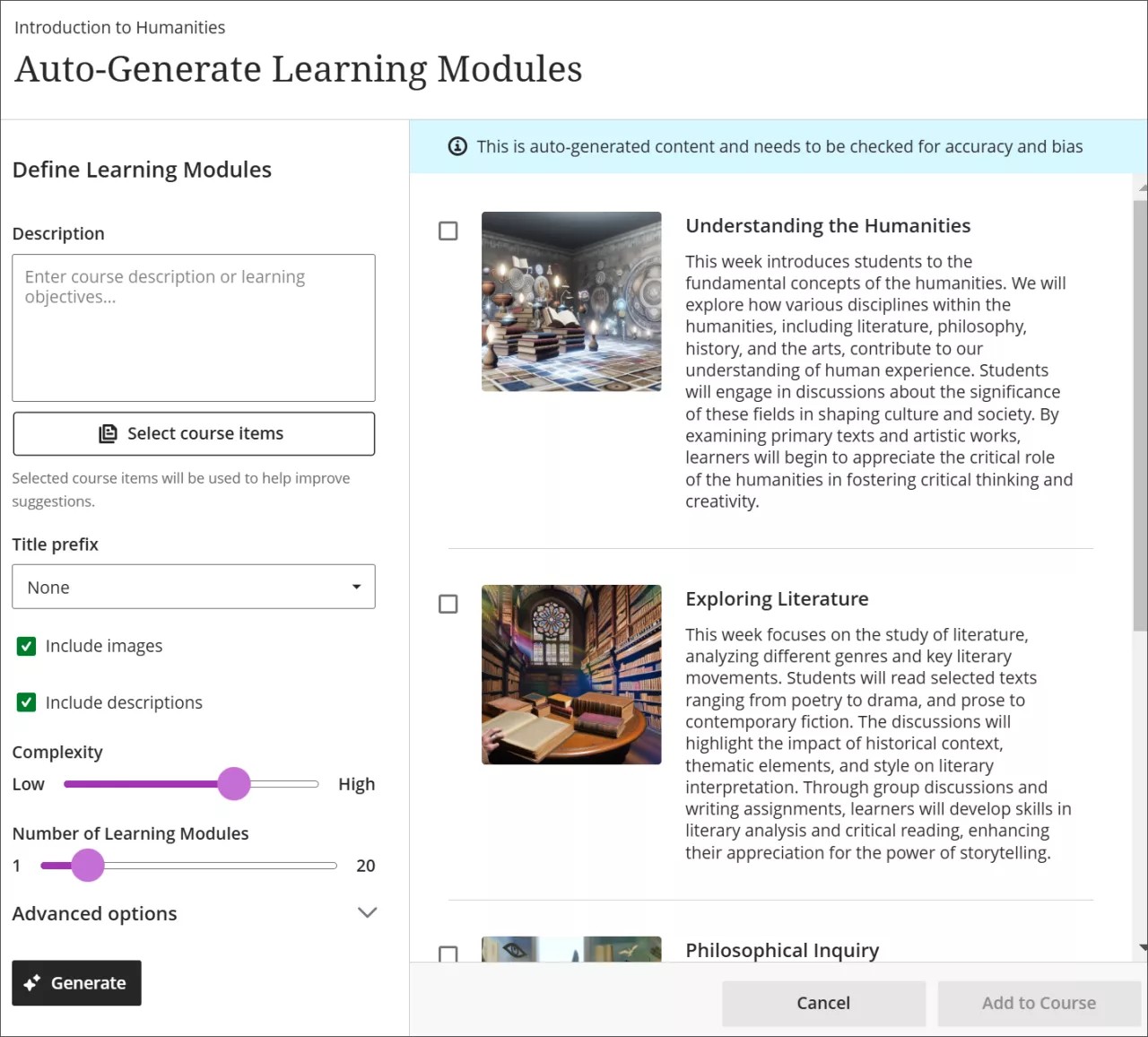
Para gerar módulos de aprendizagem automaticamente:
Em um curso vazio, selecione Gerar módulos automaticamente. Se você já tiver conteúdo no seu curso, selecione o sinal de mais na página Conteúdo do curso e, em seguida, selecione Gerar módulos automaticamente.
Digite uma descrição (máximo de 2000 caracteres) para limitar o foco da conversa
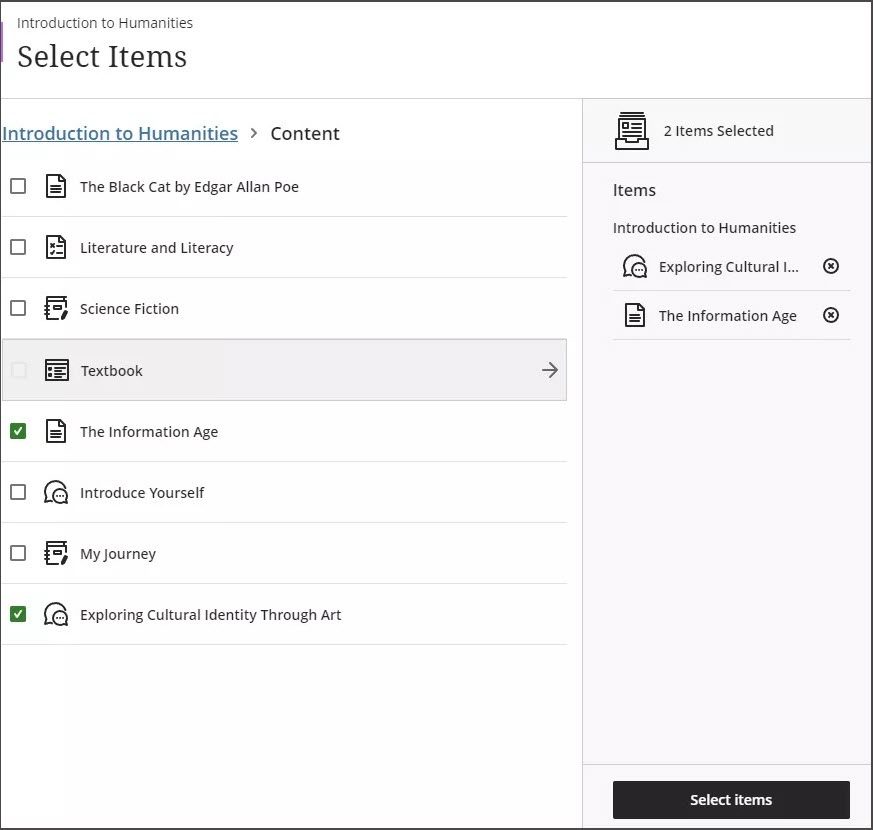
Opcionalmente, clique em Selecionar itens do curso para fornecer contexto para as discussões geradas. Clique em qualquer item de conteúdo do curso e, em seguida, clique em Selecionar Itens para voltar à discussão.
Nota
Os tipos de arquivo compatíveis com o seletor de contexto incluem PDF, Word, PowerPoint, TXT, RTF e HTML.
No menu Prefixo do título, selecione um prefixo para os títulos do módulo.
Marque ou desmarque a caixa de seleção Incluir imagens, dependendo se você deseja incluir imagens geradas por IA nos módulos.
Marque ou desmarque a caixa de seleção Incluir descrições, dependendo se você deseja incluir descrições geradas por IA para os módulos.
Ajuste o controle deslizante Complexidade para definir o nível de complexidade do foco do módulo.
Ajuste o controle deslizante Número de módulos de aprendizagem para selecionar o número de módulos a ser gerado.
Clique em Opções avançadas para alterar o idioma de saída
Clique em Gerar.
Clique nos módulos que quiser adicionar ao seu curso e em seguida clique em Adicionar ao curso.
Verifique se o título e a descrição de cada módulo de aprendizagem estão corretos e não contêm preconceito. Você também pode editar os módulos de aprendizagem para ajustá-los melhor ao seu estilo de ensino e às suas metas.
Nota
O AI Design Assistant pode gerar imagens para módulos de aprendizagem pré-existentes. Você também pode enviar suas próprias imagens ou selecionar o recurso integrado para incluir uma foto do Unsplash.
Vídeo: Criação de módulos de aprendizagem
O vídeo narrado a seguir contém uma representação visual e auditiva de algumas das informações incluídas nesta página. Para uma descrição detalhada do que é retratado no vídeo, abra o vídeo no Vimeo.
Personalização da aparência do módulo de aprendizagem
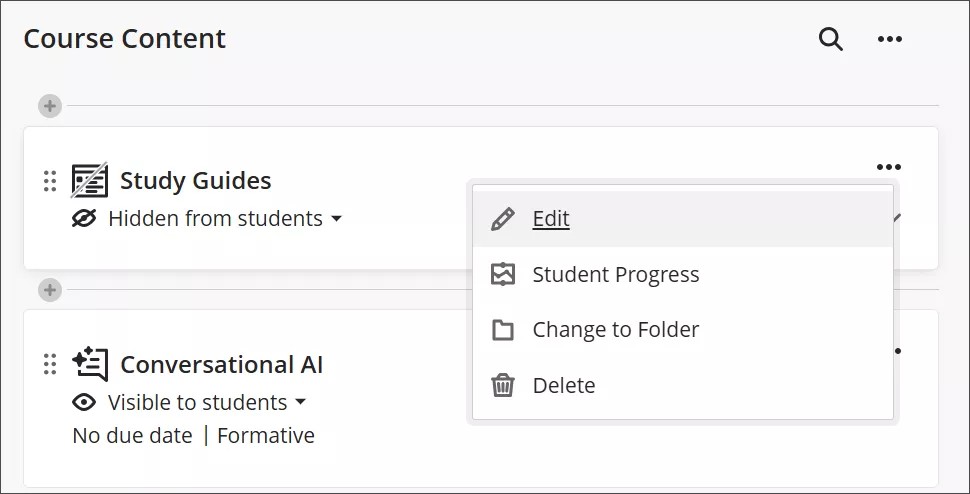
Você pode optar por adicionar uma imagem ao módulo de aprendizagem. Clique nos três pontos à direita do módulo de aprendizagem na página de conteúdo do curso. Clique em Editar para abrir o painel de edição do módulo de aprendizagem.
Clique no botão de reticências (...) à direita do módulo de aprendizagem na página de Conteúdo do curso.
Clique em Editar para abrir o painel de edição do módulo de aprendizagem.
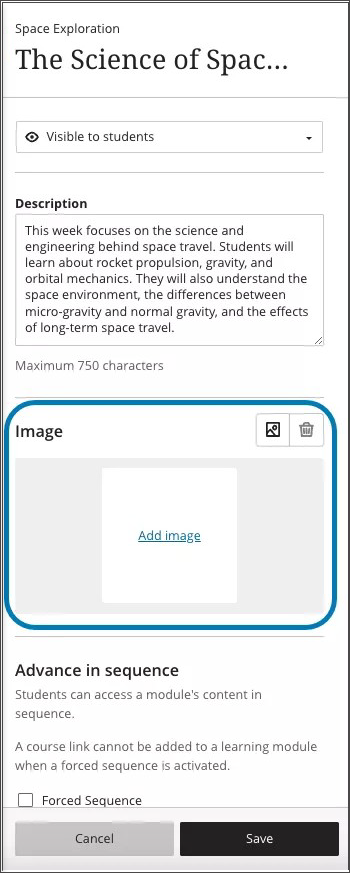
Escolha uma imagem atraente e significativa para o seu módulo de aprendizagem. Ao adicionar uma imagem ao módulo de aprendizagem, você oferece uma identidade visual para o curso e ajuda seus alunos a localizarem o módulo de aprendizagem.
Clique no ícone da imagem no painel de edição. Agora você pode enviar uma imagem. Os formatos JPEG e PNG são permitidos.
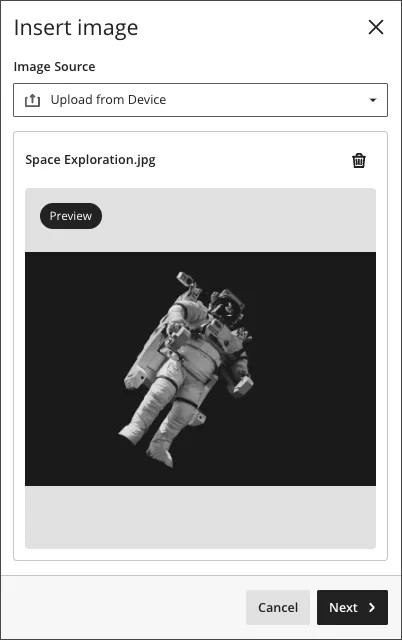
Uma pré-visualização da imagem é exibida. Clique em Próximo para continuar. Se quiser cancelar o envio, clique no ícone da lixeira.
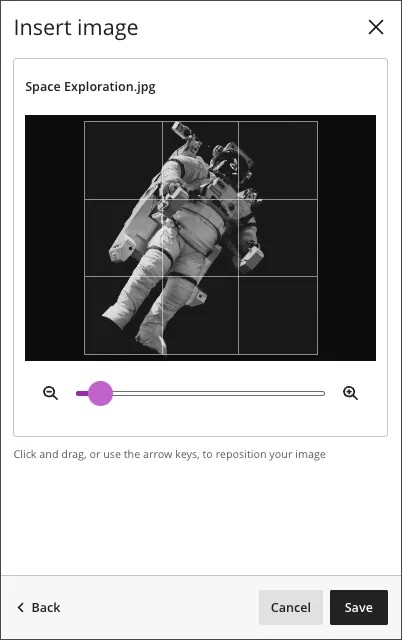
Posicione a imagem. Você pode ajustar o zoom da imagem usando o controle deslizante e selecionar e arrastar as partes da imagem que se comporão a imagem do módulo de aprendizagem. Clique em Salvar para continuar.
A imagem foi enviada para o seu módulo de aprendizado. A imagem pode demorar alguns segundos para ser carregada, conforme a sua conexão com a Internet.
As imagens dos módulos de aprendizagem são automaticamente marcadas como decorativas, o que oculta o banner para os alunos que utilizam tecnologias assistivas. Se quiser que todos os alunos saibam o conteúdo da imagem, desmarque Marcar a imagem como decorativa. Digite uma descrição para a imagem no campo Texto alternativo.
Clique em Salvar para ativar a imagem do seu módulo de aprendizagem.
Navegação pelos módulos de aprendizagem
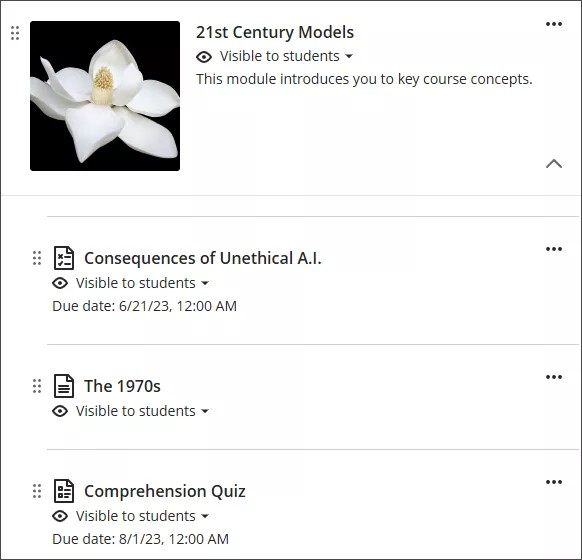
Edite o título e a descrição do módulo. Passe o mouse sobre o título ou descrição e clique para editar. Crie uma descrição chamativa para os alunos saberem o que aprenderão neste módulo.
Mudar a visibilidade do módulo. Você pode mostrar ou ocultar o módulo para os alunos. Você também pode selecionar a disponibilidade condicional. Você pode definir a disponibilidade do módulo para uma data específica, conforme os alunos atingirem uma determinada nota ou em uma sequência de conteúdo.
Adicionar e criar conteúdo do módulo. Arraste o conteúdo da página Conteúdo do curso até o módulo ou crie conteúdo diretamente no módulo.
Veja e organize conteúdo. Use a seta para expandir o módulo e ver todo o conteúdo. Reorganize o conteúdo de modo que fique na ordem de acesso que você planejou para os alunos. Prefere determinar a ordem? É possível forçar uma sequência de conteúdo. Se você excluir um módulo de aprendizagem com conteúdo, ele também será removido da página de Conteúdo do curso.
Mude a visibilidade do conteúdo ou crie condições. Você pode escolher a visibilidade de itens individuais dentro do módulo de aprendizagem. Você também pode adicionar condições para quando o conteúdo estiver disponível.
Você pode navegar pelo módulo de aprendizagem da mesma forma que navega pela parte principal da página Conteúdo do curso. Clique na seta à direita do módulo de aprendizagem na página Conteúdo do curso para expandir ou recolher o conteúdo do módulo. Se você selecionar um link do curso em um módulo de aprendizagem, você navegará para fora do módulo.
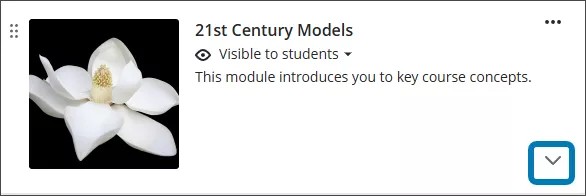
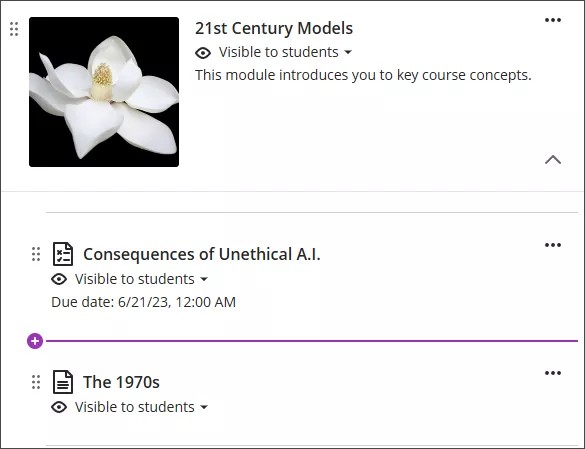
Você pode criar novos itens no módulo de aprendizagem clicando no botão de adição, exibido nas áreas em branco no módulo. Os itens criados serão exibidos no local em que você os criou.
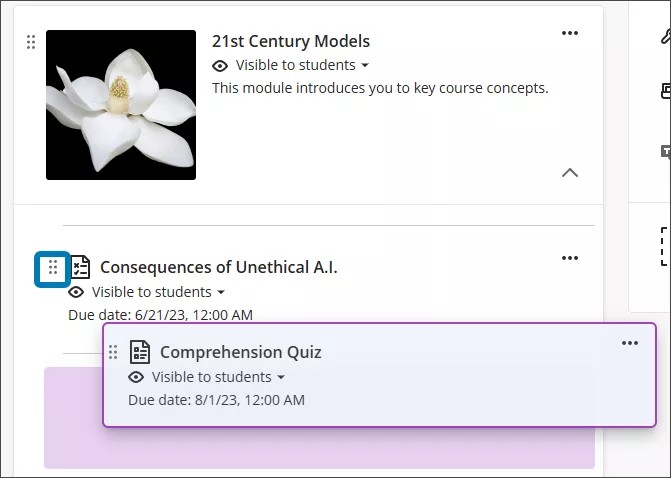
Você pode arrastar e soltar itens que já tiver criado para fora do módulo de aprendizagem. Clique no item que quiser mover e arraste-o para o módulo de aprendizagem.
Você também pode adicionar condições de liberação a itens de conteúdo no seu módulo de aprendizagem.
Se você excluir um módulo de aprendizagem com conteúdo, todo o conteúdo também será excluído da página Conteúdo do curso.
Quando você abre um Módulo de Aprendizagem, um índice retrátil é exibido no painel lateral da tela. Esse painel mostra todos os itens de conteúdo do Módulo de Aprendizagem e é semelhante ao que os alunos veem.
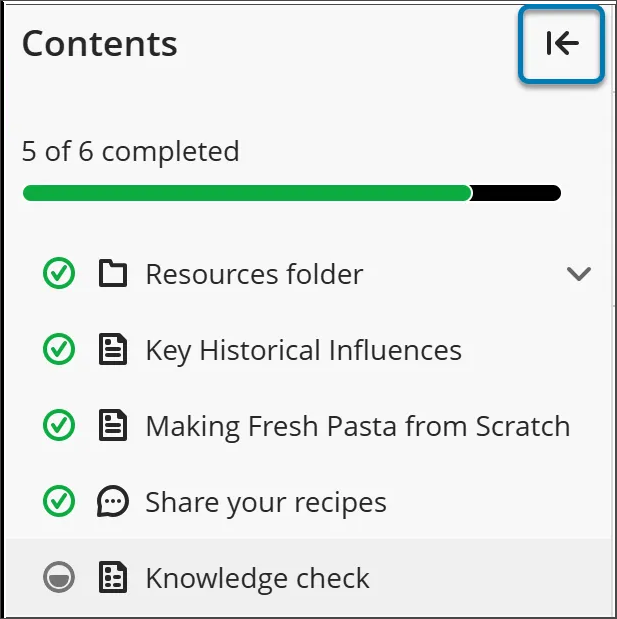
Clique em qualquer item no painel do sumário para abri-lo diretamente. Lembre-se de que, na visualização do aluno, os alunos não podem ver itens que estão atrás de uma sequência forçada ou que não foram disponibilizados para eles.
Se você quiser ocultar o índice, clique na seta no canto superior do índice.
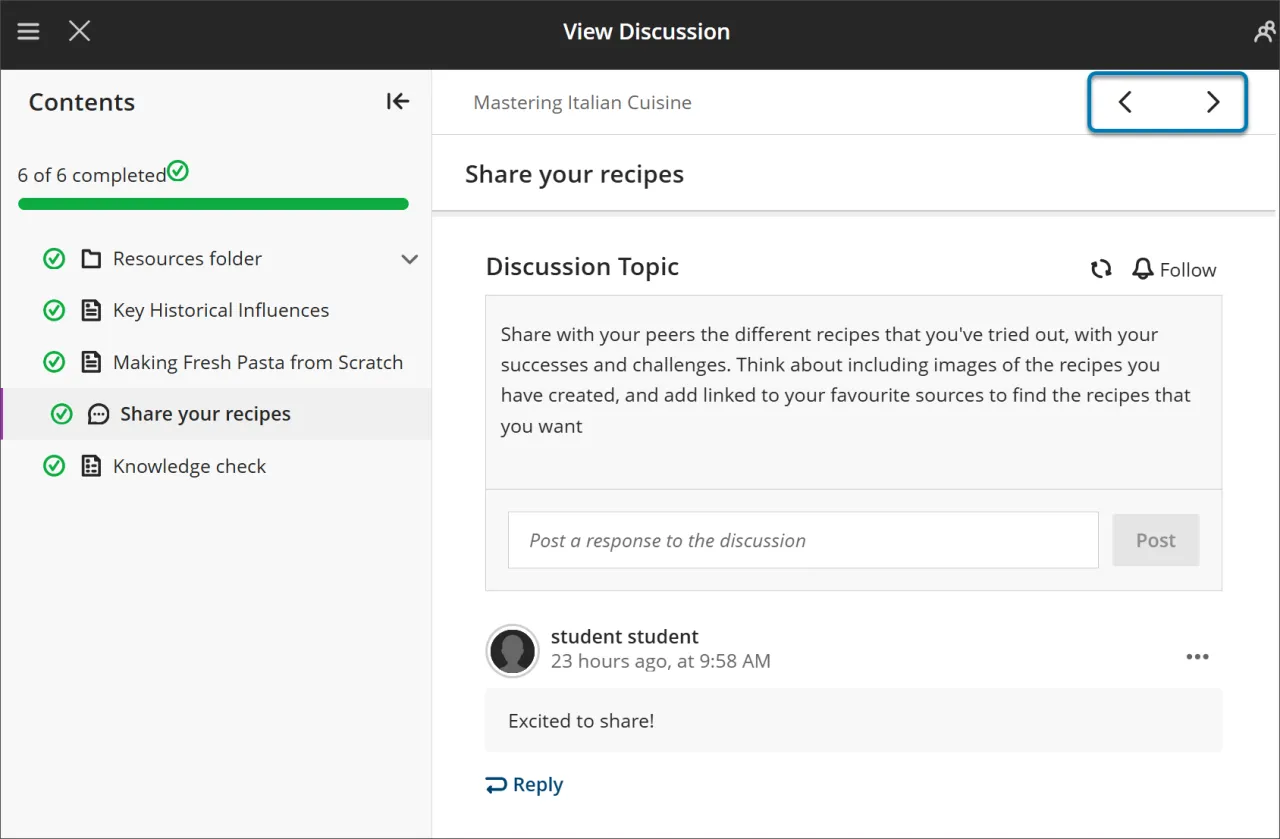
Use os botões Próximo e Anterior no canto superior direito para navegar pelo conteúdo em ordem.
Se você tiver iniciado uma sequência forçada, os alunos podem ver que o próximo item está bloqueado. Eles precisarão atender a determinadas condições para que o botão Próximo e o próximo item do menu Tabela de conteúdo fiquem disponíveis. Eles ainda podem revisitar quaisquer itens desbloqueados anteriormente.
Adicionar pastas aos módulos de aprendizado
Você pode adicionar pastas a um módulo de aprendizagem para organizar o conteúdo. As pastas em módulos de aprendizagem só podem conter itens de conteúdo, e não outras pastas.
Os alunos podem navegar pelo conteúdo nas pastas, assim como fazem com qualquer outro conteúdo no módulo. Contudo, é possível forçar uma sequência de conteúdo. Os alunos precisam acessar e terminar o conteúdo dentro da pasta antes de seguirem para o próximo item de conteúdo no módulo.
Visualizações dos módulos de aprendizagem do aluno
Quando um módulo está visível, os alunos também podem ver todo o conteúdo visível em um módulo, incluindo as datas de entrega. Os alunos podem abrir e acessar o conteúdo em qualquer ordem.
Se você forçar uma sequência de conteúdo, uma mensagem será exibida. Os alunos serão avisados de que precisam abrir e concluir o conteúdo na ordem estabelecida, assim como as demais condições que você tiver estabelecido.
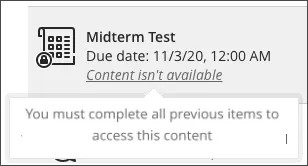
Depois que os alunos abrirem um item de conteúdo, eles poderão navegar pelo módulo utilizando as setas na parte superior da janela do navegador. Quando for solicitado aos alunos que acessem o conteúdo na ordem estabelecida, um cadeado será exibido próximo à seta.
Os alunos podem sair do módulo antes de terminá-lo. Quando os alunos retornarem, os ícones serão exibidos ao lado do conteúdo do módulo se a sequência for obrigatória. Os ícones mostram o conteúdo concluído, em andamento ou ainda não iniciado, para que os alunos possam continuar de onde pararam.
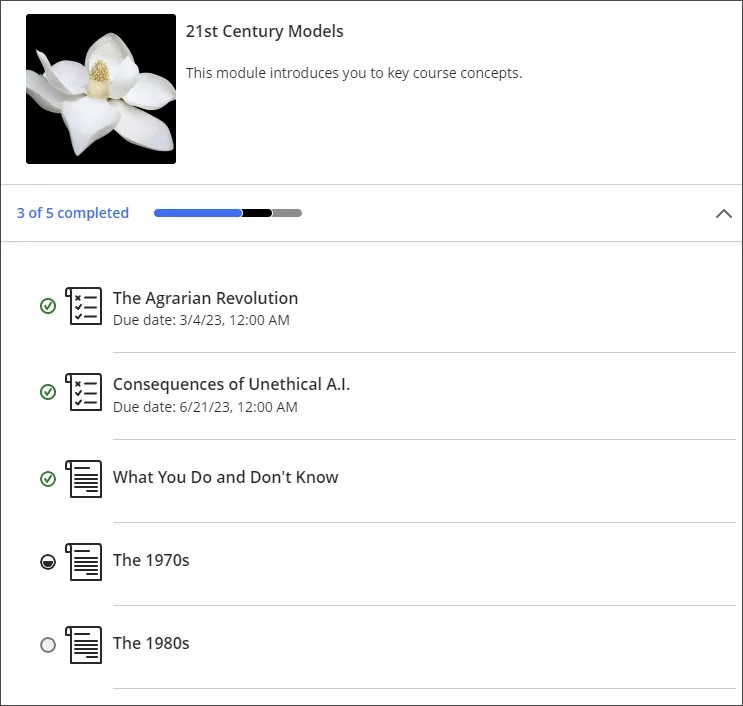
Um círculo verde com um visto indica que o conteúdo foi concluído. Um círculo preto parcialmente preenchido indica que o conteúdo está em andamento. Um círculo vazio indica que o conteúdo não foi iniciado. Visite o tópico Acompanhamento de progresso para obter mais informações sobre como acompanhar o progresso de seus alunos.