ORIGINAL Enviar mensagens
Note
Esta documentação foi traduzida utilizando tradução automática assistida por IA. As traduções são fornecidas "no estado em que se encontram", sem qualquer garantia quanto à sua precisão. A versão em inglês deste conteúdo é a fonte oficial e de referência.
Assista a um vídeo sobre Mensagens do curso
O vídeo narrado | não narrado a seguir fornece uma representação visual e auditiva | visual de algumas das informações incluídas nesta página. Para uma descrição detalhada do que é retratado no vídeo, abra o vídeo no YouTube, navegue até Mais ações e clique em Abrir transcrição.
Acessar mensagens do curso
Navegue até a página Mensagens do curso destas formas:
No menu do curso, acesse Ferramentas > Mensagens do curso.
No Painel de controle, acesse Ferramentas do Curso > Mensagens do curso.
Você também pode adicionar um link para as mensagens do curso no menu do curso.
Enviar uma mensagem do curso
Todos podem usar as mensagens para lembretes, perguntas rápidas e interações sociais. Se sua instituição permitir, será possível anexar arquivos de seu computador em suas mensagens.
Sua instituição pode optar por não permitir que os alunos respondam ou redijam mensagens nos seus cursos. Somente a função de aluno tem essas restrições. Você não pode ativar e desativar essa configuração em seus cursos individuais.
Quando essa configuração está ativada, os alunos só podem ler as mensagens que outras funções enviam, como instrutores e assistentes de ensino. Os alunos também não poderão encaminhar as mensagens recebidas.
Quando as mensagens do curso são somente leitura para os alunos, você será alertado ao criar uma mensagem.
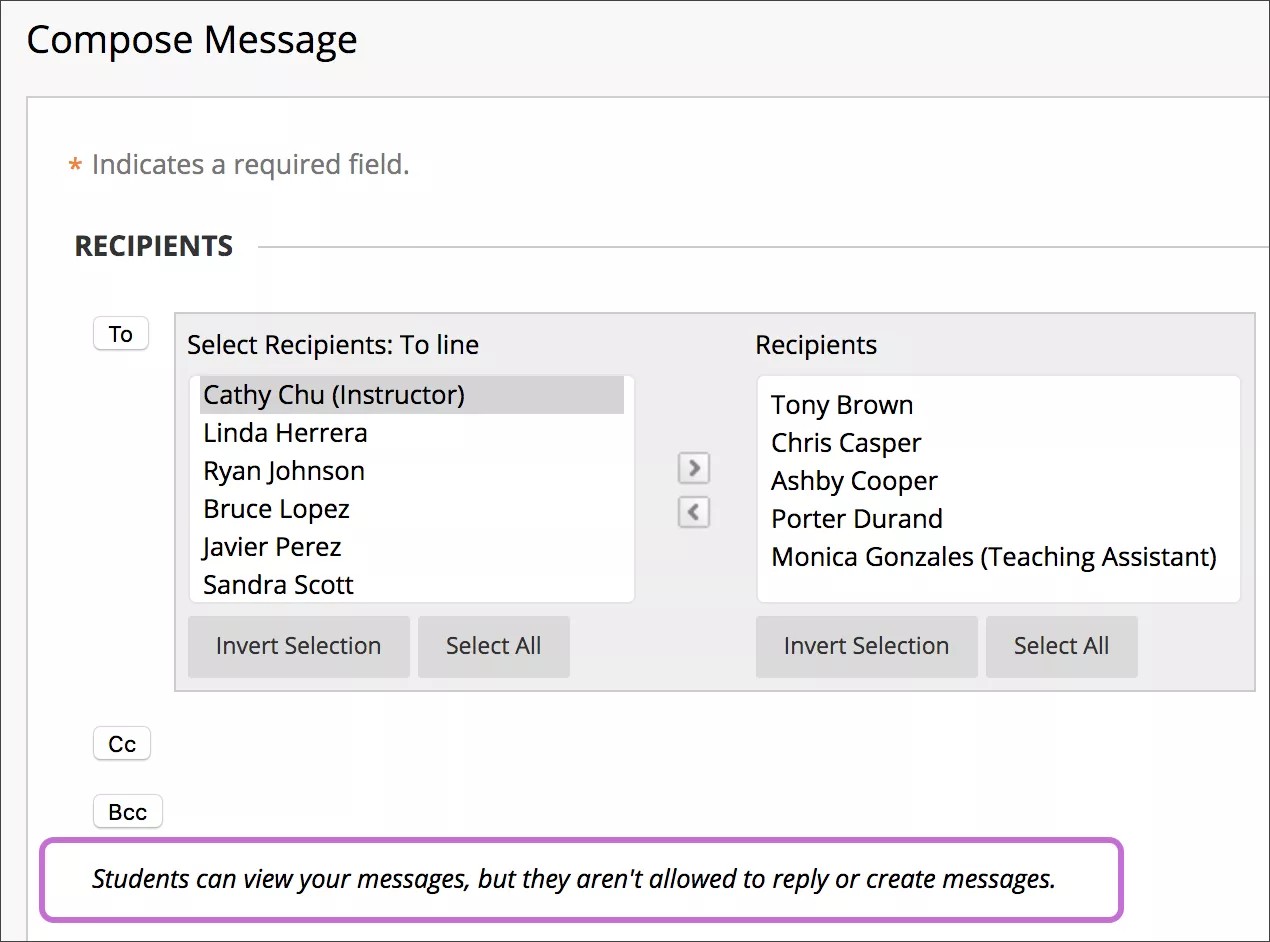
Na página Compor mensagem, selecione Para. Uma lista de todos os membros do curso será exibida. Na primeira caixa, selecione os destinatários e clique com a seta apontando para a direita para movê-los para a caixa Destinatários.
Dica
No Windows, para selecionar vários usuários em uma linha, pressione a tecla Shift e clique no nome e no sobrenome. Para selecionar destinatários fora de sequência, pressione a tecla Ctrl e clique em cada nome desejado. Em um Mac, pressione a tecla COMMAND em vez de CTRL. Você também pode selecionar todos os membros do curso com a opção Selecionar todos.
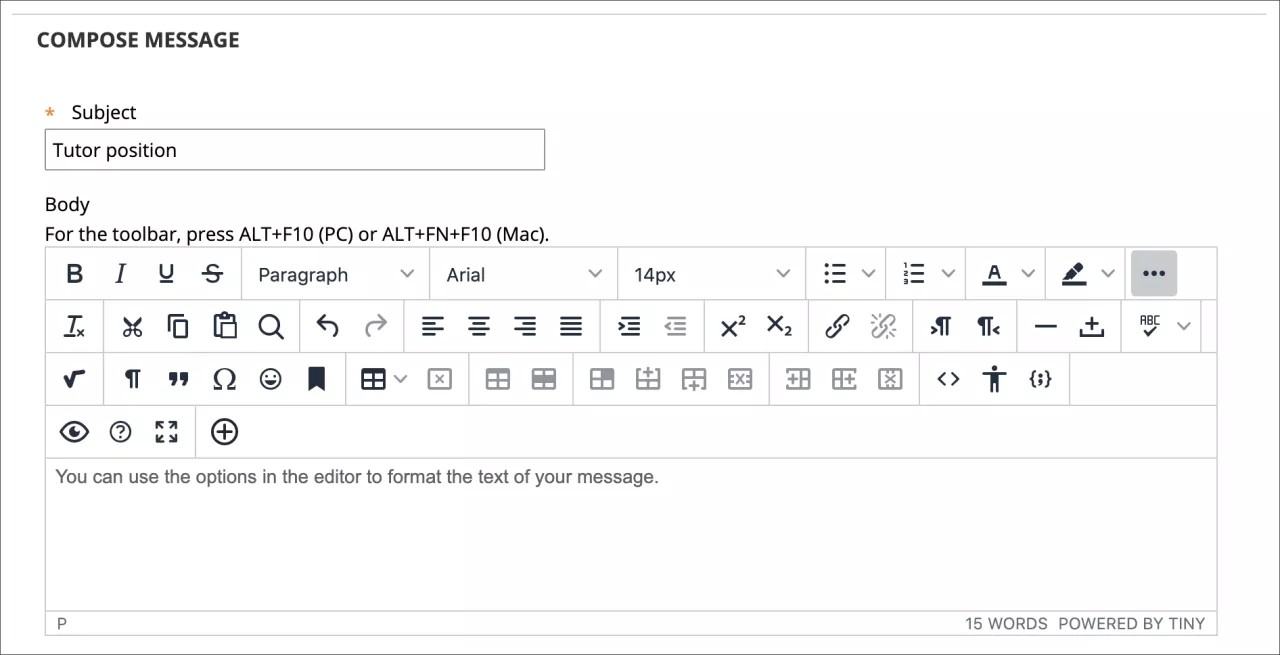
Você pode usar as opções no editor para formatar o texto de sua mensagem. Você tem controle criativo sobre como seu conteúdo aparece e a flexibilidade para alterar a ordem e a aparência.
Dica
Para utilizar o teclado para acessar a barra de ferramentas do editor, pressione ALT + F10. Em um Mac, pressione Fn + ALT + F10. Use as setas para selecionar uma opção, como uma lista numerada.
Responder a uma mensagem
Você pode responder ao remetente ou a todos. O remetente e todos os outros destinatários da mensagem são preenchidos na caixa Para:
Adicione outros membros do curso à mensagem, conforme necessário. A mensagem de texto já contém o texto da mensagem original. Você pode inserir textos adicionais.
Alertas de novas mensagens
O módulo Novidades aparecerá na primeira página após você fazer logon na Página inicial do curso. Você será notificado quando chegarem novas mensagens do curso.
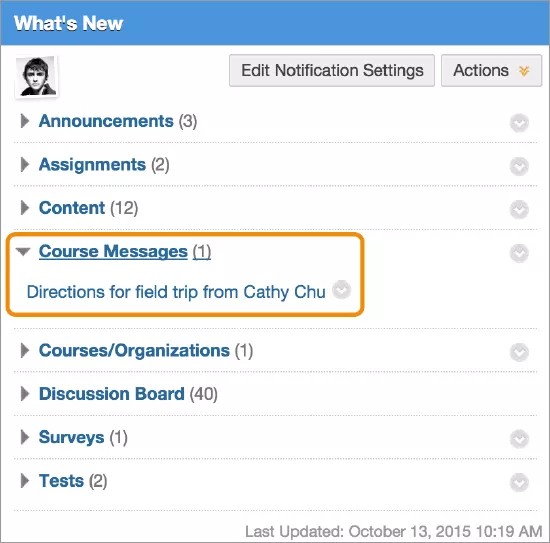
Os relatórios do módulo mudam uma vez por dia, no primeiro logon. Se você quiser ver os novos alertas mais tarde, selecione Atualizar no menu Ações.
Você e sua instituição controlam quais módulos serão exibidos.