Gravar áudio e vídeo
Note
Esta documentação foi traduzida utilizando tradução automática assistida por IA. As traduções são fornecidas "no estado em que se encontram", sem qualquer garantia quanto à sua precisão. A versão em inglês deste conteúdo é a fonte oficial e de referência.
É possível incluir uma gravação dos comentários, de modo que ela apareça junto com o texto que você adicionou para um aluno. Você pode usar o fluxo de trabalho completo do Video Studio ao dar feedback de avaliação ou trabalhar com a Avaliação flexível, mesmo que sua instituição não tenha uma licença do Video Studio. Isso lhe dá acesso para gravar ou fazer upload de vídeo e áudio diretamente no editor de feedback, usando recursos como legendas, transcrição e edição para oferecer uma comunicação clara e personalizada.
Nota
Se sua instituição não tiver licença do Video Studio, suas gravações de feedback serão limitadas a 5 minutos de duração. Se ele tiver uma licença do Video Studio, o limite será de 20 minutos.
Os vídeos e áudios criados com a ferramenta de feedback de áudio/vídeo ou carregados nela não contam para o direito de armazenamento da instituição na Blackboard.
Gravar comentário
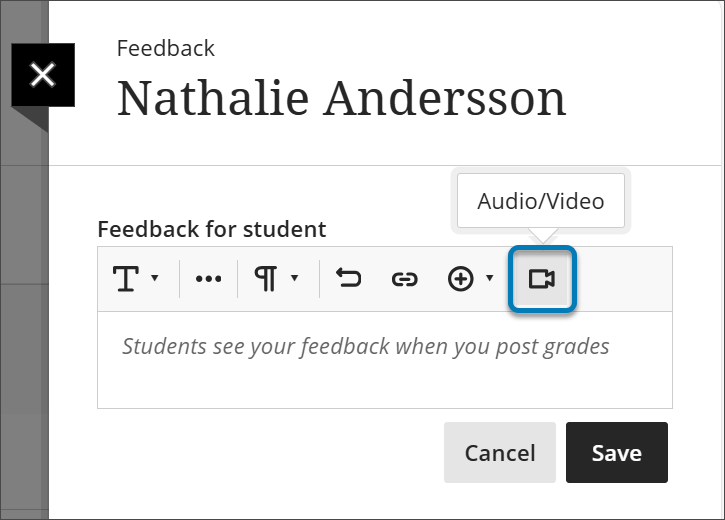
Selecione Áudio/Vídeo no painel de comentários do instrutor.
Selecione se deseja gravar a câmera, o áudio, a tela, o áudio e a tela ou a câmera e a tela.
Selecione o botão Iniciar gravação.
Se estiver satisfeito, selecione o botão Salvar vídeo. Se quiser descartar o vídeo, selecione X.
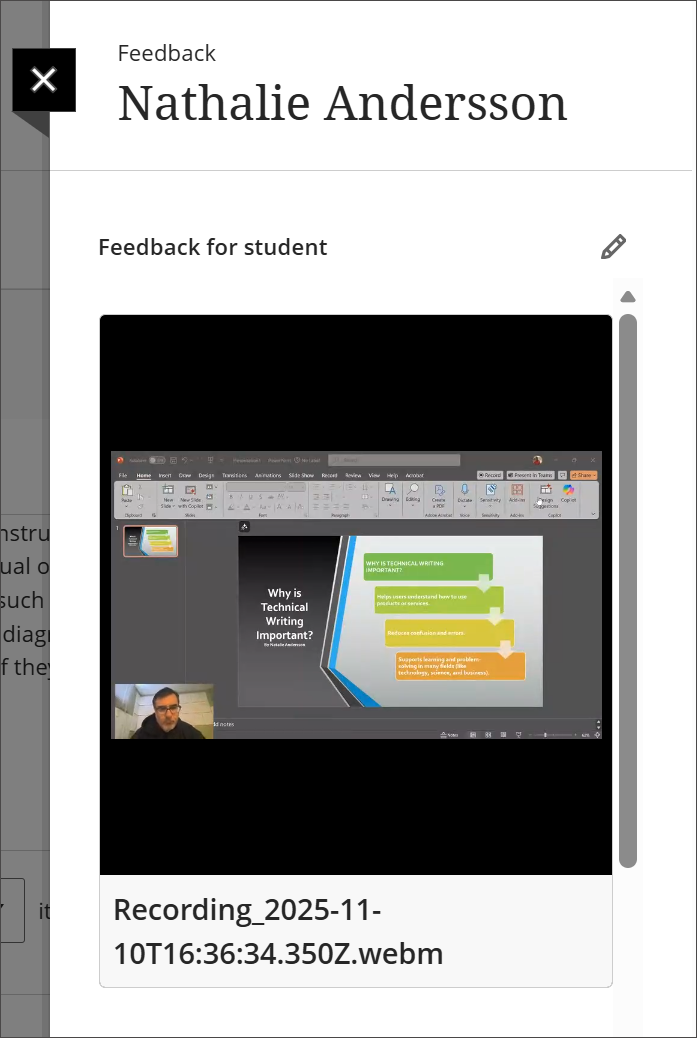
A gravação será automaticamente inserida no editor.
Select an Access Option. View Only will allow students to just view the recording, and View and Download will allow them to also download it.
Select the Play button to preview your video.
If you are satisfied, select the Save Video button. If you want to discard the video, select the X.
A gravação do estúdio de vídeo agora está incorporada ao painel de comentários do instrutor para que os alunos possam visualizá-la.
Para obter informações detalhadas sobre o que você pode fazer com o Video Studio, visite a página Video Studio.