Centro de Nota Original ORIGINAL
Note
Esta documentação foi traduzida utilizando tradução automática assistida por IA. As traduções são fornecidas "no estado em que se encontram", sem qualquer garantia quanto à sua precisão. A versão em inglês deste conteúdo é a fonte oficial e de referência.
Acessar o Centro de Notas
Você acessa o Centro de Notas pelo Painel de controle. Expanda a seção Centro de notas para exibir os links da página Precisa de avaliação, Centro de notas inteiro e exibições inteligentes.
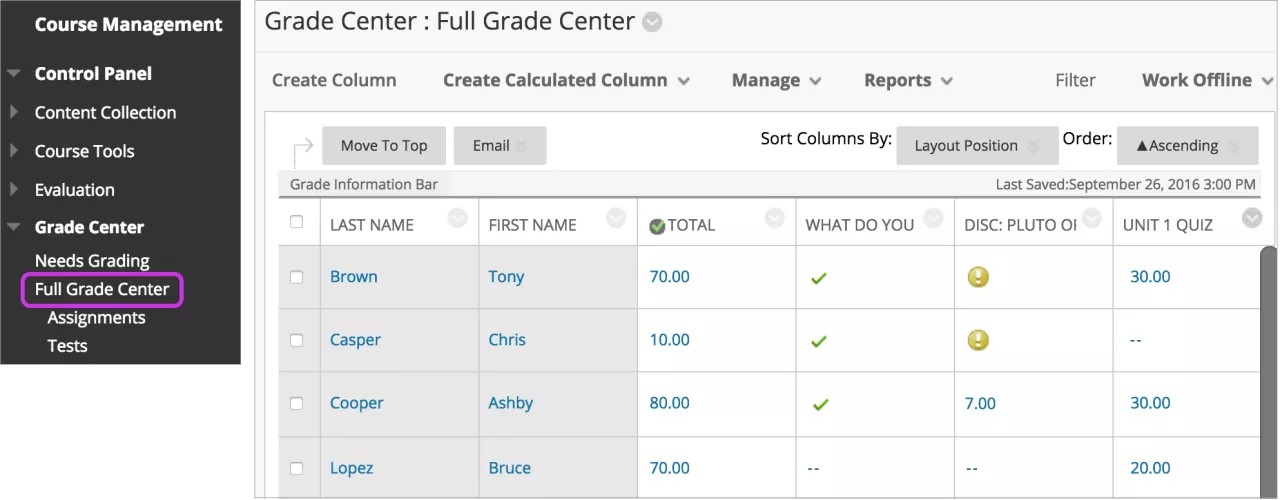
Na página Precisa de avaliação, você pode começar a avaliar os exercícios, exercícios em grupo, testes, entradas de blog e diário, gravações de página de wiki e publicações de discussão.
O link Centro de nota inteiro exibe todas as colunas e linhas do Centro de Notas e é a exibição padrão do Centro de Notas.
Os links de exibição inteligente aparecem como uma lista recuada na seção Centro de nota inteiro. Uma exibição inteligente é uma visão focalizada no Centro de Notas e mostra apenas os dados que correspondem a um conjunto de critérios. Você pode usar as exibições inteligentes para localizar dados rapidamente quando o Centro de Notas contém um número elevado de alunos e colunas. Por exemplo, a exibição inteligente padrão de Testes mostra apenas as colunas de teste.
Você pode personalizar sua visualização do Centro de Notas e criar esquemas de avaliação, períodos de avaliação, categorias e colunas para apresentar e coletar as informações de que precisa.
Funções do Centro de Notas
Você pode realizar várias ações no Centro de Notas usando as funções exibidas nas duas linhas no topo da página.
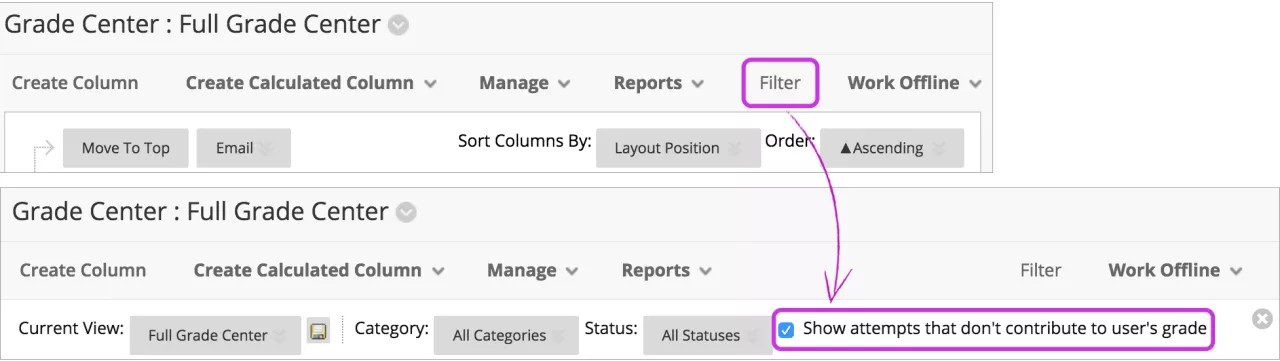
Essas funções aparecem na primeira linha:
Criar coluna: crie uma coluna de nota.
Criar coluna calculada: abra um menu com opções para criar colunas calculadas.
Gerenciar: Entre as opções estão períodos de avaliação, esquemas, categorias, codificação de cor, visibilidade da linha, e-mail e organização da coluna.
Relatórios: crie relatórios a partir de dados do Centro de Notas e acesse o histórico de notas de todos os alunos.
Filtro: Restrinja sua exibição dos dados do Centro de nota. Selecione Filtrar para expandir o campo e selecionar uma opção nesse menus:
Exibição atual: inclui a exibição do Centro de nota Completo, exibições inteligentes e períodos de avaliação. Você pode selecionar uma das exibições para ser o padrão com o ícone Definir exibição atual como padrão.
Categoria: inclui todas as categorias padrão e aquelas que você criou.
Situação
Mostrar tentativas que não contribuem para a nota do usuário: a exibição padrão no menu de uma célula de nota mostra cada tentativa feita. Você pode desmarcar a caixa de seleção e ver apenas a tentativa de que precisa para avaliar no menu de cada célula da nota.
Trabalhar off-line: Trabalhar com dados do Centro de Nota fora do Blackboard.
Essas funções aparecem na segunda linha:
Mover para o topo: marque uma ou mais caixas de seleção para os usuários e selecione Mover para o topo para mover as linhas para as primeiras posições na grade.
E-mail: Marque uma ou mais caixas de seleção para usuários, selecione E-mail e faça uma seleção.
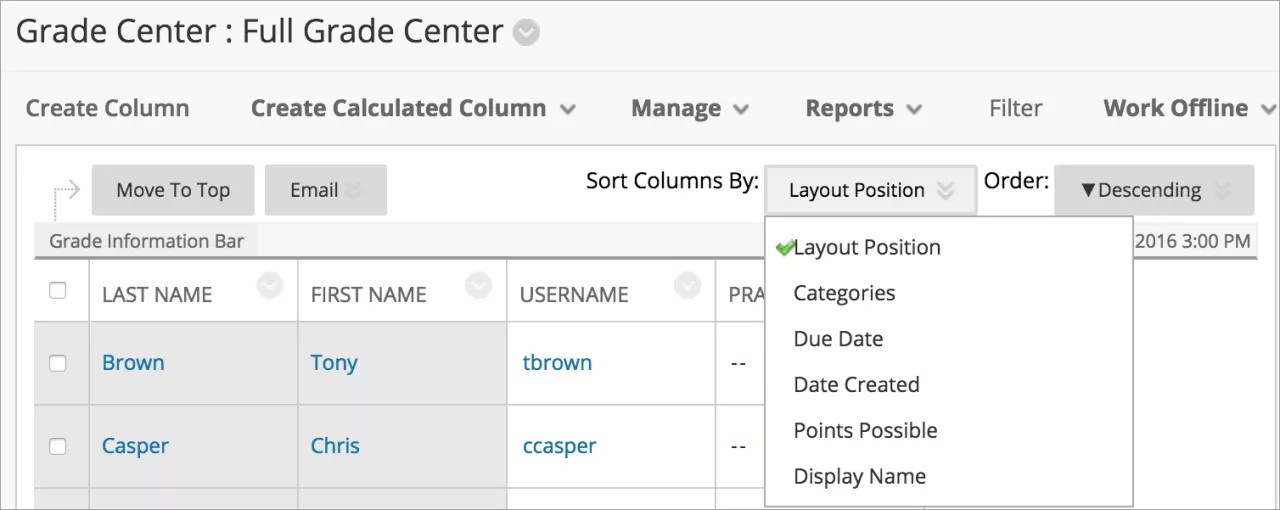
Classificar colunas por: Abra um menu com opções para classificar os itens do Centro de Nota.
Ordem: Classifique os dados em ordem crescente ou decrescente. A visualização permanece até que você ordene as colunas novamente ou encerre a sessão.
Acessar os menus do Centro de Notas
Em todo o Blackboard, os itens pode ter menus com opções específicas a cada item.
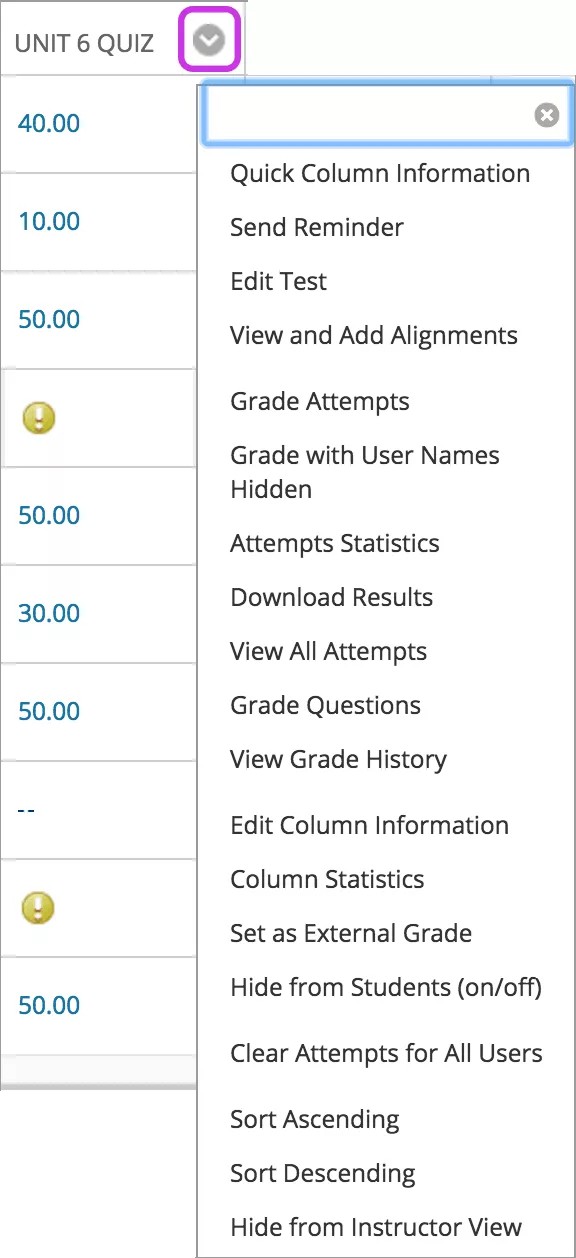
No Centro de Notas, todas as células e os cabeçalhos de coluna têm um menu. Por exemplo, o menu da coluna de um teste contém opções para Estatísticas de coluna e Avaliar perguntas. Em uma coluna que não seja de notas, como Nome, você só terá as opções para ocultar a coluna e classificar as células. Se uma opção não for exibida no menu, você não poderá realizar a ação daquela coluna, linha ou célula.
Aponte com o cursor em uma célula ou cabeçalho de coluna para ver o ícone Clique para obter mais opções. Selecione o ícone para abrir o menu.
Nota
Você não verá algumas opções de menu se sua instituição usar uma versão antiga do Blackboard ou desativar algumas funções.
Opções de menu para células
Para ver o ícone Clique para mais opções, aponte para a célula na grade do Centro de Notas. Selecione o ícone para abrir o menu.
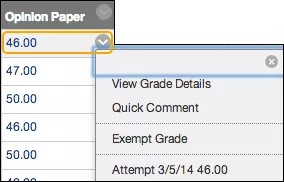
Exemplo:
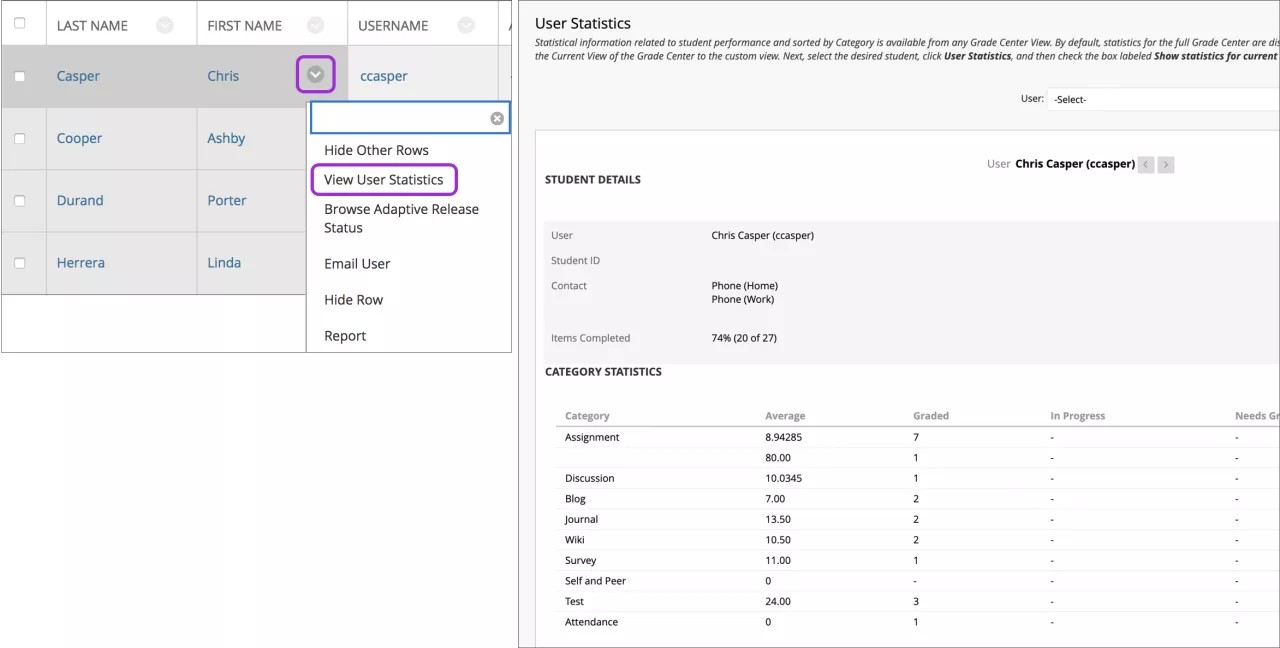
Ao abrir o menu da célula de nome de um usuário, você tem opções para ocultar a linha de um usuário, ocultar outras linhas para concentrar sua atenção em uma só ou enviar um e-mail para um usuário. Você pode visualizar quais itens estão visíveis para um usuário com base em disponibilidade e regras de versão adaptável ou em quais itens um usuário marcou como revisados.
Você também pode visualizar a página de Estatísticas do usuário, que oferece informações estatísticas relacionadas ao desempenho de um usuário.
Posso mostrar apenas a linha de um Aluno?
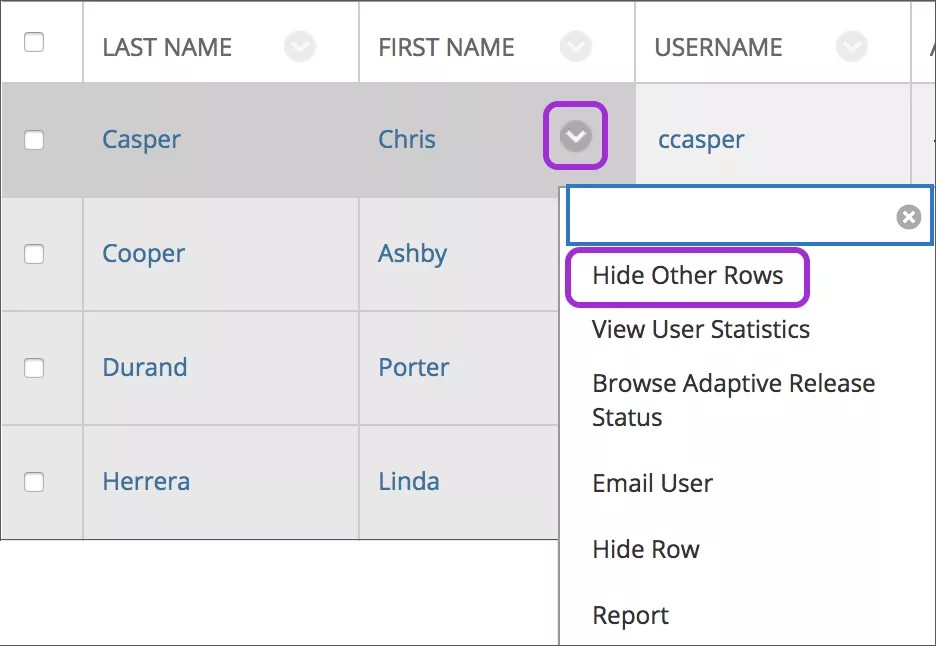
Você pode refinar a visualização para exibir apenas uma linha do aluno e concentrar-se nas tentativas e notas do aluno. Também você pode compartilhar notas com o aluno em uma sessão ao vivo. As notas para outros alunos são protegidas e a privacidade é mantida. Ao ocultar linhas do usuário, os dados são mantidos e você pode exibi-los a qualquer momento.
Abra o menu da célula do nome de um aluno e selecione Ocultar outras linhas.
Da página Visibilidade da linha, você pode ocultar e exibir as linhas do usuário. Apenas sua exibição da grade do Centro de Notas é afetada. A disponibilidade do aluno não é afetada. Abra a página no menu Gerenciar.
Nota
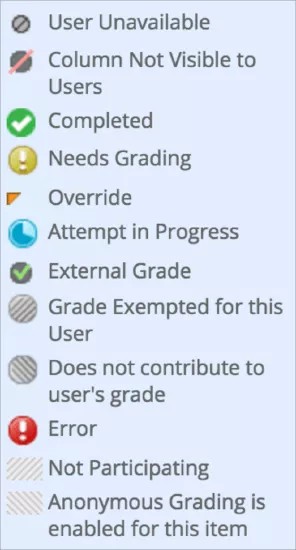
Caso você tenha tornado um usuário indisponível na página Usuários, no Painel de controle, o ícone Usuário indisponível será exibido na primeira célula do usuário no Centro de Notas. Porém, a linha não ficará oculta na grade. Usuários indisponíveis não podem acessar seu curso.
Legenda do ícone do Centro de Notas
No canto inferior direito do Centro de Notas, selecione Legenda do ícone para visualizar as descrições do ícone. Os ícones aparecem nas células do Centro de Notas, nos menus de tentativa, nos cabeçalhos da colina, na página Detalhes da nota e na página Precisa de avaliação.
Nota
Você não verá o ícone "Não contribui com a nota do usuário" se sua instituição usar uma versão mais antiga do Blackboard.