ORIGINAL Disponibilize um curso para os Aluno
Note
Esta documentação foi traduzida utilizando tradução automática assistida por IA. As traduções são fornecidas "no estado em que se encontram", sem qualquer garantia quanto à sua precisão. A versão em inglês deste conteúdo é a fonte oficial e de referência.
Sobre a disponibilidade do curso
Um curso deve estar disponível antes que os alunos inscritos possam visualizar ou acessar o curso e seu conteúdo. No entanto, você pode tornar um curso indisponível durante o processo de criação ou após a conclusão de um curso programado.
Se seu curso não estiver disponível, o acesso é determinado pela função do curso. Os administradores, instrutores, criadores de curso, assistentes de ensino e avaliadores da Blackboard podem ver e acessar cursos não disponíveis na guia Meus cursos e na lista de cursos, mas eles estão marcados como não disponíveis. Os alunos não podem acessar os cursos não disponíveis, independentemente da duração do curso. Cursos indisponíveis não aparecem no catálogo do curso.
Definir a disponibilidade do curso
Você pode definir a disponibilidade do curso no Painel de Controle.
Painel de controle > Personalização > Propriedades > Definir disponibilidade
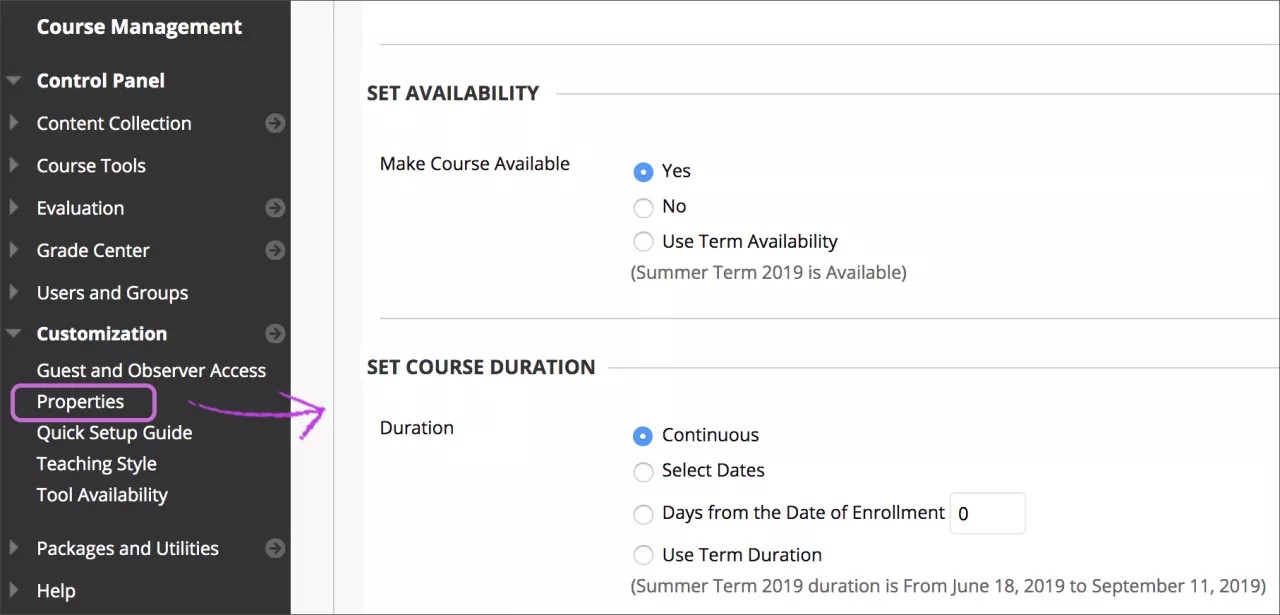
Na seção Definir disponibilidade, selecione Sim ou Não. Usar disponibilidade por período só aparece se o administrador tiver adicionado seu curso a um período.
Ou então, ao disponibilizar um curso, escolha uma das seguintes opções na seção Definir Duração do curso
Contínuo (padrão) para deixar o curso disponível sem uma data de início ou de término especificada.
Selecionar datas para escolher uma data de início e/ou término. As horas de início e término são definidas automaticamente. A hora de início é meia-noite e a hora de término é 23:59:59.
Dias a partir da data de matrícula para determinar um período de tempo específico que os usuários têm para acessar um curso após a matrícula. Essa é a melhor opção para os cursos individualizados.
Usar duração de período aparece apenas se o administrador adicionou o curso a um período.
Clique em Enviar.
Você pode controlar quando o curso é privado, ou indisponível, para os alunos. Por exemplo, talvez você não queria que os alunos acessem seu curso durante o processo de criação.
Você também pode alterar rapidamente a disponibilidade do seu curso. Na área de gerenciamento no topo, ao lado de Entrar na visualização do aluno, selecione o ícone Deixar indisponível.

Assista a um vídeo sobre como disponibilizar seu curso
O vídeo narrado a seguir contém uma representação visual e auditiva de algumas das informações incluídas nesta página. Para uma descrição detalhada do que é retratado no vídeo, abra o vídeo no YouTube, navegue até Mais ações e clique em Abrir transcrição.
Vídeo: Como disponibilizar um curso para os Aluno mostra como disponibilizar seu curso para Aluno com propriedades do curso.