Opções de estilo de curso ORIGINAL
Note
Esta documentação foi traduzida utilizando tradução automática assistida por IA. As traduções são fornecidas "no estado em que se encontram", sem qualquer garantia quanto à sua precisão. A versão em inglês deste conteúdo é a fonte oficial e de referência.
As opções de estilo controlam a aparência, o estilo e layout do menu do curso, a aparência do conteúdo, o ponto de entrada do curso e a imagem de banner.
No Painel de controle, expanda a seção Personalização e selecione Estilo de ensino para acessar as opções de estilo do curso.
Selecionar uma estrutura de curso
As estruturas do curso contêm áreas do curso, exemplos de conteúdo opcional e instruções para ajudá-lo a projetar seu curso. Selecione uma estrutura para visualizar sua descrição e visualizar a aparência do menu quando adicionado a um curso. Você pode optar por incluir exemplos de conteúdo ao adicionar uma estrutura de curso ao seu curso.
O conteúdo de uma estrutura de curso selecionada é adicionado ao curso e não substitui o conteúdo e os itens de menu existentes. Você pode editar e excluir o conteúdo da estrutura do curso da mesma forma que outros conteúdos criados ou importados. Antes de começar, exporte ou arquive seu curso antes de adicionar a estrutura de curso para que você tenha a versão original. Ou, solicite um curso vazio para a experimentação com estruturas de cursos.
Nota
Se a seção Selecionar estrutura do curso não estiver visível, significa que a sua instituição a desabilitou.
Use estas etapas para selecionar a estrutura de um curso:
No Painel de controle, expanda a seção Personalização e clique em Estilo de ensino.
Na página Estilo de ensino, na seção Selecionar estrutura do curso, a coluna à esquerda exibe todas as estruturas do curso em uma lista. Selecione uma estrutura de curso para pesquisar sua descrição e visualizar o menus curso. Na visualização, selecione um link do menu do curso para saber a função desse item na estrutura do curso. Você também pode selecionar o link para saber mais sobre as estruturas do curso.
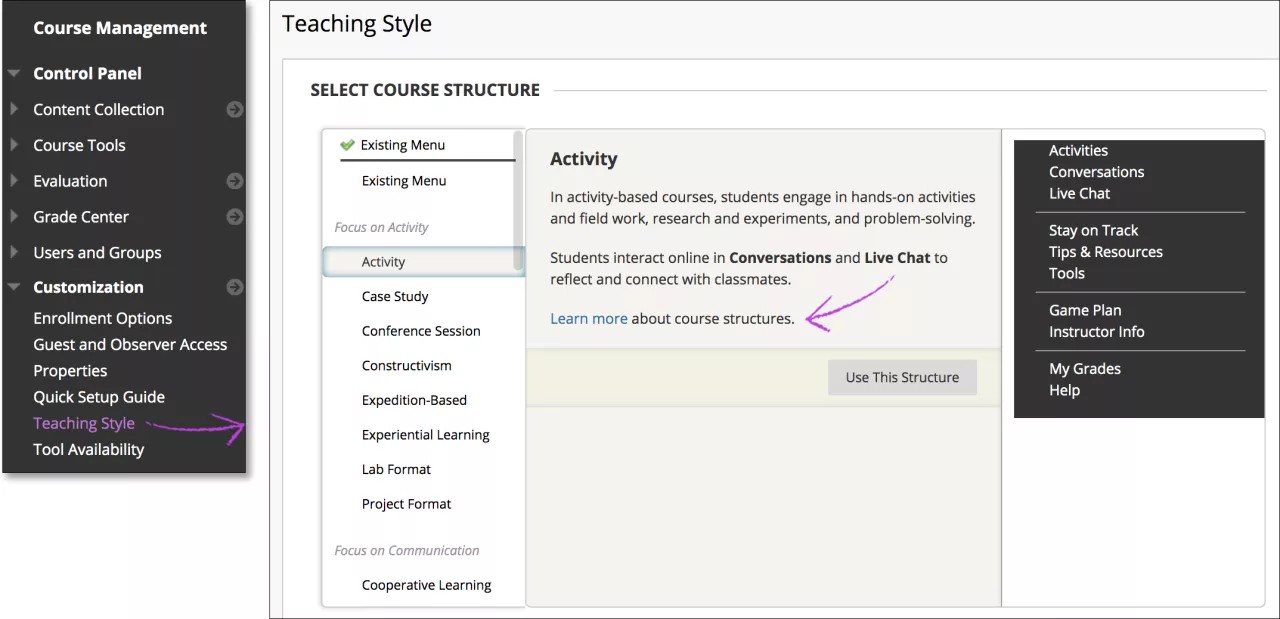
Escolha uma estrutura de curso e selecione Usar esta estrutura. A estrutura de curso escolhida é indicada com uma marca de seleção verde na parte superior da ferramenta de seleção de estrutura de curso.
Para reverter, selecione Menu existente na lista de estruturas de curso e selecione Usar esta estrutura. Nenhuma alteração foi feita em seu curso.
Depois que você selecionar uma estrutura de curso, a caixa de seleção Incluir exemplos de conteúdo será exibida. Selecione a marca de seleção para adicionar itens de conteúdo e instruções, além de links de menu da estrutura do curso. Se você não incluir os exemplos de conteúdo, somente os links de menu serão adicionados ao seu curso.
Selecione Enviar para adicionar o conteúdo da estrutura do curso ao curso. Selecione Cancelar para sair sem adicionar uma estrutura de curso.
A inclusão de exemplos de conteúdo preenche a estrutura do curso com os itens de conteúdos apropriados para o tipo de estrutura do curso. Os exemplos de conteúdos servem como diretrizes para que você crie seu próprio conteúdo. O conteúdo de amostra está indisponível para que os alunos não consigam visualizá-lo. Se você decidir usar os exemplos de conteúdo, edite-os para que eles correspondam ao seu curso e disponibilize os itens aos usuários.
Selecione o ponto de entrada do curso
O ponto de entrada do curso é a primeira área exibida aos usuários quando eles entram no curso. O ponto de entrada do curso padrão é a Página inicial, com os módulos que alertam os alunos sobre as atividades no curso.
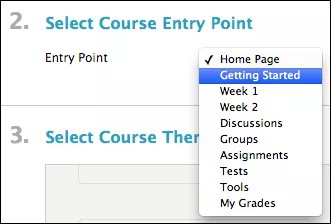
Você pode alterar o ponto de entrada. Escolha uma área disponível no menu. Os pontos de entrada disponíveis são todas as áreas exibidas no menu do curso.
O novo ponto de entrada é ativado imediatamente para os usuários que fizerem logon no sistema após a alteração. Os usuários que estiverem no sistema quando a alteração for realizada verão o novo ponto de entrada na próxima vez que fizerem logon.
Assista a um vídeo sobre como desenvolvimento o ponto de entrada do seu curso
O vídeo narrado a seguir contém uma representação visual e auditiva de algumas das informações incluídas nesta página. Para uma descrição detalhada do que é retratado no vídeo, abra o vídeo no YouTube, navegue até Mais ações e clique em Abrir transcrição.
Video: Como desenvolver seu ponto de entrada do curso explica como definir a página do ponto de entrada do curso e adicionar uma imagem de banner a ela.
Definir a exibição de conteúdo padrão
A configuração Exibição de conteúdo padrão determina como os itens de conteúdo aparecem em pastas quando os usuários acessam o curso pela primeira vez.
A opção Somente ícone exibe itens de conteúdo como ícones intitulados sem descrições.
A opção Somente texto exibe itens de conteúdo como títulos com breve descrições de texto.
A opção padrão Ícone e Texto, exibe os ícones intitulado com descrições.
Alterar a exibição de conteúdo padrão afeta somente as novas áreas de conteúdo. Para alterar também todas as páginas existentes, marque a caixa de seleção Aplicar essa exibição a todos os conteúdos existentes.
Selecionar um banner
Você pode adicionar uma imagem de banner para ser exibida na parte superior do ponto de entrada do curso. A imagem do banner é centralizada automaticamente.
Use Pesquisar Meu Computador para localizar um arquivo de imagem no seu computador. Você não pode usar imagens armazenadas na Coleção de conteúdo ou Arquivos do curso. Entretanto, uma cópia é armazenada lá com cada carregamento novo. Se você excluir a imagem da página de entrada do curso, o arquivo de imagem permanecerá no repositório de arquivos do curso na pasta principal.
O tamanho recomendado para banners é de aproximadamente 480 x 80 pixels. Ao escolher uma imagem de banner, lembre-se de que os usuários podem redimensionar as janelas de seus navegadores, expandir e recolher o menu do curso e utilizar monitores de diversos tamanhos e resoluções de tela. Após o carregamento de um banner, visualize-o nessas situações para garantir que sua aparência seja a desejada em todas elas.