Visualização do aluno
Note
Esta documentação foi traduzida utilizando tradução automática assistida por IA. As traduções são fornecidas "no estado em que se encontram", sem qualquer garantia quanto à sua precisão. A versão em inglês deste conteúdo é a fonte oficial e de referência.
Você quer ter certeza de que seu curso está bem elaborado e funcione conforme o esperado antes que seus alunos o vejam. Com a visualização do aluno, você pode analisar o conteúdo do curso sob a perspectiva de um aluno. Você também pode validar os comportamentos do curso. Por exemplo, você pode analisar a liberação condicional do conteúdo e como as notas são exibidas.
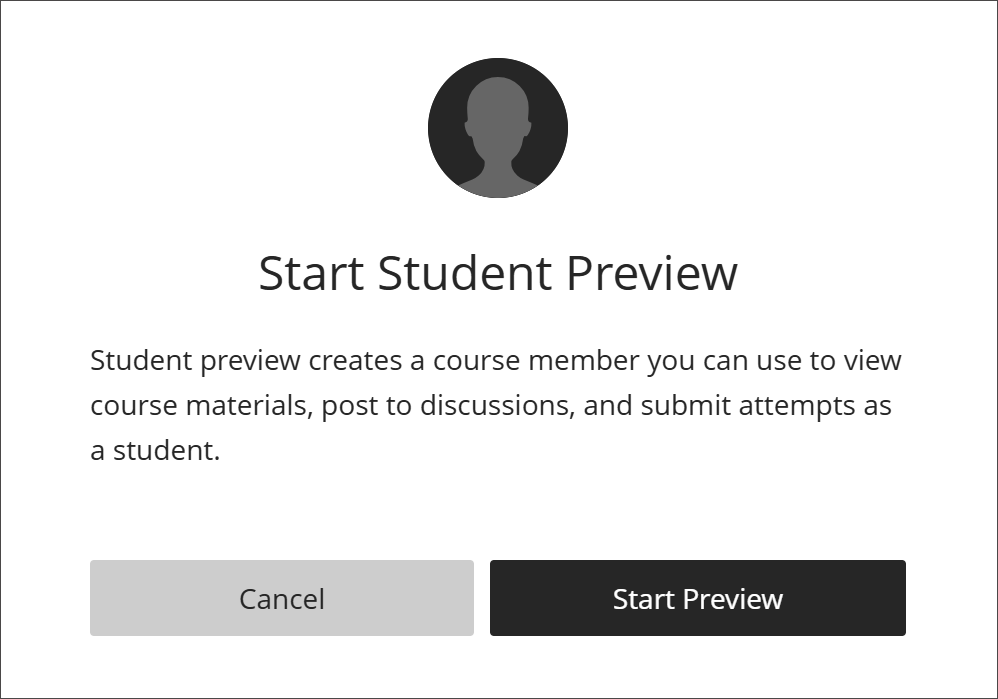
Na visualização do aluno, você pode fazer estas atividades do aluno:
Enviar exercícios
Fazer testes
Fazer download e upload de arquivos
Participar de conversas
Participar de discussões e diários
Enviar mensagens do curso
Visualizar notas como aluno
Experimentar a associação a grupo
Nota
Você não pode usar a visualização do aluno ou fazer outras alterações em um curso concluído.
Assista a um vídeo sobre o aluno Preview
O vídeo narrado a seguir contém uma representação visual e auditiva de algumas das informações incluídas nesta página. Para ver uma descrição detalhada do conteúdo do vídeo, abra o vídeo no Vimeo.
Iniciar a visualização do aluno
Para começar, selecione o modo de Visualização do aluno.

A visualização do aluno cria uma conta de aluno, chamada de usuário de visualização. Você é conectado como usuário de visualização e matriculado no curso atual. A barra de visualização do aluno é exibid no topo de cada página.
Sair da visualização
Você pode retornar à visualização do instrutor a qualquer momento. Por exemplo, você pode encontrar algum conteúdo para atualizar. Quando você sair da visualização do aluno, poderá escolher se deseja salvar ou excluir o aluno de visualização e os dados. É altamente recomendável que você selecione Descartar para remover o usuário de Visualização do aluno, pois ele permanecerá na lista de alunos do curso.
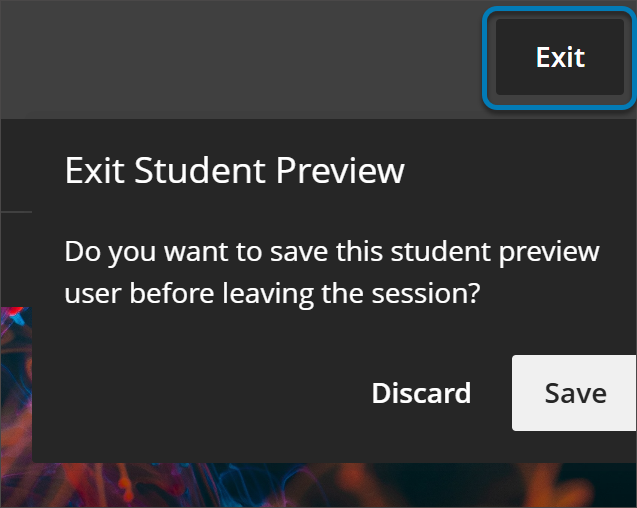
A opção excluir remove dessas áreas o usuário de visualização e os dados:
lista
boletim de notas
filtro do boletim de notas
mensagens
destinatário das mensagens
discussões
diários
conversas
Seu usuário de visualização
Depois que você ativar a visualização do aluno, o usuário de visualização será exibido na lista. O usuário de visualização torna-se visível para todos os usuários matriculados no curso. Todos podem identificar o usuário de visualização pelo nome. O sobrenome é o seu sobrenome acompanhado de _PreviewUser. O nome de usuário é seu usuário acompanhado de _previewuser.
Se ministrar um curso com outro instrutor, cada um terá uma conta de usuário de visualização. O usuário de visualização permanecerá no curso até que você o exclua da lista.
Como um usuário de visualização, todas as suas atividades são capturadas pelo Blackboard. A atividade do usuário de visualização não é incluída nos relatórios da ferramenta analítica e do curso. Outros alunos podem interagir com seu usuário de visualização.
Atenção
Você poderá causar confusão se adicionar um usuário de visualização a um grupo com outros alunos. Se você realmente adicionar o usuário de visualização, recomendamos que não o utilize para enviar um exercício em grupo. Depois de redefinir a visualização, talvez você não consiga acessar o envio do grupo porque o usuário de visualização foi removido do grupo. Se você criar grupos de curso de autoinscrição, seu usuário de visualização será matriculado automaticamente no final do período de matrícula opcional.
Exemplo: Discussões
O usuário de visualização é exibido na área do tópico e na lista Participantes. Se você criar uma resposta, outro aluno poderá responder.
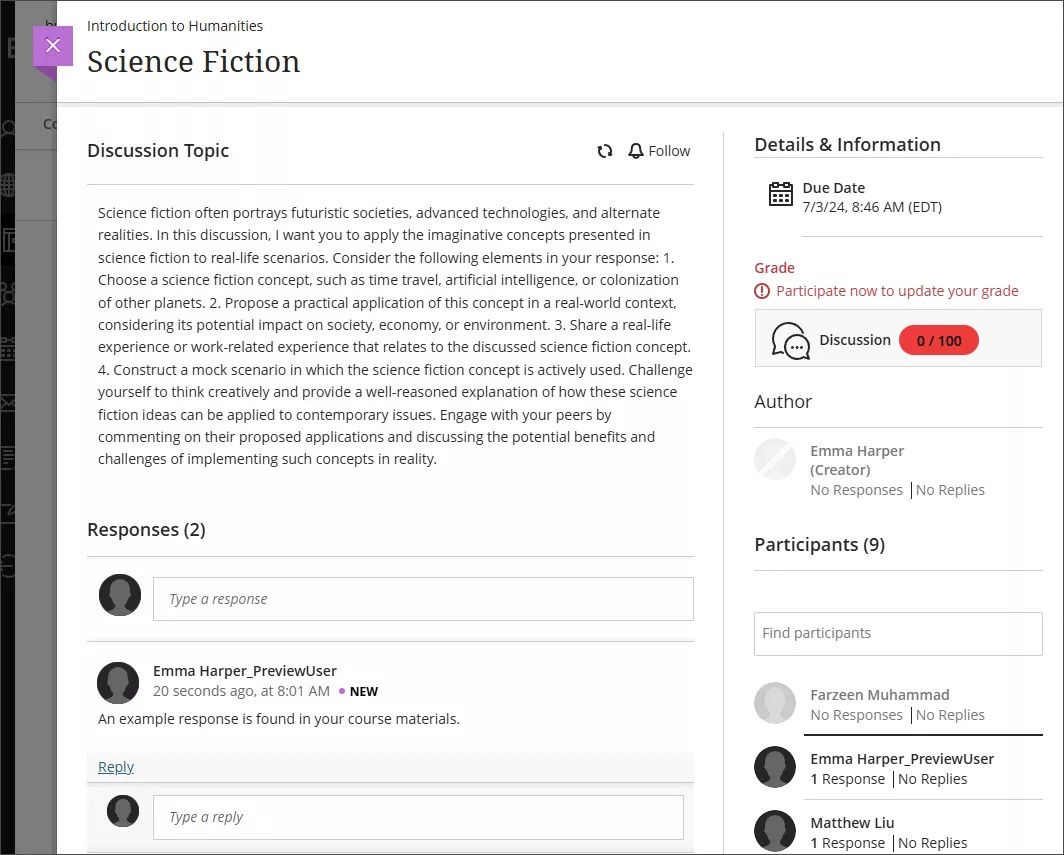
Se você redefinir a visualização, a atividade de discussão do usuário de visualização permanecerá, mas Anônimo será exibido como o nome do usuário de visualização. Você pode excluir todas as respostas e respostas da discussão.
Saia da visualização e remova o usuário da visualização
Conforme mencionado acima em Sair da visualização, é altamente recomendável encerrar a visualização de usuário assim que você concluir a sessão de visualização do aluno. Isso evita confusões que podem surgir com a visualização do usuário aluno na sua lista. Se você não optar por excluir o usuário de visualização do aluno e os dados quando sair, será possível remover o usuário de visualização mais tarde.
Recomendamos que você acesse novamente a visualização do aluno e, em seguida, saia e selecione Descartar para visualizar os dados do usuário. Isso funciona em todas as instituições e é um método completo e adequado para remover o usuário da visualização. Não é recomendável remover o usuário de visualização por meio do Roster. Essa opção deixa os dados de visualização do usuário no curso.
Lembrete: Seu Aluno de visualização pode confundir os alunos que veem esse Aluno em áreas do curso, como discussões ou conversas.
Remover usuário da lista
Na página Lista, acesse o menu do usuário de visualização. Selecione Editar informações do membro para abrir o painel Informações do membro.
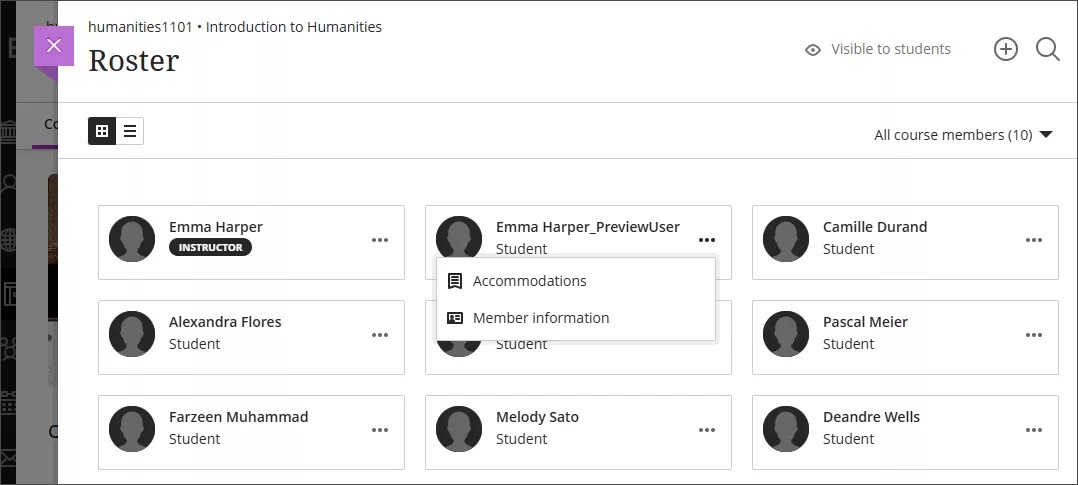
Selecione o ícone Remover membro para remover o usuário de visualização do curso. A instituição controla se você pode remover membros.
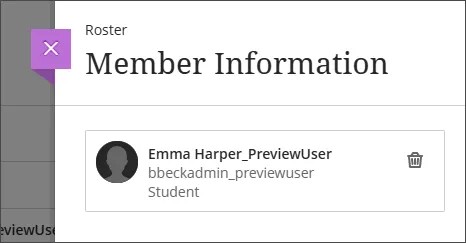
Depois de remover o usuário de visualização, você pode iniciar a visualização do aluno novamente. Uma nova instância do usuário de visualização é criada.
Arquivar e restaurar cursos com um usuário de visualização
Se você arquivar um curso com um usuário e atividade de visualização, o curso restaurado não incluirá o usuário de visualização nem as notas e as tentativas. As discussões, mensagens e conversas do usuário de visualização permanecem. Se você incluiu o usuário de pré-visualização em grupos, a associação será removida, mas as conversas do usuário de pré-visualização permanecerão.