Banner do curso
Note
Esta documentação foi traduzida utilizando tradução automática assistida por IA. As traduções são fornecidas "no estado em que se encontram", sem qualquer garantia quanto à sua precisão. A versão em inglês deste conteúdo é a fonte oficial e de referência.
Os instrutores e administradores podem carregar uma imagem para ser o banner do curso dentro dos cursos no Learn. O banner do curso também figura na exibição em grade da página Cursos da navegação base do Blackboard LMS.
O banner do campo cobre toda a largura da tela com o código e o título do percurso. Se um campo não tiver um banner selecionado, uma imagem provisória aparece no topo. Ao usar configurações temáticas, essa imagem adota um tom da cor da configuração temática definida, garantindo consistência visual em todos os pratos.
Os banners do curso têm muitas funções:
Melhore a forma como suas páginas de destino da visualização do curso são exibidos
Mostrar a identidade visual do curso para alunos que aprendem melhor visualmente
Dar consistência entre o que é exibido na navegação base e no curso real
Ajudar os alunos a identificar seu curso e localizar os detalhes do curso
Importante
Sua instituição pode optar por impedir que os instrutores editem o banner do curso.
Acessar as opções do banner do curso
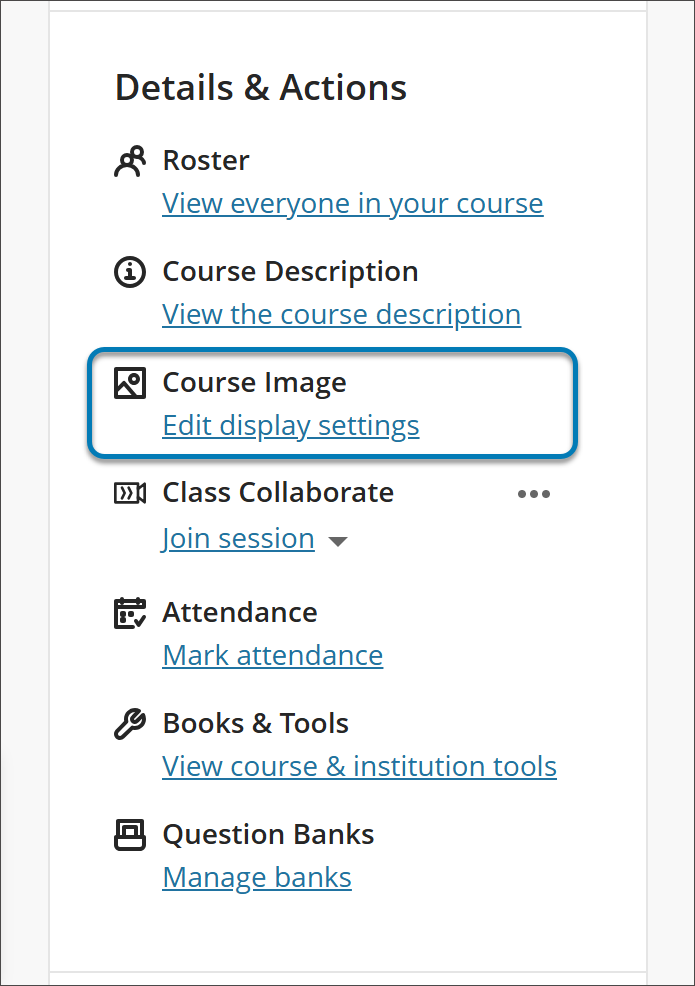
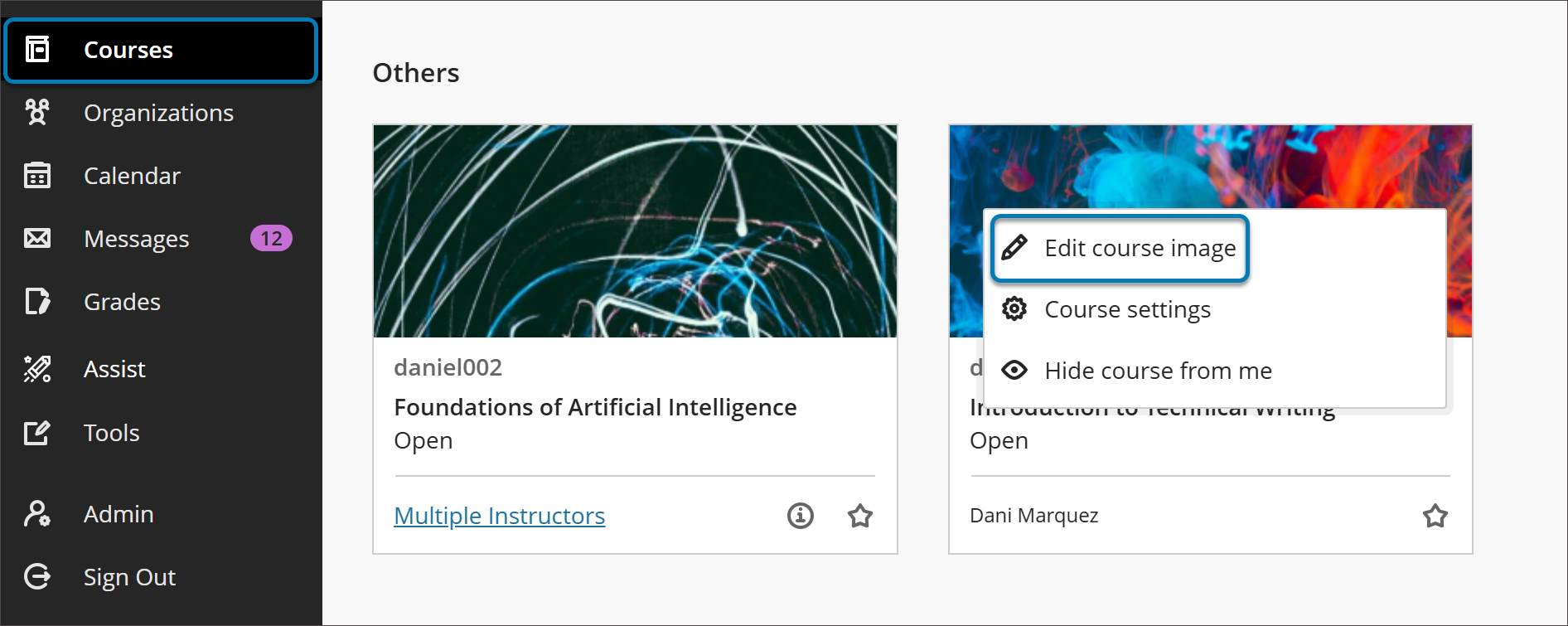
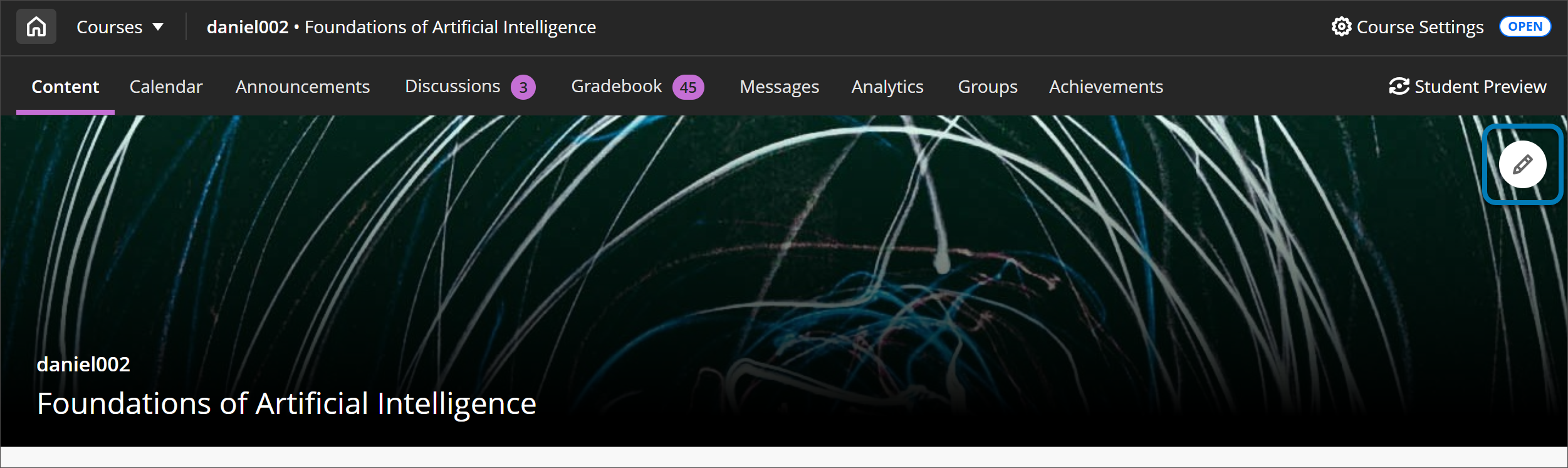
Existem três maneiras de acessar o painel de opções do banner do curso.
1. Na página principal do seu curso, acesse Imagem do curso no menu Detalhes e ações.
2. Na visualização em grade da navegação Blackboard LMS base de, passe o mouse sobre a imagem e selecione os três pontos que são exibidos. Agora você pode selecionar Editar imagem no menu.
3. Na página principal do curso, selecione o ícone de lápis no banner.
Configurar um banner para o curso
1. Escolha uma imagem atraente e significativa para o curso. O tamanho mínimo para a imagem do banner é de 1200 x 240 pixels.
O tamanho mínimo para a imagem do banner é de 1200 x 240 pixels.
O tamanho máximo para imagens é 10,24 MB.
As proporções de imagem ideais devem ser de 5:1
Para melhorar a acessibilidade, recomendamos que a imagem do banner não inclua texto, mas se os banners contiverem texto, o texto alternativo poderá ser adicionado nas configurações de exibição.
Imagens com texto não se ajustam bem.
Por causa da variação do recorte, imagens abstratas ou com foco central funcionam melhor para o banner.
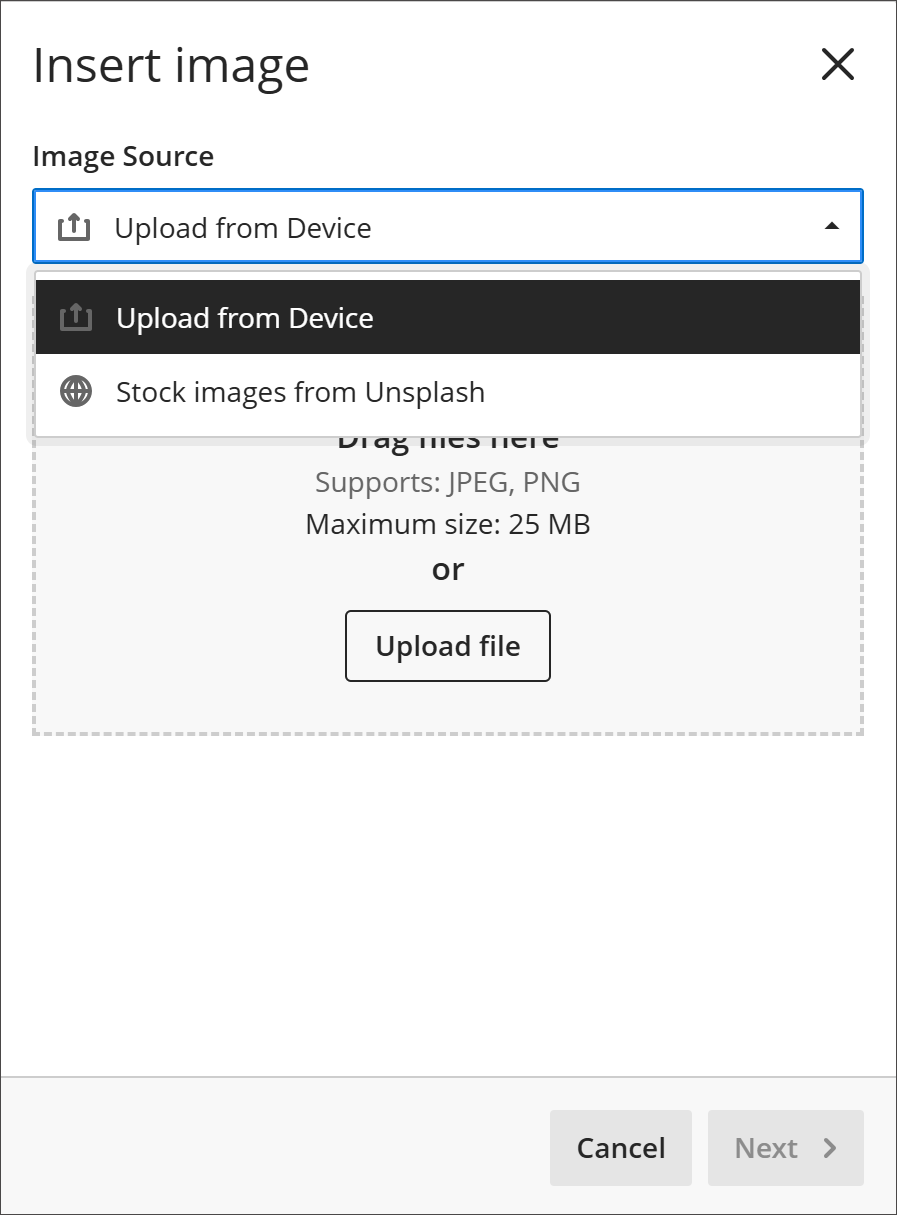
2. Selecione o ícone da imagem na parte superior do painel de opções do banner do curso. Agora você pode enviar uma imagem. Os formatos JPEG e PNG são permitidos.
Dica
Se sua instituição ativou o recurso, você também pode pesquisar por imagens de estoque do Unsplash. Insira palavras-chave para pesquisar no catálogo do Unsplash.
3. Uma prévia da imagem é exibida. Clique em Próximo para continuar. Se quiser cancelar o envio, clique no ícone da lixeira.
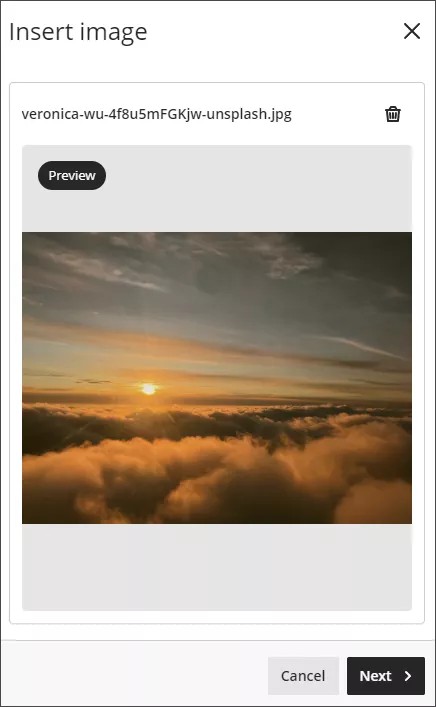
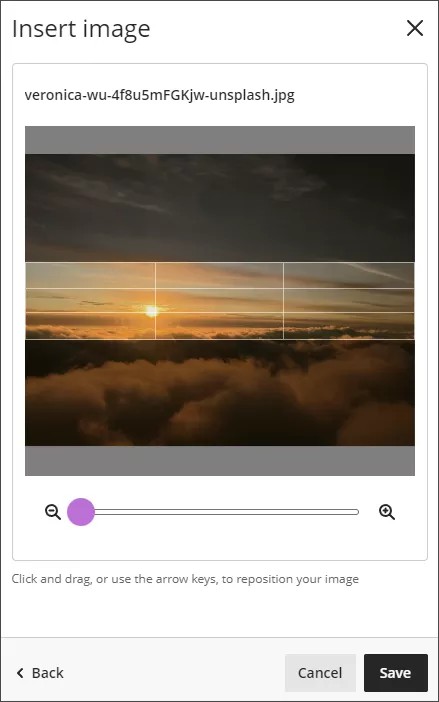
4. Posicione a imagem. Você pode ajustar o zoom da imagem pelo controle deslizante e selecionar e arrastar as partes da imagem que você quer que formem o banner do curso. Clique em Salvar para continuar.
5. A imagem é enviada para o curso. A imagem pode demorar alguns segundos para ser carregada, conforme a sua conexão com a Internet.
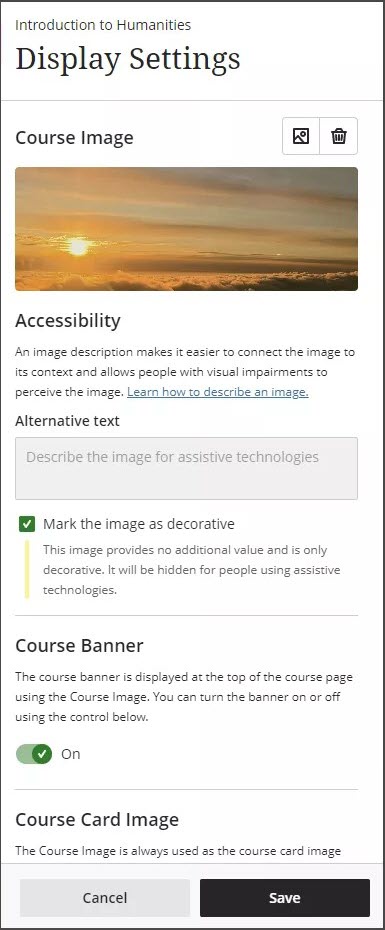
6. O banner do curso está ativado automaticamente para o curso. Se você quiser desativar o banner do curso, use o controle deslizante Banner do curso.
7. Os banners do curso são marcados automaticamente como decorativos, o que oculta o banner para alunos que usam tecnologias assistivas. Se você deseja que todos os alunos saibam o conteúdo da imagem, desmarque a opção Marcar imagem como decorativa. Digite uma descrição para a imagem no campo Texto alternativo.
8. Selecione Salvar para ativar o banner do curso no seu curso.
Remover uma imagem de banner do curso
Se quiser remover o banner do curso, use o controle deslizante abaixo de Banner do curso, no painel das opções do banner do curso. A imagem ainda estará disponível para ser usada no curso.
Select the slider beneath Course Banner in the panel for course banner options. The image will still be available to use for your course.
Você também pode selecionar o ícone da lixeira para remover a imagem. Ao remover a imagem, as configurações do banner do curso voltam ao padrão.