ORIGINAL Exibir detalhes da nota
Note
Esta documentação foi traduzida utilizando tradução automática assistida por IA. As traduções são fornecidas "no estado em que se encontram", sem qualquer garantia quanto à sua precisão. A versão em inglês deste conteúdo é a fonte oficial e de referência.
Na página de Detalhes de Notas, você pode visualizar as tentativas e o histórico de notas do aluno, atribuir e editar uma nota, além de zerar e isentar notas.
Nas abas Tentativas e Histórico de Notas, você pode ver o critério de avaliação usado para avaliação.
Nota
Na visualização de lista do critério de avaliação, se você não selecionou uma opção para um critério e digitou um comentário, o comentário não será salvo quando você salvar o critério de avaliação.
Essa página também serve como a página principal para usuários com tecnologias assistenciais, como leitores de tela. Todas as informações associadas a um item são exibidos na página de Detalhes de Avaliação.
Assista a um vídeo sobre a página de Detalhes das Notas
Vídeo: Visualizando Detalhes de Notas mostra como visualizar as tentativas e o histórico de notas de um aluno, atribuir e editar uma nota, e limpar e isentar notas.
Atribuir uma nota na página Detalhes da nota
Na página de Detalhes de Nota na aba Tentativas, clique em Tentativa de Nota.
Forneça uma nota.
Clique em Salvar e Avançar para voltar à página principal do Centro de Nota.
-OU-
Clique em Salvar e Avançar para exibir a próxima tentativa.
Guia Detalhes da nota
No topo da página de Detalhes da Nota, a seção Nota Atual exibe a pontuação atual ou um ícone como Requer Avaliação.
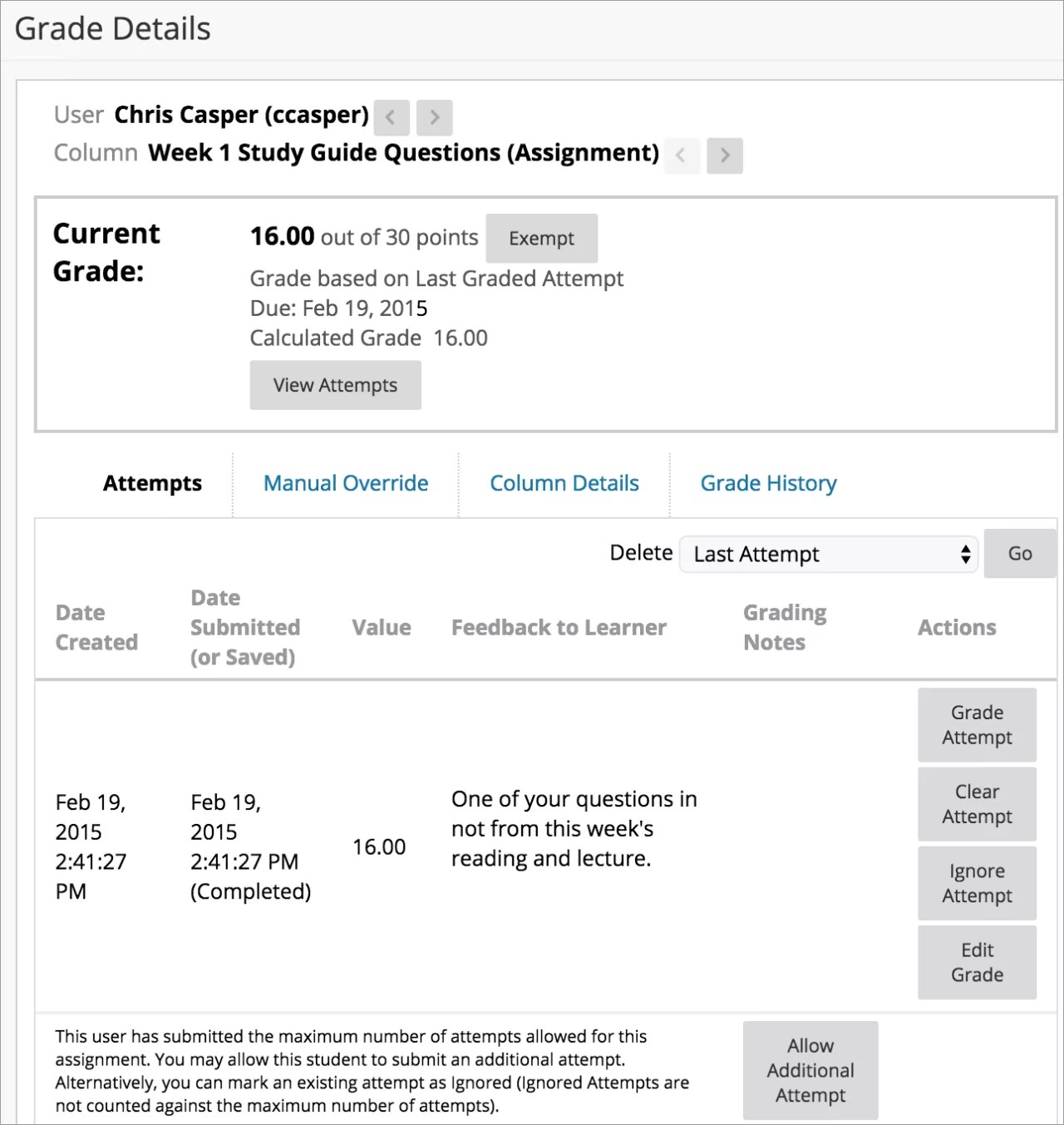
Se você clicar em Isento, essa nota é excluída dos cálculos do Centro de Nota do aluno. O ícone Isento é exibido na célula da grade.
Clique em Ver Tentativas para acessar todas as tentativas associadas a este item.
A aba Tentativas lista todas as tentativas enviadas. Você pode ver a data de envio de cada tentativa, comentário e notas de avaliação para si mesmo.
Para cada tentativa, você pode avaliar, limpar ou editar a nota. Você também pode ignorar uma tentativa para mantê-la, mas omitir a pontuação dos cálculos do Centro de Notas. A tentativa não é contada para o número de tentativas permitidas.
Use o menu Delete para selecionar uma ou todas as tentativas de exclusão.
Se um aluno enviar o número máximo de tentativas, é exibido Permitir Tentativa Adicional para que você possa permitir outro envio.
Na aba Substituição Manual você pode atribuir uma nova nota para um item. Digite uma nova nota na caixa Substituir notas. Você também pode fornecer Comentários ao Usuário e Notas de Correção, e anexar arquivos no editor.
A aba Detalhes da Coluna apresenta informações sobre uma coluna Centro de Notas como nome, descrição, exibição principal e pontuação média.
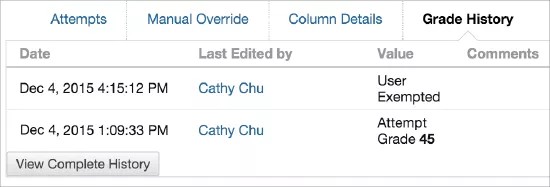
Na aba Histórico de Notas, as duas ações mais recentes são exibidos por padrão. Clique em Ver Histórico Completo para ver mais.
Nota
Nas guias Tentativas e Histórico de notas, você pode visualizar o critério de avaliação usado. Na visualização de lista do critério de avaliação, se você não selecionou uma opção para um critério e digitou um comentário, o comentário não será salvo quando você salvar o critério de avaliação.
Visualizar múltiplas tentativas
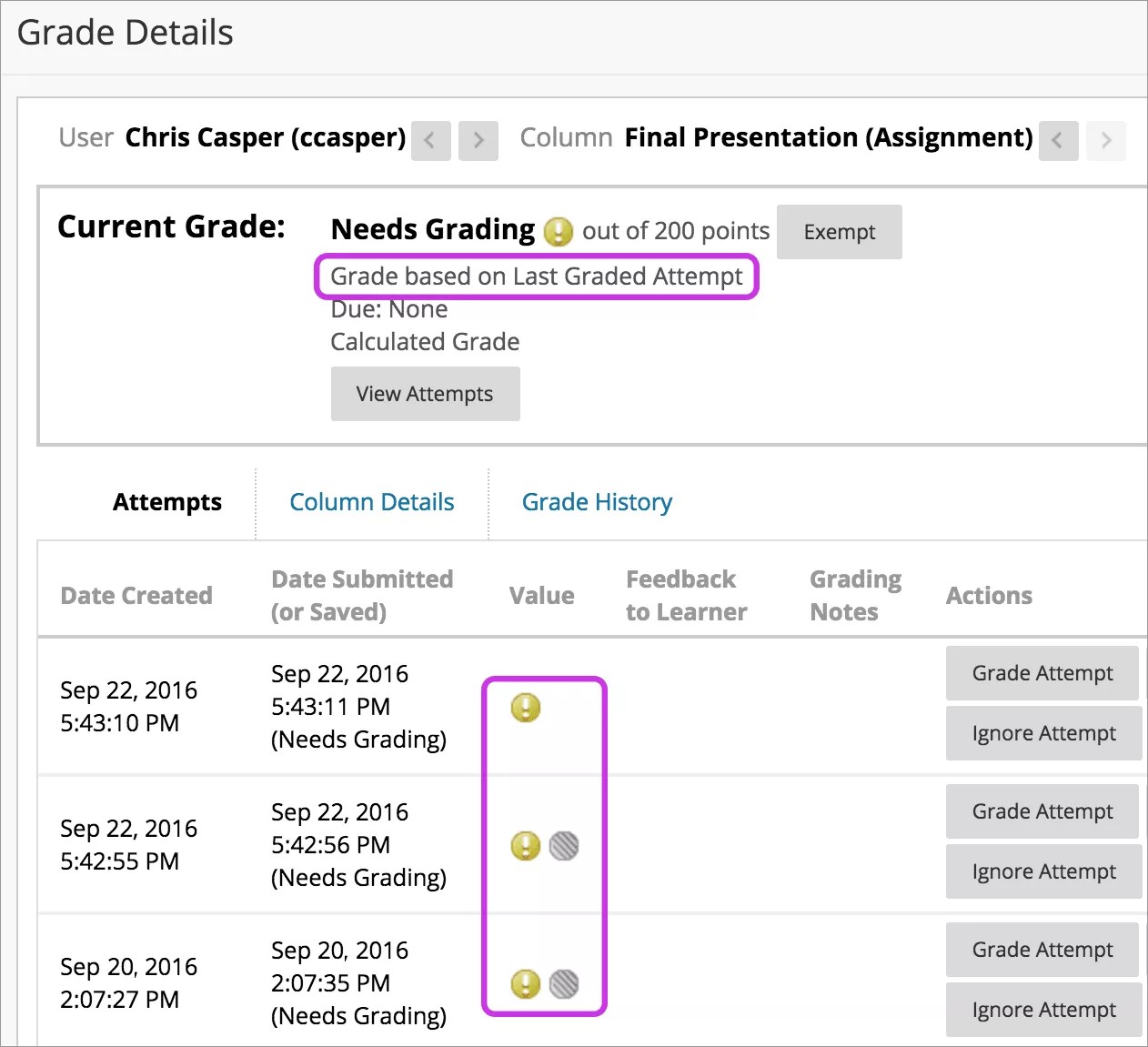
Quando você permitir várias tentativas, não será necessário avaliá-las todas. Na página de Detalhes das Notas, cada tentativa é exibido com um ou dois ícones. Se você escolher usar a primeira ou última tentativa para a nota, a tentativa que precisa corrigir é exibido com apenas um ícone – o ícone Precisa de Correção.
As outras tentativas são exibidos com o ícone Não contribui para a nota do usuário e o ícone Precisa de Correção.
Nota
Você não verá o ícone Não contribui para a nota do usuário se sua instituição usar uma versão antiga do Blackboard.
Importante
Se você permitir quatro tentativas e escolher usar a última tentativa para a nota, apenas o ícone Precisa de Correção é exibido junto com a última tentativa enviada. Assim, se um aluno já tentou três vezes, a terceira tentativa é exibido apenas com o ícone Precisa de Correção. Se você avaliar essa tentativa, o aluno ainda poderá fazer outra. A próxima tentativa será exibida apenas com o ícone Precisa de Correção porque é a quarta e última tentativa.
Para alguns itens avaliáveis, como exercícios, você pode selecionar Tentativa de Avaliação e começar a corrigir. Se você clicar em uma tentativa que não faz parte do cálculo da nota do aluno, ela é exibido com o ícone Não contribui para a nota do usuário. Você pode navegar até a tentativa que é exibido apenas com o ícone Precisa de Correção.