ORIGINAL Construa um glossário
Note
Esta documentação foi traduzida utilizando tradução automática assistida por IA. As traduções são fornecidas "no estado em que se encontram", sem qualquer garantia quanto à sua precisão. A versão em inglês deste conteúdo é a fonte oficial e de referência.
Sobre o glossário e os arquivos do glossário
Você pode adicionar um glossário de termos a cada um de seus cursos. Cada entrada consiste em um termo e sua respectiva definição. Você e a sua instituição controlam a disponibilidade da ferramenta de glossário.
Se você deseja criar um glossário grande, pode carregar um arquivo com todos ou a maioria dos termos e atualizar o glossário depois, com mais termos, de acordo com o necessário. Você também pode adicionar termos um por um em um glossário pequeno, ou quando desejar adicionar termos em um glossário existente.
Para criar um arquivo de glossário que será carregado, digite os termos e as definições em um programa de planilhas, como o Microsoft® Excel®. Você precisa adicionar um termo e uma definição por linha, com o termo em uma coluna e a definição na coluna seguinte. Salve o arquivo no formato CSV (valores separados por vírgula) Outra opção é utilizar um editor de texto simples para criar o arquivo de glossário. Com uma entrada por linha, separe o termo e a definição com uma vírgula ou separador. Em seguida, salve o arquivo no formato CSV ou TXT.
Depois de criar seu arquivo de glossário, carregue-o com a ferramenta de glossário. Também é possível atualizar um glossário já existente ou substitui-lo.
Nota
Quando o arquivo carregado contém termos duplicados, eles substituem os do glossário já existente.
Formato de arquivo do glossário
Dentro do arquivo CSV, cada registro está separado por um retorno manual. Além disso, o termo e a definição estão separados por vírgulas.
Exemplo 1:
"Apple","A red fruit."
"Onion","A vegetable."
Apesar de não ser sempre necessário colocar o termo e sua definição entre aspas, a Blackboard recomenda essa prática para evitar erros de processamento.
Exemplo 2:
"Apple","A delicious fruit, usually <b>red</b> in color. Apples are grown all over the world and are an important religious and mythical symbol to several cultures. The Pacific Northwest region of the United States, particularly Washington state, is famous for its apples.<br><br> However, most refined apple lovers agree that the best apples come from the Hudson River valley area of New York. Perhaps this is why New York City is nicknamed, ""The Big Apple."""
"Onion","Onions are a tasty vegetable with green stalks and a white, yellow, or red bulb. For the best-tasting onions, visit the \"Onion Capital of the World\" Pine Island, New York."
Não se deve utilizar aspas que aparecem em uma definição ou termo. As aspas precisam estar identificadas como parte da definição ou da marca que será lida como fim da definição. Escape aspas com uma barra invertida (\") ou outro par de aspas ("").
Arquivos em lote
Os arquivos em lote são arquivos em formato TXT que comportam grandes quantidades de informações para serem carregadas no sistema. Cada utilitário em lote contém instruções específicas para a criação do arquivo em lote. Os padrões de arquivos de lote a seguir são universais:
Cada arquivo deve ser um dos tipos de arquivo suportados: CSV ou TXT. O Microsoft Excel, versão 2003, insere automaticamente aspas duplas em cada campo quando a planilha é salva como um arquivo CSV.
Todos os arquivos devem estar no formato DOS. Arquivos no formato MAC ou UNIX devem ser convertidos no formato DOS.
Todos os campos devem ser colocados entre aspas duplas. Por exemplo: "ENG_201"
Se houver aspas em um campo, use um caractere de escape para indicar que o próximo caractere não assinala o fim do campo. O caractere de escape é uma barra invertida (\). Por exemplo: "\"ENG_201\""
Cada campo deve ser separado por um destes delimitadores: vírgula, dois-pontos ou tabulação. Quando a opção AUTO é selecionada, apenas um tipo de delimitador pode ser utilizado em cada arquivo em lotes. Por exemplo: "ENG_201","Literatura Inglesa" ou "ENG_201":"Literatura Inglesa"
Cada registro deve estar em uma linha separada. Por exemplo:
"ENG_201","Literatura Inglesa"
"ENG_201","Literatura Inglesa"
Não deixe linhas em branco entre registros. A linha em branco será processada e gerará um erro.
A Blackboard recomenda que cada arquivo em lote não ultrapasse 500 registros, devido a restrições de tempo limite associadas à maioria dos navegadores.
Fazer upload ou download de um arquivo de glossário
Painel de controle > Ferramentas do curso > Glossário
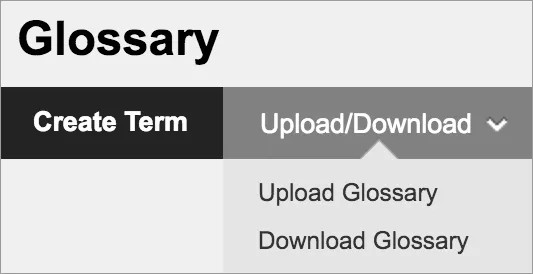
Na página Glossário, selecione Upload/download para acessar o menu e selecione Importar glossário.
Na página Carregar glossário, navegue para localizar o arquivo em seu computador ou no repositório de arquivos do curso: Arquivos de curso ou Coleção de conteúdo.
Selecione uma das opçõesSalvar termos atuais:
Adicionar os termos deste arquivo ao glossário: Use para complementar o glossário existente com uma lista de novos termos. Se um termo aparecer no glossário e no arquivo, o termo no arquivo substituirá o termo no glossário. Se o mesmo termo aparecer no arquivo duas ou mais vezes, sua última definição será exibida no glossário.
Excluir todos os termos do glossário e substituí-los pelos termos deste arquivo: Use para excluir o glossário existente e substituí-lo pelos termos do arquivo.
Clique em Enviar.
No Modo de edição, você pode verificar os termos antes de disponibilizar o glossários para os alunos.
Baixar um glossário
Você poderá baixar um glossário para adicionar termos em um outro curso. O glossário pode ser editado off-line e carregado posteriormente para outro curso.
Ao baixar um glossário, é criado um arquivo de dados com valores separados por vírgula (CSV) dele. Cada registro é separado por uma quebra de linha forçada. Além disso, a definição e o termo são separados por vírgulas.
Você pode editar o glossário em um programa de planilhas ou em um editor de texto. Não deixe de manter a formatação do arquivo intacta, garantindo um carregamento sem problemas.
Na página Glossário, selecione Carregar/download para acessar o menu, e selecione Transferir glossário.
Na página Transferir glossário, selecione Download.
Na janela pop-up, selecione Salvar como e clique em OK para salvar o arquivo do glossário no computador.
Criar um termo do glossário
Na página Glossário, selecione Criar termo.
Na página Criar termo, digite o termo e a definição. Você também pode usar o corretor ortográfico no editor.
Clique em Enviar.
Adicionar um link de glossário ao menu do curso
Você pode adicionar um link ao menu do curso para acesso instantâneo à ferramenta de glossário. Você também pode personalizar o nome do link.
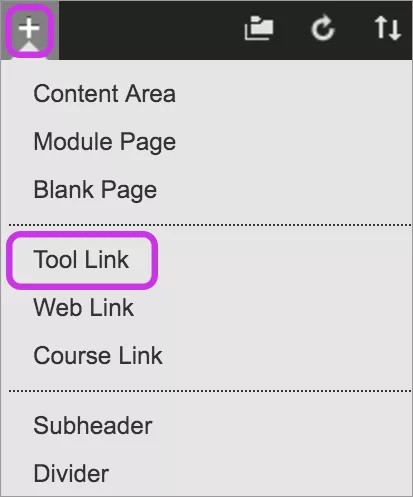
No Modo de edição, selecione o ícone Adicionar item de menu acima do menu do curso.
No menu, selecione Link a ferramentas e digite um nome para o link.
No menu Tipo, selecione Glossário.
Marque a caixa de seleção Disponível para os usuários.
Clique em Enviar.
O link para a nova ferramenta é o último exibido na lista do menu curso. Você também pode arrastar e soltar o link em uma nova posição. Acesse o menu do link para renomear, excluir ou ocultar o link dos alunos.