Diários
Note
Esta documentação foi traduzida utilizando tradução automática assistida por IA. As traduções são fornecidas "no estado em que se encontram", sem qualquer garantia quanto à sua precisão. A versão em inglês deste conteúdo é a fonte oficial e de referência.
Os diários são um espaço pessoal para que os alunos se comuniquem reservadamente com você. Os alunos também podem usar os diários como uma ferramenta autorreflexão. Eles podem postar suas opiniões, ideias e preocupações sobre o curso, ou discutir e analisar materiais relacionados ao curso.
Você pode criar exercícios de diário abrangentes e direcionados ao aluno. Os alunos podem refletir sobre o processo de aprendizagem e registrar mudanças nas suas percepções e atitudes. Os alunos podem descrever os problemas que enfrentaram e como foram resolvidos. Você também pode criar entradas de diário mais formais direcionadas ao instrutor. É possível restringir o foco com uma lista de tópicos para discussão.
Os diários são perfeitos para projetos individuais. Por exemplo, em um curso de escrita criativa, cada aluno cria entradas e você faz comentários. Assim, o aluno consegue refinar uma parte de um exercício de escrita por um tempo, com suas orientações e sugestões. Os alunos também podem comentar em suas próprias entradas, fazendo a conversa fluir.
Criar um diário
Na página Conteúdo do curso, selecione o sinal de adição sempre que quiser adicionar um diário. Selecione Criar e role para baixo até o botão Diário na parte inferior do painel Criar item. Também é possível expandir uma pasta ou módulo de aprendizagem para adicionar um diário.
Insira um título significativo para ajudar os alunos a encontrar o diário certo na lista de conteúdo. Se você não adicionar um título, as informações “Novo diário” e a data serão exibidas na página Conteúdo curso.
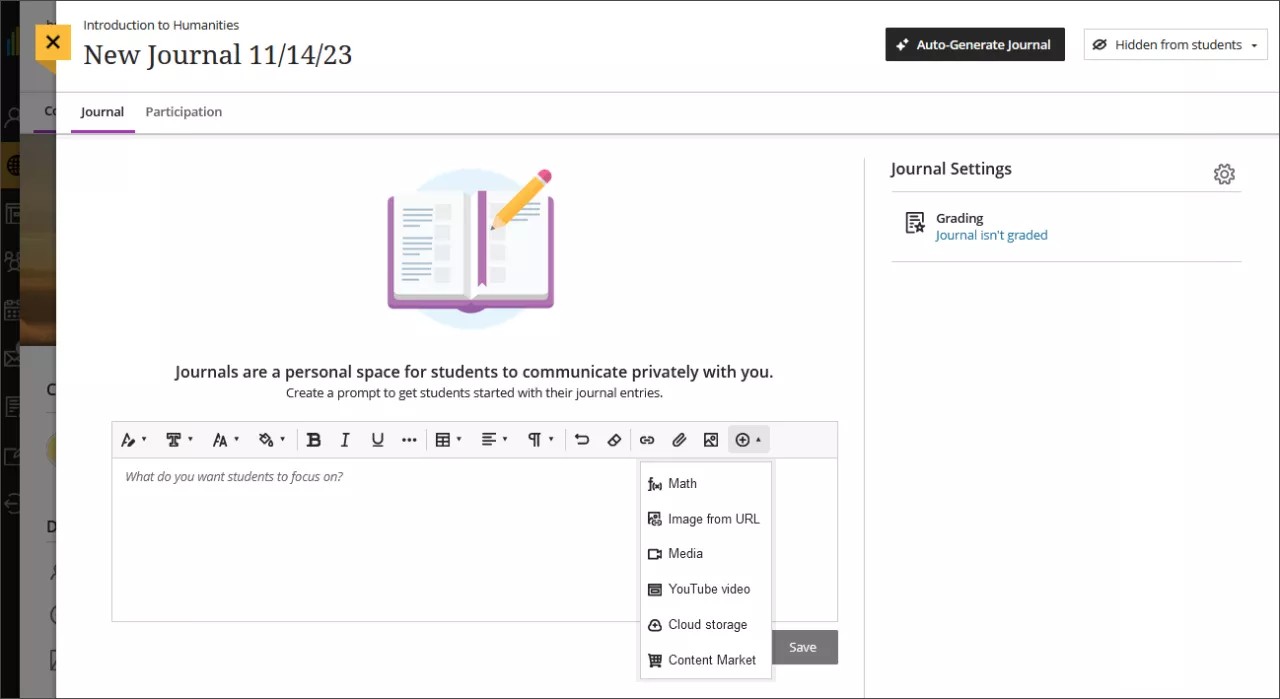
Adicionar um aviso para definir as expectativas e diretrizes. Use as opções do editor para formatar o texto, anexar arquivos e incluir recursos de multimídia. Se você não adicionar um aviso, haverá uma mensagem para os alunos na página do diário informando que você não adicionou instruções para este diário.
Mostrar ou ocultar o diário. Os novos diários ficam ocultos por padrão. Os alunos não poderão acessar um diário até que você opte por disponibilizá-lo. É possível criar todo o conteúdo com antecedência e escolher o que deseja que os alunos visualizem com base na programação. Você também pode definir condições de disponibilidade conforme a data, o horário e o desempenho em outros itens do boletim de notas do curso. Na página Conteúdo do curso, os alunos podem ver quando você configurou a exibição do diário.
Personalize as configurações do diário. No painel "Configurações do diário", você pode escolher se deseja ou não permitir que os usuários editem e excluam entradas ou comentários. Na seção Objetivos e Padrões, você pode selecionar Alinhar com as metas para garantir que a atividade avalie os resultados de aprendizagem desejados. Insira uma breve Descrição que aparecerá abaixo do título do diário na página Conteúdo do curso. Para motivar os alunos a postar contribuições relevantes, você pode fazer com que o diário conte para a nota. Os diários avaliados têm mais opções de configuração disponíveis.
Gerar um diário de modo automático. Se a instituição usar o recurso AI Design Assistant, é possível usar a IA para criar um diário. Selecione Gerar diário automaticamente para abrir o painel de criação.
Incorpore gravações de vídeo com o Video Studio. Se sua instituição usa o Video Studio, você pode adicionar gravações de áudio e vídeo usando o Video Studio. Ao criar um novo diário, selecione o botão Video Studio no Editor de conteúdo. Em seguida, siga o fluxo de trabalho padrão Video Studio para adicionar sua gravação.
Gerar um diário de modo automático
Os diários serão gerados com base no título e na descrição do curso.
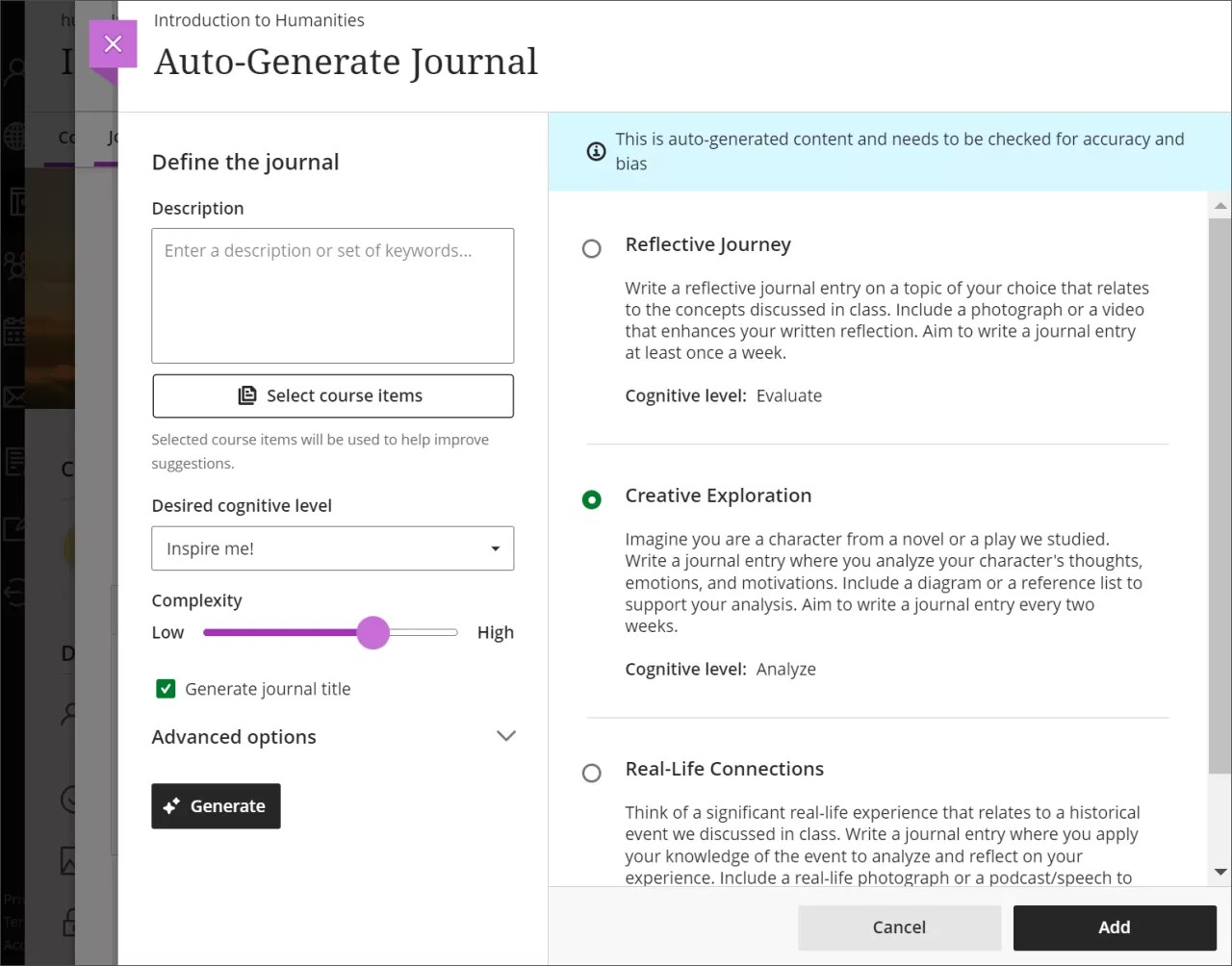
Para criar um diário usando o AI Design Assistant:
Digite uma descrição (máximo de 2.000 caracteres) para limitar o foco dos diários
Opcionalmente, selecione Selecionar itens do curso para fornecer contexto para os diários gerados. Selecione qualquer item de conteúdo do curso, pasta ou módulo de aprendizagem e, em seguida, selecione Selecionar itens para retornar à geração do diário.
Nota
Os tipos de arquivo compatíveis com o seletor de contexto incluem PDF, Word, PowerPoint, TXT, RTF e HTML.
No menu Nível cognitivo desejado, selecione um nível cognitivo: Aplicar, Analisar, Avaliar, Criar ou Inspire-me!
Nota
Os níveis cognitivos baseiam-se na Taxonomia de Bloom. Inspire-me! gera uma combinação de níveis.
Ajuste o controle deslizante Complexidade para definir o nível de complexidade do foco das avaliações.
Marque ou desmarque Gerar um título para a entrada do diário.
Selecione Opções avançadas para alterar o idioma de saída
Selecione Gerar.
Analise cada periódico quanto à precisão e ao viés e, em seguida, escolha o periódico que deseja incluir em seu curso.
Selecione Adicionar.
Navegue até AI Design Assistant para obter mais informações sobre esse recurso.
Assista a um vídeo sobre como criar diários
O vídeo narrado a seguir oferece uma representação visual e auditiva de algumas das informações incluídas nesta página. Para obter uma descrição detalhada do que é mostrado no vídeo, abra o vídeo narrado no Vimeo.
Abrir um diário
Quando alguém contribui em um diário, um ícone de atividade é exibido ao lado do título na página Conteúdo do curso. Selecione o título para abrir o diário. Também é possível abrir o diário diretamente pelo fluxo de atividade.

O diário tem duas guias. A guia Diário exibe o aviso que você inseriu. Os diários não avaliados têm a guia Participação; os avaliados têm a guia Notas e participação.
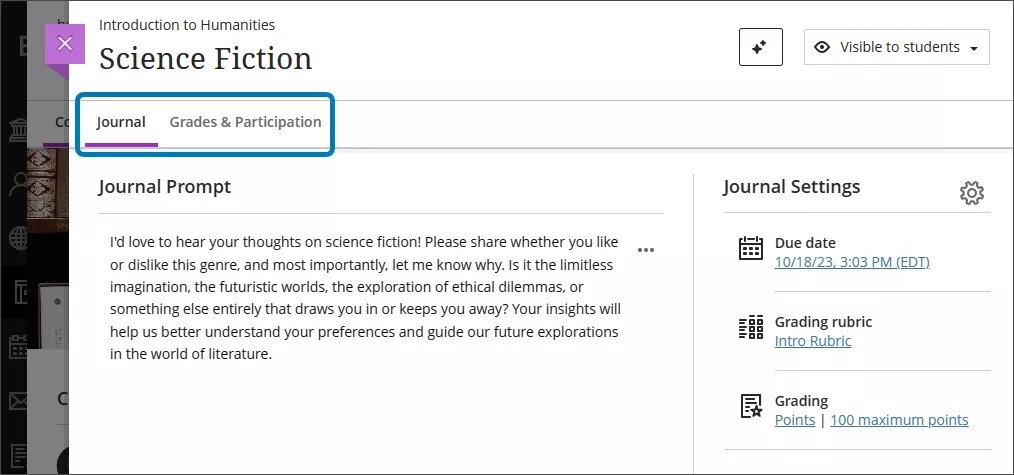
Navegue pelas guias Notas e Participação
Os diários avaliados e não avaliados exibem os nomes de cada aluno em uma lista na guia Participação, organizados em ordem alfabética por sobrenome. Você pode selecionar quantos itens você vê por página, até 100.
É possível pesquisar o nome de um aluno nos diários não avaliados e avaliados para ver quantas entradas ele fez no diário.
Use o menu Status do aluno para ver apenas os alunos que não fizeram inscrições ou os alunos que fizeram uma inscrição. Por padrão, o menu é definido para exibir todos os status do aluno.

Os diários avaliados permitem que você classifique por status de avaliação por meio do menu Status de avaliação. Os status disponíveis são:
Necessita de avaliação
Precisa de postagem
Concluído
Nada para dar nota
Você pode substituir ou publicar notas na guia Notas e participação.
Visualizar entradas e comentários
Depois de selecionar o nome de um aluno na lista na guia Participação, é possível visualizar todas as entradas que o aluno fez e suas respostas. Se houver muitas entradas na página, é possível ajustar o número de itens a serem exibidos para no máximo vinte.
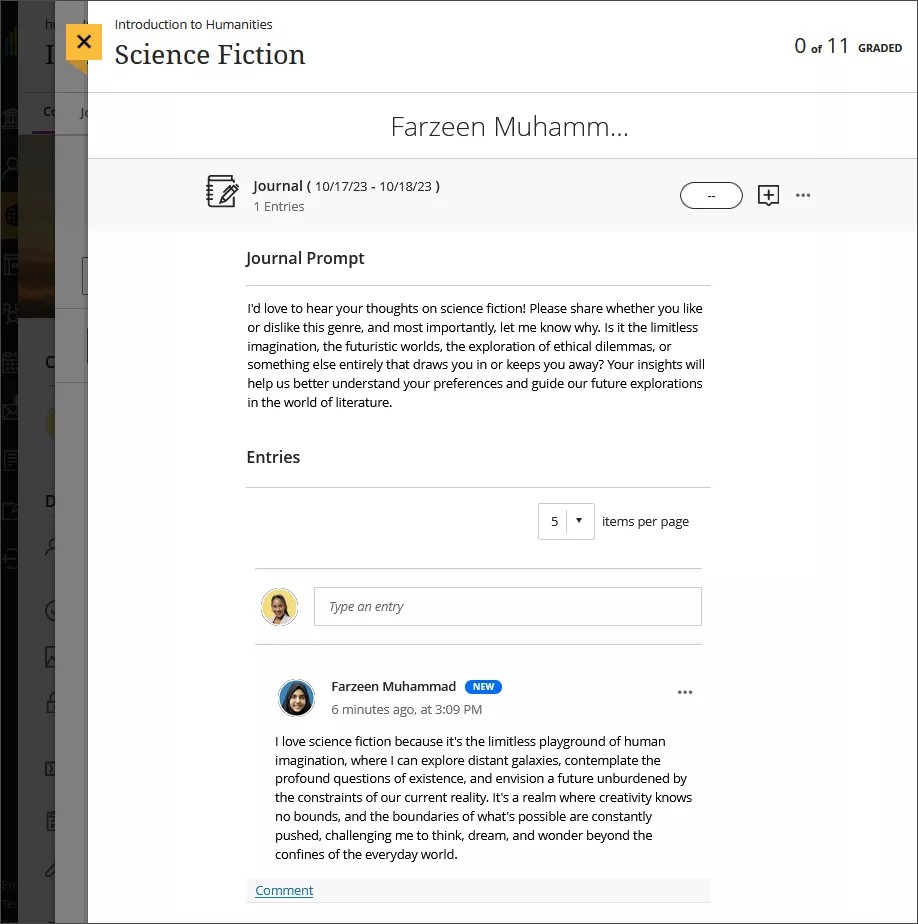
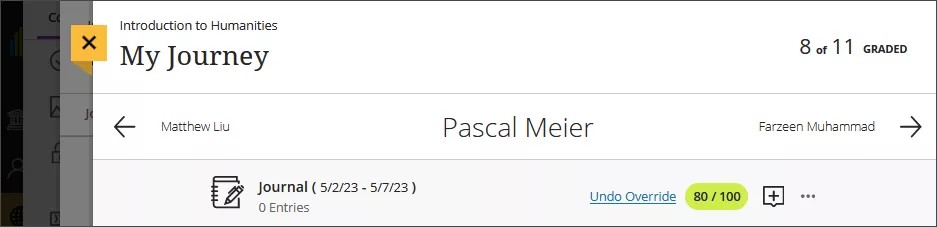
Você pode avaliar o diário diretamente inserindo a nota no quadro de notas ou clicando no ícone Comentários, exibido como um sinal de adição, para deixar comentários. É possível editar os comentários depois de publicá-los; basta usar o menu de três pontos.

Novas entradas ou comentários em um diário fazem com que um NOVO ícone seja exibido com eles.
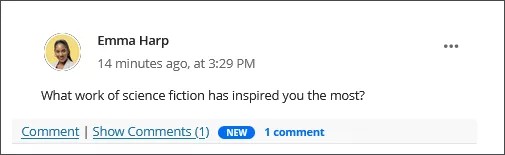
Selecione Comentário abaixo de uma entrada para responder à entrada de um Aluno, abrindo a caixa de texto. O editor de rich text permite personalizar a aparência da resposta e incorporar mídia. Comentar em uma entrada cria uma linha de discussão.
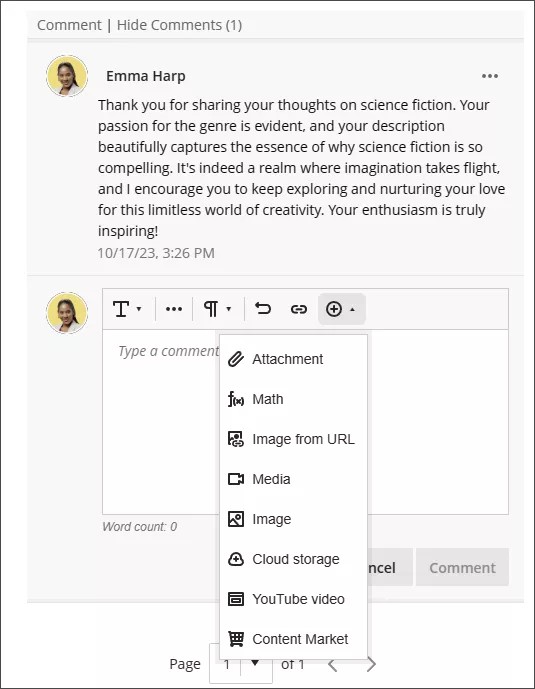
Também é possível fazer uma nova entrada no diário do aluno. Selecione a caixa de texto que exibe Digite uma entrada. O aluno então pode responder à sua pergunta ou comentário.
Você pode selecionar o menu Mais opções associado a uma entrada de diário ou comentário para editá-lo ou excluí-lo. Você deve conceder aos usuários permissão para editar ou excluir as entradas ou comentários, para que as opções de edição ou exclusão sejam exibidas. A permissão para editar e excluir entradas é separada da edição e exclusão dos comentários.
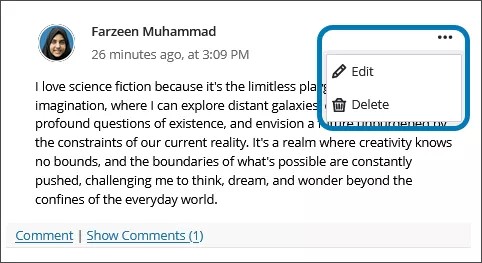
Depois que uma entrada tiver comentários, você poderá selecionar Ocultar comentários para ver apenas o primeiro comentário em um thread. Para exibir todos os comentários novamente, selecione Mostrar comentários. Para alternar entre as entradas do diário do aluno sem voltar para a guia Participação, selecione os botões de seta para a esquerda e a direita na parte superior da entrada.
Editar e gerenciar diários
Se você editar qualquer conteúdo no diário, os alunos não serão notificados de há um novo conteúdo.
Você pode alterar um diário de avaliado para não avaliado, desde que não haja entradas ou comentários. Quando as entradas e os comentários tiverem sido enviados, você não poderá alterar o tipo de diário.
Se você excluir um diário avaliado, ele será removido da página Conteúdo do curso e do boletim de notas.
Converter e copiar diários
Os diários, as solicitações e as configurações da visualização Original do curso são incluídos nas exportações e nos arquivos do curso e são convertidos na visualização Ultra do curso.Apenas os diários das áreas de conteúdo nos cursos da versão Original são exibidos nos cursos Ultra na página Conteúdo do curso. No momento, os comentários e as entradas dos alunos não são incluídos ao restaurar um arquivo.
Você também pode converter diários de um curso da versão original em um curso Ultra como parte da visualização Ultra do curso.
Copiar fluxo de trabalho
Os diários do Ultra são incluídos nos itens de conteúdo compatíveis que você pode copiar de outros cursos do Ultra que você leciona.
Se você copiar apenas diários de um curso da versão Original para um curso do Ultra, os diários avaliados só serão exibidos no boletim de notas, mas você não poderá editar o conteúdo ou mostrá-lo aos alunos. Os diários não avaliados não são copiados. Recomendamos a exportação ou o arquivamento do curso para converter os diários que são exibidos nas áreas de conteúdo da versão original para a Ultra.