ORIGINAL Colunas Créditos adicionais
Note
Esta documentação foi traduzida utilizando tradução automática assistida por IA. As traduções são fornecidas "no estado em que se encontram", sem qualquer garantia quanto à sua precisão. A versão em inglês deste conteúdo é a fonte oficial e de referência.
Nota
Essas informações se aplicam apenas à versão Original do curso. Sua instituição controla as ferramentas ficam disponíveis.
No Centro de notas, você pode fornecer aos alunos crédito extra de três maneiras:
Crédito extra para a coluna total
Crédito extra ao ponderar as notas, adicionado a uma categoria
Crédito extra para uma coluna de total ponderado
Crédito extra para a coluna total
Você pode criar uma coluna de créditos adicionais no Centro de Notas, com uma pontuação máxima de 0, que está incluída no cálculo da coluna Total padrão. Em seguida, você poderá atribuir pontos adicionais de crédito, conforme o necessário.
Nota
Esse método funciona apenas para uma coluna individual de crédito extra, onde as notas não são ponderadas.
Exemplo: Colunas no Centro de Notas
Coluna | Pontos Possíveis |
|---|---|
Exercício 1 | 10 |
Exercício 2 | 10 |
Dissertativa | 50 |
Teste | 30 |
Créditos adicionais | 0 |
Total | 100 |
Importante
Se você atribuir 0 como os pontos possíveis, qualquer esquema de avaliação que use porcentagem, como Porcentagem ou Letra, será representado no Centro de Notas inteiro como uma pontuação. Esses esquemas de avaliação são baseados na porcentagem da pontuação em comparação aos pontos possíveis. Quando os pontos possíveis são 0, uma porcentagem não pode ser calculada.
Criar uma coluna de crédito extra
No Centro de Notas, clique em Criar Coluna.
Na página Criar Coluna de Nota, forneça as informações apropriadas.
Clique em Pontuação no menu Exibição Primária.
Clique em Percentual no menu Exibição Secundária.
Para Pontos Possíveis, digite 0.
Clique em sim para Inclua esta coluna em Cálculos do Centro de Notas.
Clique em Enviar.
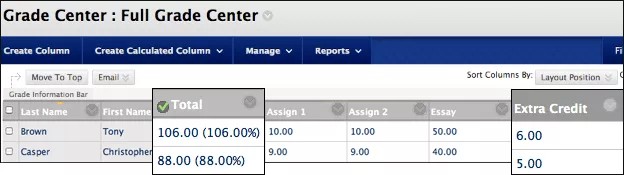
A coluna de créditos adicionais é exibida no Centro de Notas. Depois de adicionar pontos em uma coluna de créditos adicionais, é possível que os pontos totais de um aluno ultrapassem 100%. Se um aluno receber crédito total para todos os itens avaliáveis (100 pontos) e também receber 6 pontos adicionais de crédito, o resultado total será 106 de 100, ou seja, 106%.
Criar crédito extra ao ponderar notas
A coluna de total ponderado gera uma nota com base no resultado das colunas e categorias selecionadas e suas respectivas porcentagens. Ao criar uma coluna ponderada, você pode incluir outras colunas calculadas e ponderadas. Suas opções são adicionar pontos de crédito extra a uma categoria ou à nota geral.
Dica
Mais sobre criar uma coluna total ponderada
Adicione pontos extras de crédito a uma categoria
Exemplo
Você quer adicionar 5 pontos de crédito extra aos testes. No Centro de notas, crie uma coluna de crédito extra valendo 0 pontos. Após adicionar 5 pontos para cada aluno na coluna de crédito extra, crie outra coluna para calcular o total combinado de notas dos testes. A coluna "Total dos testes" inclui qualquer coluna que tenha notas de testes e a coluna de crédito extra. Ao criar a coluna de total ponderado, em vez de adicionar a categoria "Testes" valendo 20%, adicione a coluna "Total dos testes" valendo 20%.
No Centro de Notas, clique em Criar Coluna.
Na página Criar Nota Selecionada forneça as informações apropriadas para a coluna de pontos extras de provas.
Clique em Pontuação no menu Exibição Primária.
Para Pontos Possíveis, digite 0.
Clique em sim para Inclua esta coluna em Cálculos do Centro de Notas.
Clique em Enviar.
Crie outra coluna para calcular o total das colunas dos testes e a coluna de crédito extra dos testes.
Clique em Criar Coluna Calculada para acessar o menu e clique em Coluna Total.
Forneça as informações apropriadas e um nome, como "Total dos testes".
Inclua as colunas dos testes e a coluna de crédito extra dos testes.
Clique em Percentual no menu Display Primário.
Clique em Enviar.
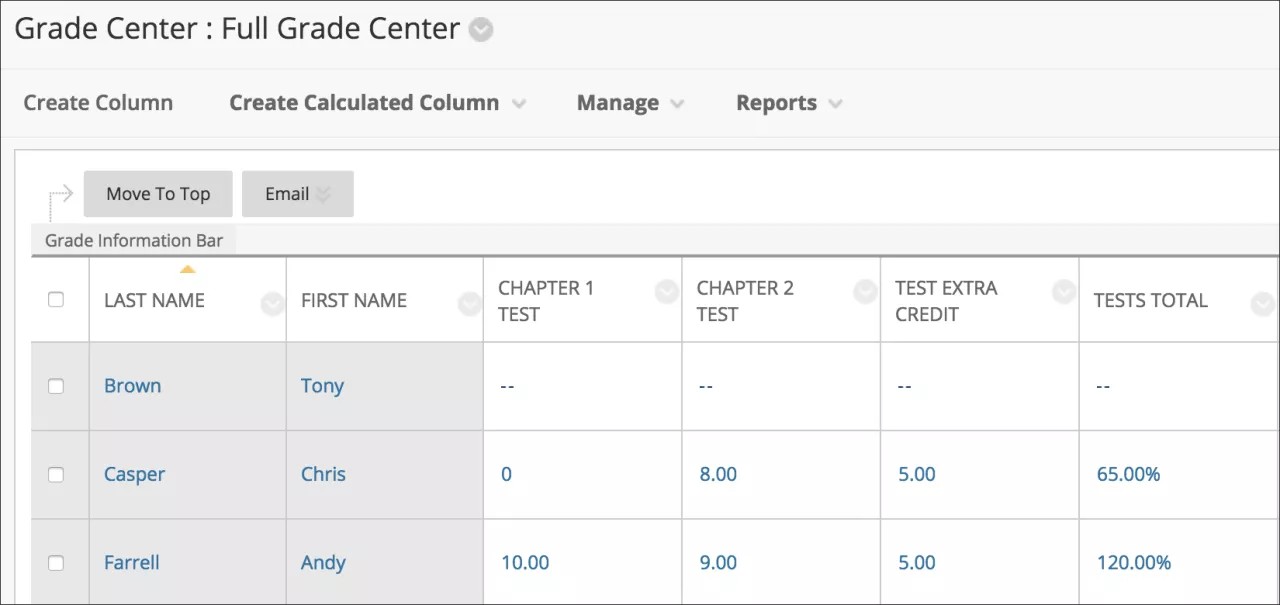
Para sua coluna de total ponderado, verifique se o "Total dos testes" é a coluna sendo ponderada e não a categoria "Testes".
Importante
Quando você combina uma coluna de crédito extra com uma coluna de total ponderado, elas calculam como pontos em vez de porcentagens.
Adicione pontos de crédito extras à nota geral
No Centro de Notas, clique em Criar Coluna.
Na página Criar Nota A forneça as informações apropriadas para uma coluna de crédito extra.
Clique em Pontuação no menu Exibição Primária.
Para Pontos Possíveis, digite 0.
Clique em sim para Inclua esta coluna em Cálculos do Centro de Notas.
Clique em Enviar.
Crie uma coluna "Total final" que inclua as colunas "Total ponderado" e "Crédito extra".