Criar e Designar exercícios em grupo
Note
Esta documentação foi traduzida utilizando tradução automática assistida por IA. As traduções são fornecidas "no estado em que se encontram", sem qualquer garantia quanto à sua precisão. A versão em inglês deste conteúdo é a fonte oficial e de referência.
Criar e designar um exercício em grupo
Na página Novo exercício, clique no ícone Configurações para abrir o painel de Configurações do exercício.
Determine uma data de entrega e clique nas configurações que quiser aplicar ao exercício em grupo:
Você pode permitir conversas em classe para um exercício em grupo. Os alunos podem optar entre conversar com a turma inteira ou apenas com os membros do grupo.
Você também pode optar por coletar envios off-line que não exigem que os grupos efetuem os envios. Você pode adicionar instruções, arquivos, um critério de avaliação e metas para que os grupos possam se preparar para o trabalho off-line. Você também pode habilitar conversas para trabalho off-line.
Você pode emitir um código de acesso para controlar quando os grupos podem enviar um exercício em grupo. No momento, os códigos de acesso são gerados aleatoriamente pelo sistema. Não é possível personalizar os códigos de acesso.
Importante
No momento, não é possível criar um exercício em grupo com várias tentativas, limite de tempo, nomes ocultos ou avaliação paralela.
Clique em Designar a grupos.
How you assign groups is based on which version of Groups your institution has configured. Read more in next section.
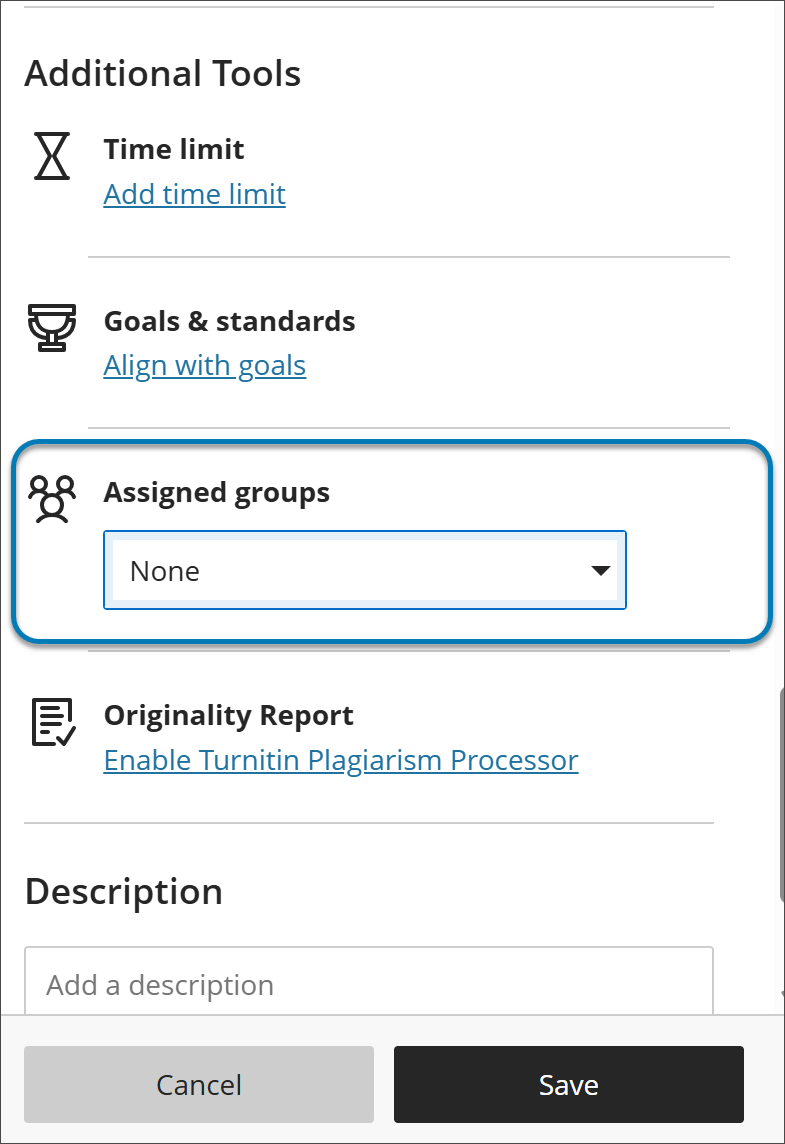
Assign groups to an assignment
Importante
The reimagined Groups experience is available if your institution's Blackboard LMS administrators have turned it on. It becomes the default experience for all courses in January 2027. Until then, what you see after you select Assign to groups depends on which experience your course uses.
Assign groups in the new Groups experience
Select a group set that already exists in your course. You can't create groups from the assignment settings.
To use a new group set, create it first on the Groups tab of the Course Content page, then return to the assignment and select it.
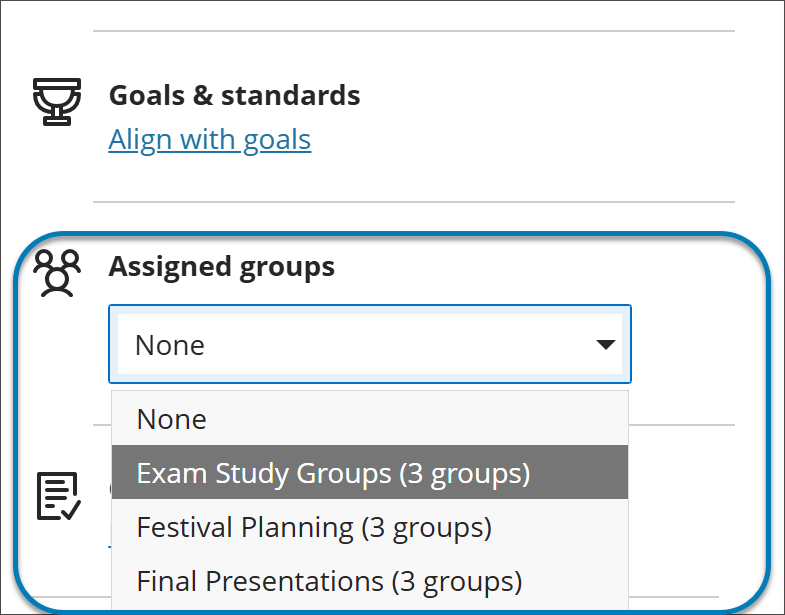
Assign groups in the previous Groups experience
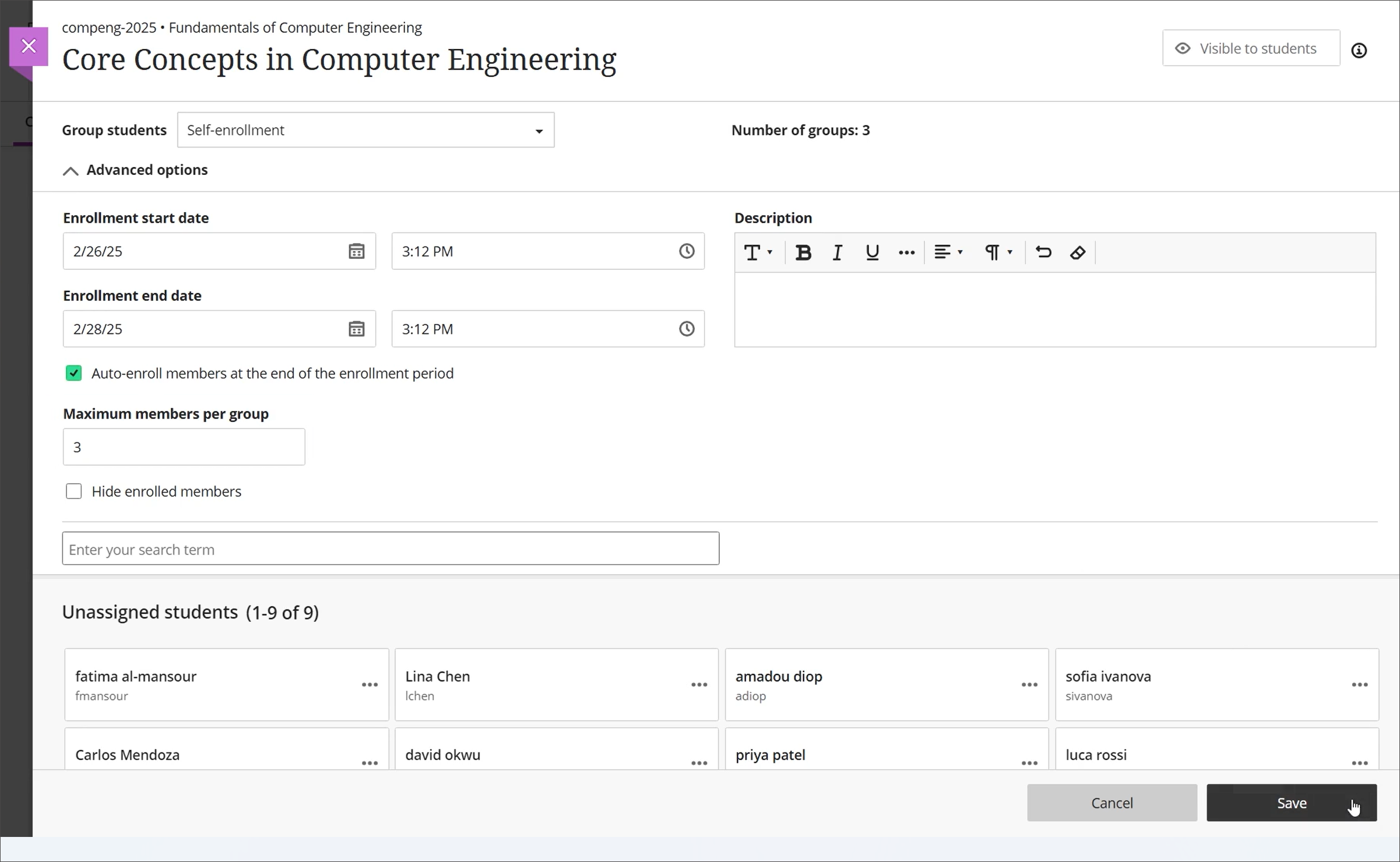
Select Assign groups, which sends you to a page to create a new group set or assign existing groups.
In the Group students menu, choose Custom, Randomly assign, Self-enrollment, or Reuse groups.